Notatka
Dostęp do tej strony wymaga autoryzacji. Może spróbować zalogować się lub zmienić katalogi.
Dostęp do tej strony wymaga autoryzacji. Możesz spróbować zmienić katalogi.
[Ten artykuł to dokumentacja wstępna, która może ulec zmianie].
Aby połączyć środowisko lub rozwiązanie usługi Dataverse z GitHub, utwórz aplikację GitHub, zapisz klucz prywatny aplikacji w Azure Key Vault, utwórz połączenie usługi Power Platform GitHub, a następnie połącz się ze środowiska kontroli źródła w rozwiązaniu.
Możesz połączyć się z wersją zapoznawczą integracji z GitHub z poziomu środowiska rozwiązań w witrynie https://make.preview.powerapps.com, https://make.preview.powerautomate.com, https://copilotstudio.preview.microsoft.com lub https://make.preview.powerpages.microsoft.com.
Ważna
- Jest to funkcja w wersji zapoznawczej.
- Funkcje w wersji zapoznawczej nie są przeznaczone do użytku w środowiskach produkcyjnych i mogą mieć ograniczoną funkcjonalność. Te funkcje są udostępniane przed oficjalnym wydaniem, dzięki czemu klienci mogą szybciej uzyskać do nich dostęp i przekazać opinie na ich temat.
Wymagania wstępne
- Integracja usługi Dataverse z usługą Git to funkcja środowisk zarządzanych. Środowiska programistyczne i docelowe muszą być włączone jako środowiska zarządzane.
- Konto GitHub z dostępem administratora organizacji.
- Subskrypcja Azure z uprawnieniami do tworzenia zasobów Key Vault. Usługa Key Vault musi znajdować się w tej samej dzierżawie usługi Microsoft Entra co środowisko usługi Dataverse.
- Potrzebujesz środowiska Dataverse, w którym masz przypisaną rolę zabezpieczeń Administrator systemu.
- Niestandardowe rozwiązanie niezarządzane, które chcesz połączyć z kontrolą źródła. Utwórz go, jeśli jeszcze go nie masz.
Tworzenie aplikacji GitHub
Otwórz GitHub w przeglądarce. Wybierz swój obraz profilu w prawym górnym rogu, a następnie przejdź do pozycji Ustawienia>Ustawienia dewelopera.
Wybierz pozycję Nowa aplikacja GitHub.
Możesz również przejść bezpośrednio do strony rejestracji aplikacji GitHub, aby utworzyć nową aplikację GitHub.
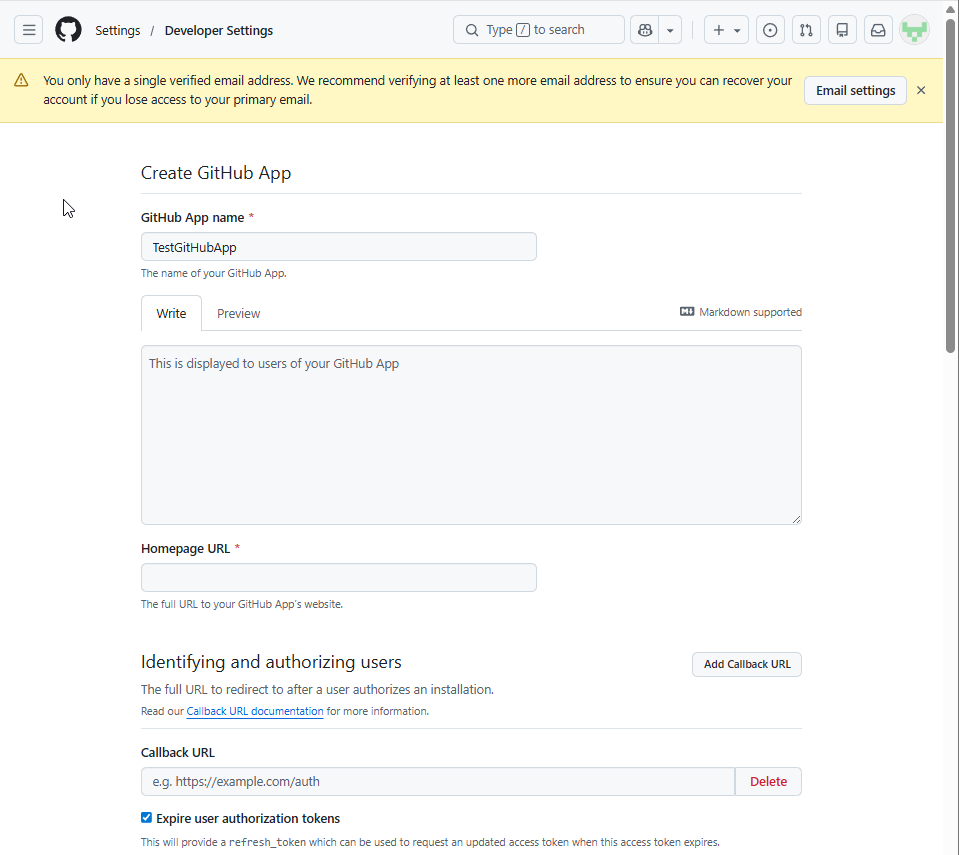
Na stronie Tworzenie aplikacji GitHub wprowadź unikatową nazwę aplikacji GitHub w polu Nazwa aplikacji GitHub. Na przykład wprowadź
MyOrgGitHubIntegrationApp.Wypełnij pole Adres URL strony głównej . Możesz użyć witryny internetowej organizacji lub adresu URL repozytorium GitHub.
Jeśli nie potrzebujesz powiadomień webhook, usuń zaznaczenie pola wyboru Aktywne w sekcji Webhook.
Konfigurowanie uprawnień repozytorium
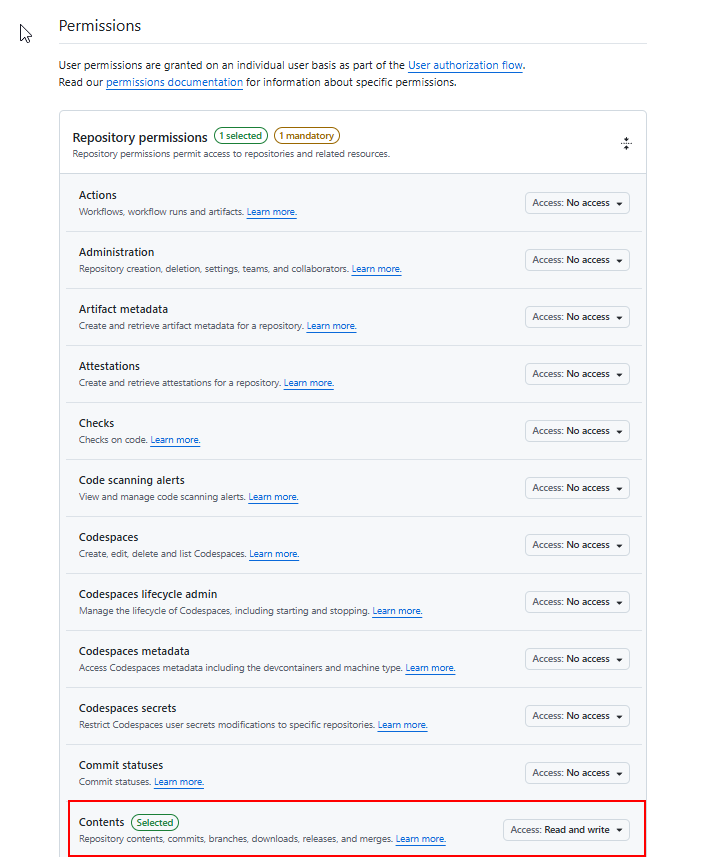
Przewiń w dół do sekcji Uprawnienia .
Rozwiń Uprawnienia repozytorium, a następnie ustaw Zawartość na Odczyt i zapis. To uprawnienie umożliwia aplikacji odczytywanie i zapisywanie zawartości repozytorium na potrzeby integracji kontroli źródła.
Przewiń w dół i wybierz pozycję Utwórz aplikację GitHub.
Na stronie GitHub Ustawienia aplikacji skopiuj identyfikator klienta. Ta wartość jest potrzebna podczas rejestrowania konfiguracji aplikacji w usłudze Dataverse. Identyfikator klienta używa formatu takiego jak
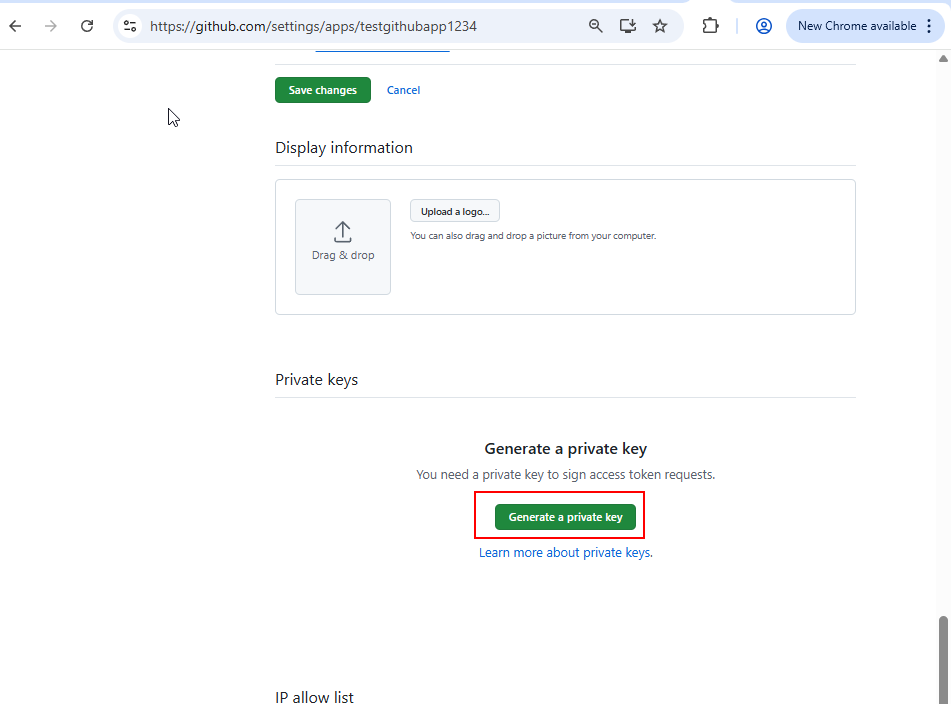
Iv23liBWoH6sf7xGrRe9.Generowanie i pobieranie klucza prywatnego ze strony ustawień aplikacji GitHub. Zapisz klucz prywatny w Azure Key Vault w późniejszym kroku.
Instalowanie aplikacji GitHub w repozytorium docelowym
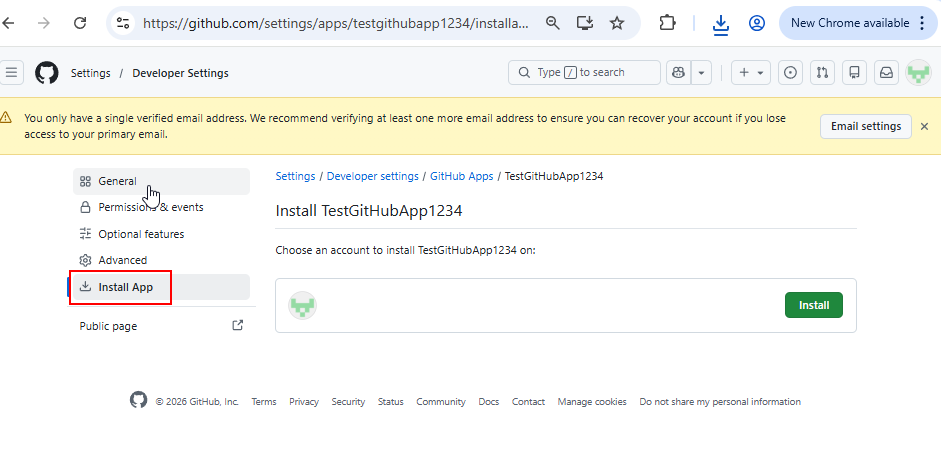
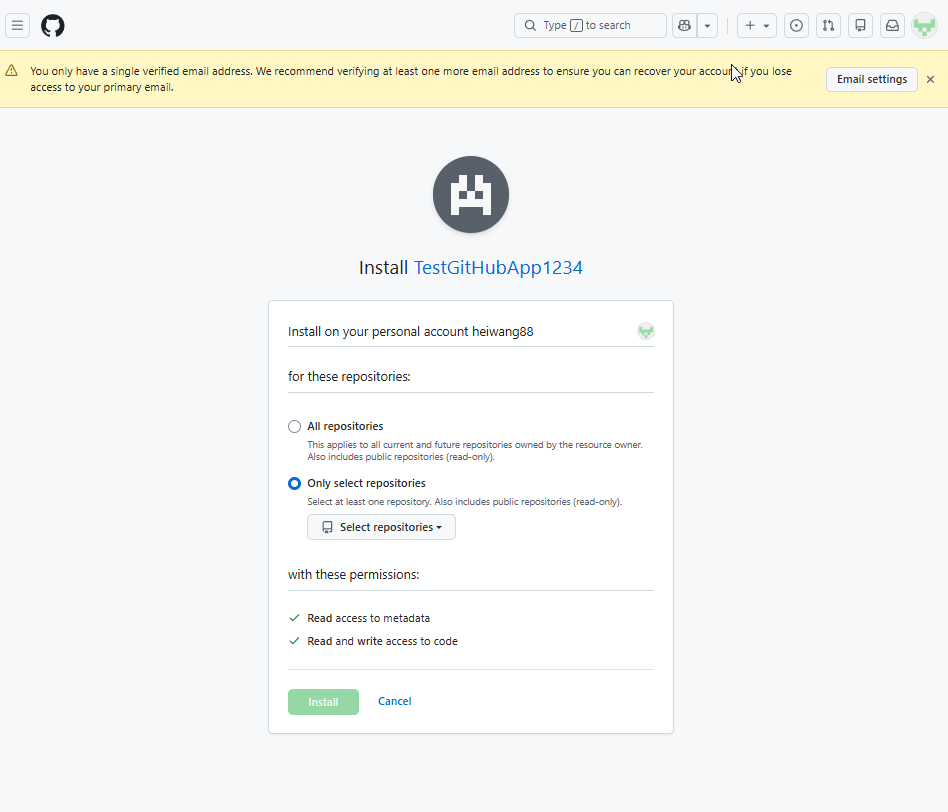
Na stronie GitHub ustawień aplikacji wybierz pozycję Zainstaluj aplikację w okienku po lewej stronie.
Wybierz pozycję Zainstaluj obok konta lub organizacji, która jest właścicielem repozytorium docelowego.
Jeśli repozytorium docelowe należy do organizacji GitHub, administrator organizacji może wymagać zatwierdzenia instalacji aplikacji. Administrator otrzymuje powiadomienie o przejrzeniu i zatwierdzeniu żądania.
Wybierz, czy przyznać aplikacji dostęp do wszystkich repozytoriów , czy wybrać tylko repozytoria. Aby uzyskać najlepsze rozwiązania w zakresie zabezpieczeń, wybierz tylko określone repozytoria potrzebne do integracji kontroli źródła.
Wybierz pozycję Zainstaluj , aby ukończyć instalację.
Konfigurowanie usługi Azure Key Vault
Otwórz portal Azure i przejdź do zasobu usługi Key Vault. Jeśli nie masz magazynu kluczy, najpierw utwórz nowy.
W panelu Key Vault wybierz pozycję Klucze w nawigacji po lewej stronie.
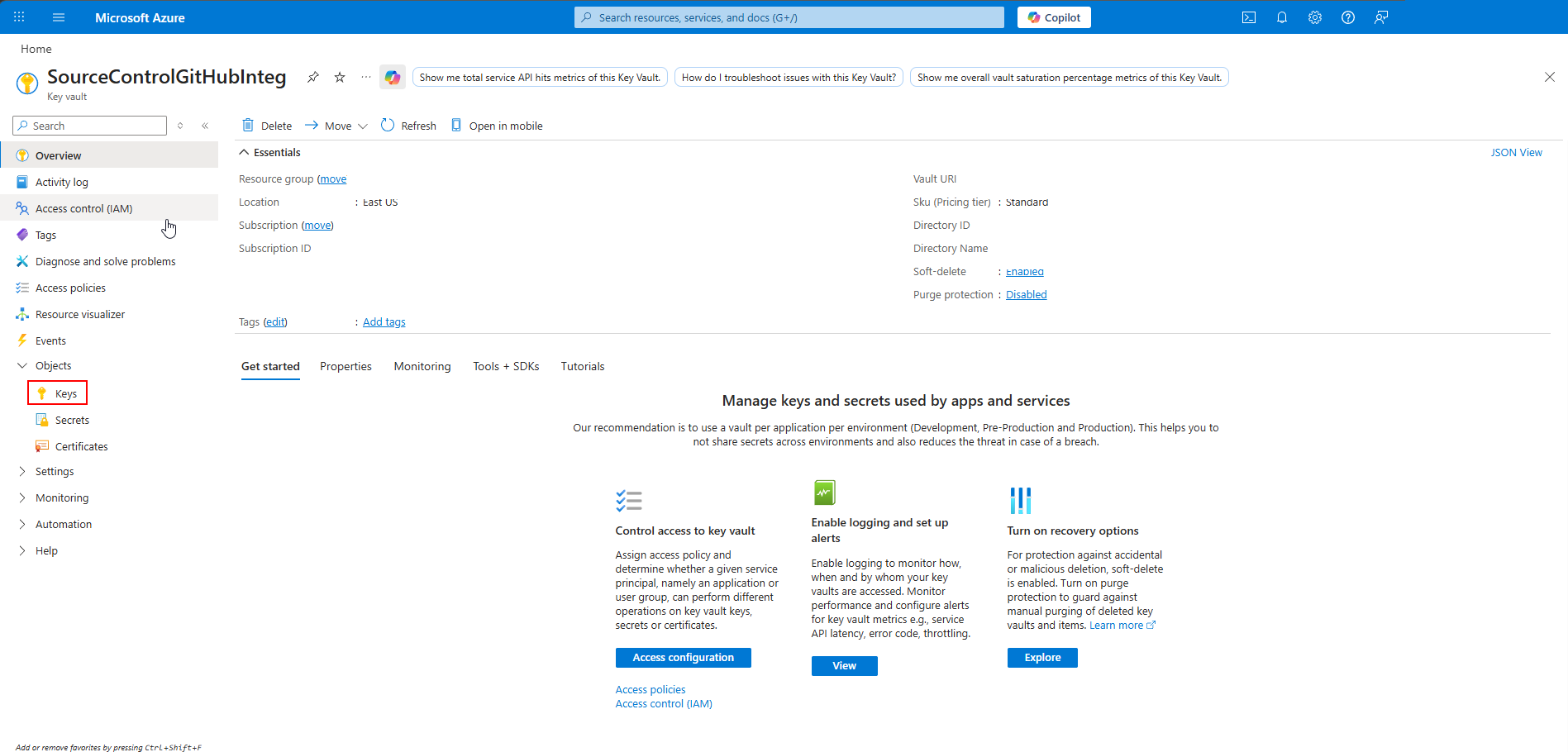
Wybierz Generuj/Import.
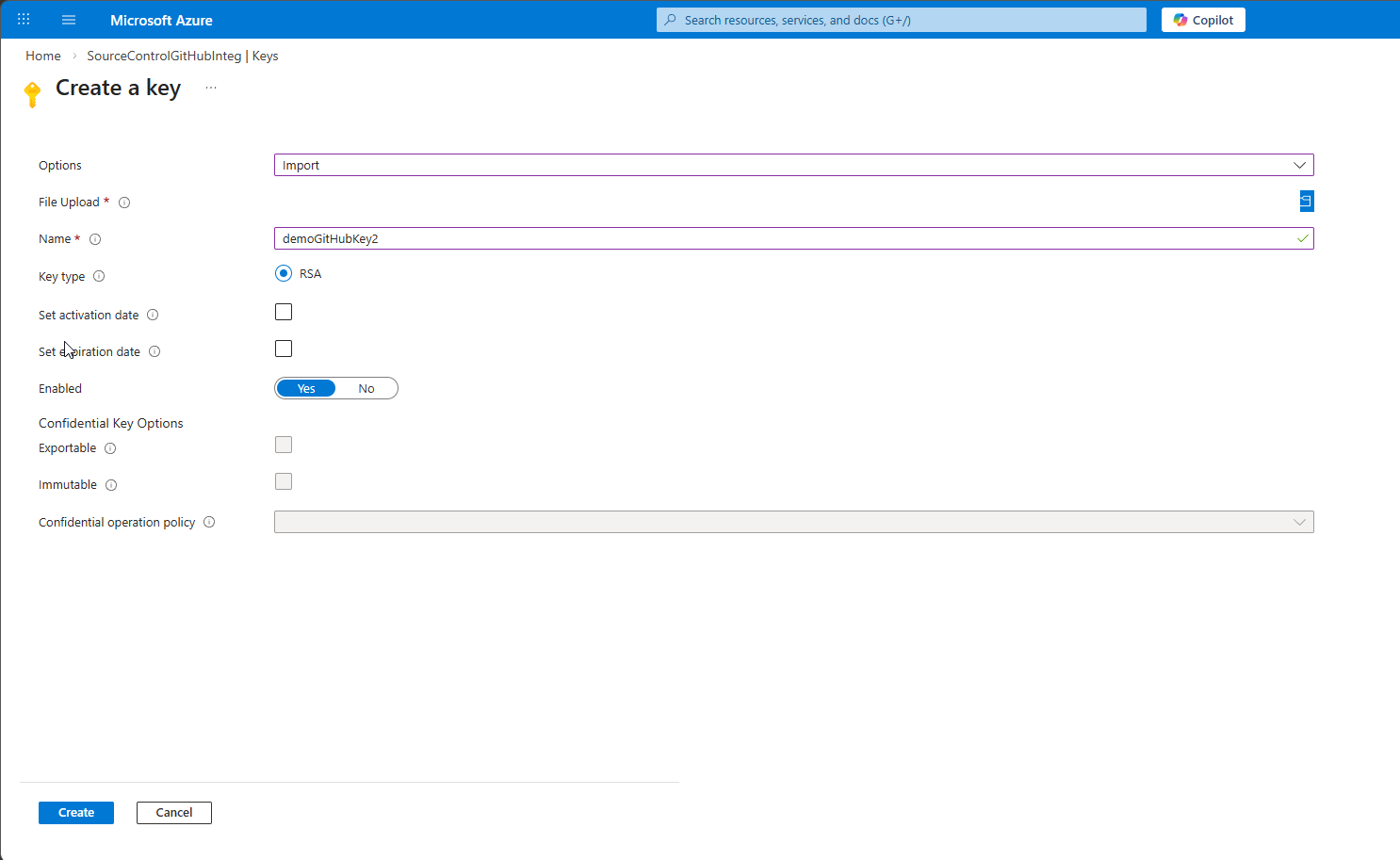
Na liście rozwijanej Opcje wybierz pozycję Importuj.
Wprowadź nazwę klucza, na przykład
demoGitHubKey, a następnie prześlij plik.pem, który pobrano z GitHub.Wybierz pozycję Utwórz , aby zaimportować klucz.
Note
Po połączeniu kolejnych środowisk usługi Dataverse z serwisem GitHub nie trzeba powtarzać wcześniejszych kroków konfiguracji aplikacji GitHub i usługi Azure Key Vault. Możesz ponownie użyć tej samej aplikacji GitHub w wielu repozytoriach i tej samej konfiguracji Azure Key Vault w wielu środowiskach.
Tworzenie połączenia GitHub
Utwórz połączenie OAuth przy użyciu osobistego konta GitHub. To połączenie sprawdza, czy podczas instalacji masz dostęp administratora do repozytorium docelowego. W czasie wykonywania aplikacja GitHub obsługuje komunikację z GitHub, dzięki czemu indywidualni użytkownicy nie muszą tworzyć połączeń GitHub.
Note
Alternatywnie, można użyć osobistego tokenu dostępu GitHub (PAT) zamiast połączenia z usługą GitHub. Użyj PAT, gdy włączono obsługę sieci wirtualnych (VNET) dla środowiska Dataverse lub gdy nie można utworzyć połączeń GitHub.
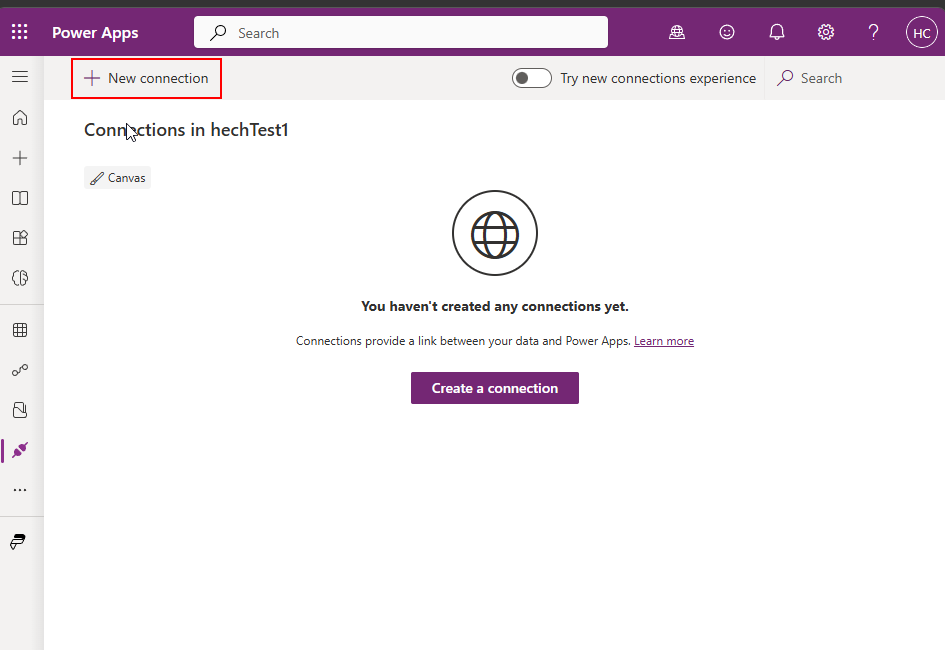
Przejdź do Power Apps wersji zapoznawczej, a następnie wybierz pozycję Połączenia.
Wybierz Nowe połączenie.
Wyszukaj i wybierz standardowy łącznik GitHub.
Zaloguj się przy użyciu konta GitHub i przyznaj żądany dostęp.
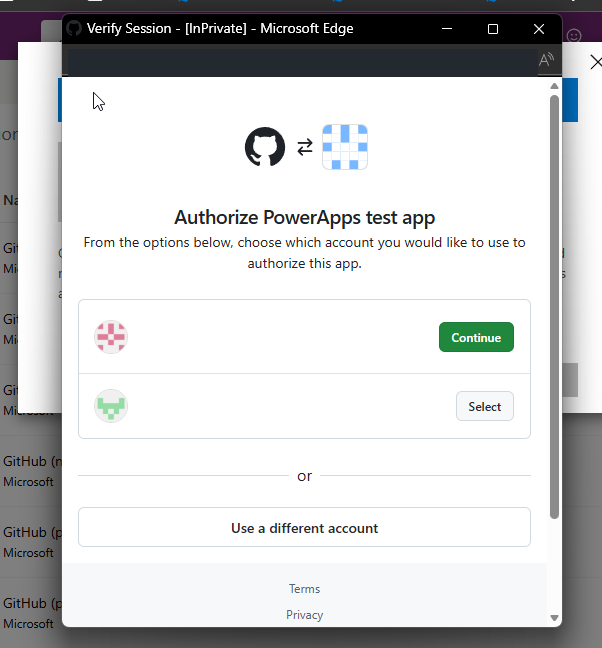
Konto GitHub, za pomocą którego się logujesz, musi mieć dostęp administratora do repozytorium docelowego. Połączenie OAuth weryfikuje Twoje uprawnienia.
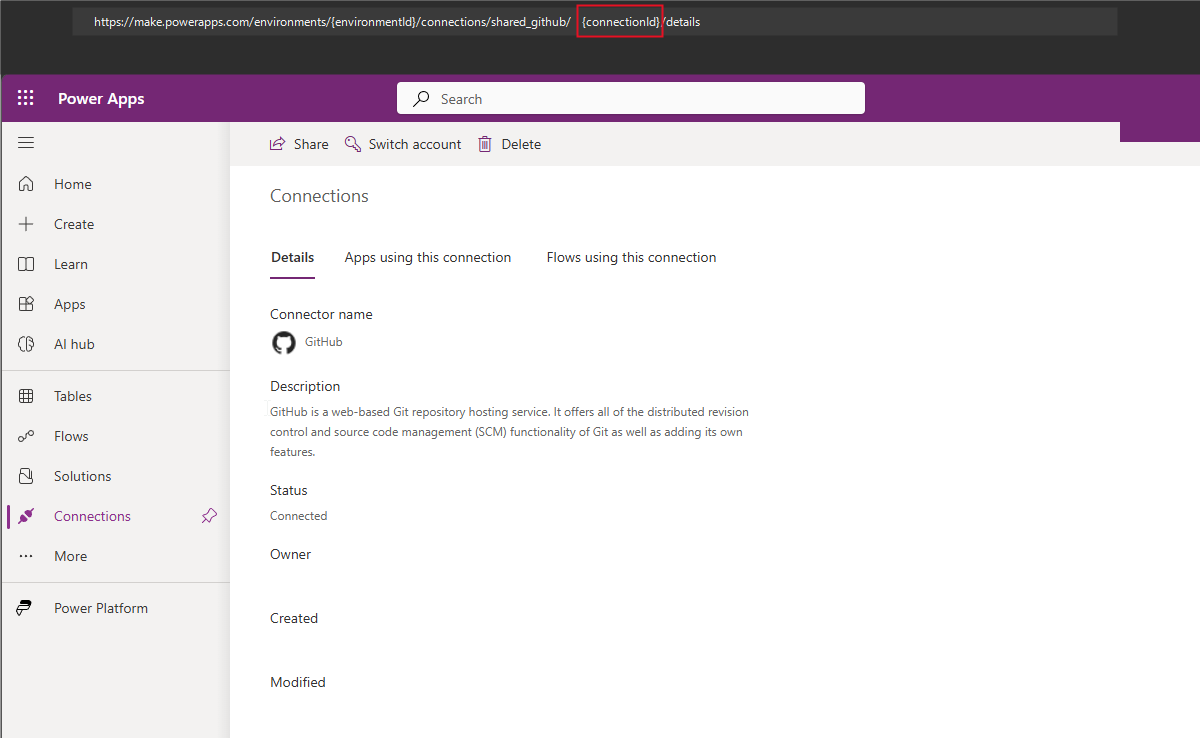
Po utworzeniu połączenia otwórz je. Zanotuj identyfikator połączenia z adresu URL na pasku adresu przeglądarki. Ta wartość jest potrzebna podczas konfigurowania połączenia Usługi Git.
Identyfikator połączenia jest wyświetlany w adresie URL podczas wyświetlania szczegółów połączenia, jak pokazano w poniższym przykładzie:
https://make.preview.powerapps.com/.../connections/shared_github/{connectionId}/details
Zatwierdzanie dostępu do aplikacji OAuth dla organizacji
Jeśli organizacja GitHub ma włączone ograniczenia dostępu do aplikacji bez Microsoft, administrator organizacji musi zatwierdzić aplikację OAuth używaną przez łącznik Power Apps GitHub. Sprawdź ustawienia organizacji w sekcji Ustawienia organizacji>Dostęp stron trzecich.
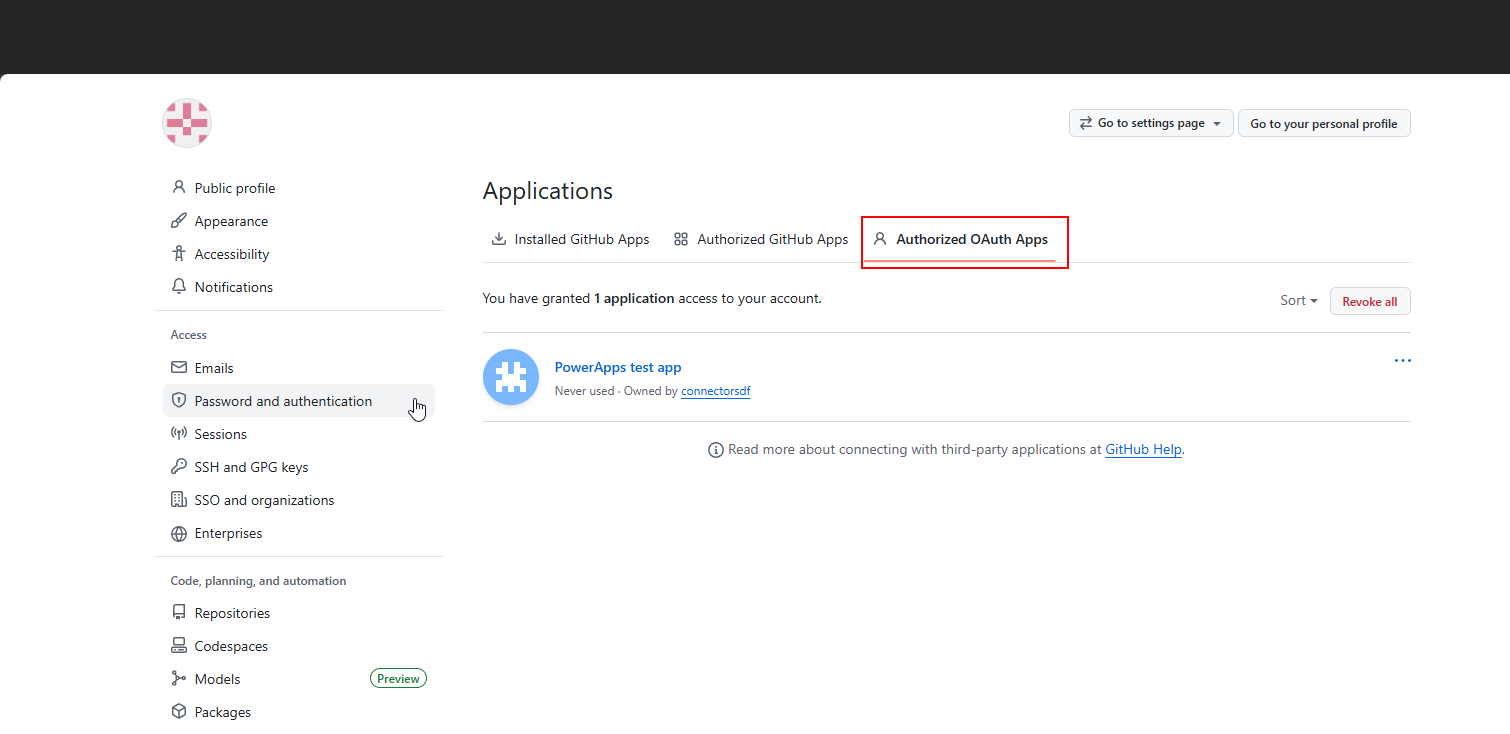
Aby uzyskać więcej informacji, zobacz Włączanie ograniczeń dostępu do aplikacji OAuth i Zatwierdzanie aplikacji OAuth dla organizacji.
Nawiązywanie połączenia z GitHub z rozwiązania
Przejdź do Power Apps wersji zapoznawczej, a następnie utwórz nowe rozwiązanie niezarządzane lub wybierz istniejące niestandardowe rozwiązanie niezarządzane.
Na stronie Kontrola źródła wybierz pozycję Połącz.
W okienku „Połącz z Git” wybierz GitHub.
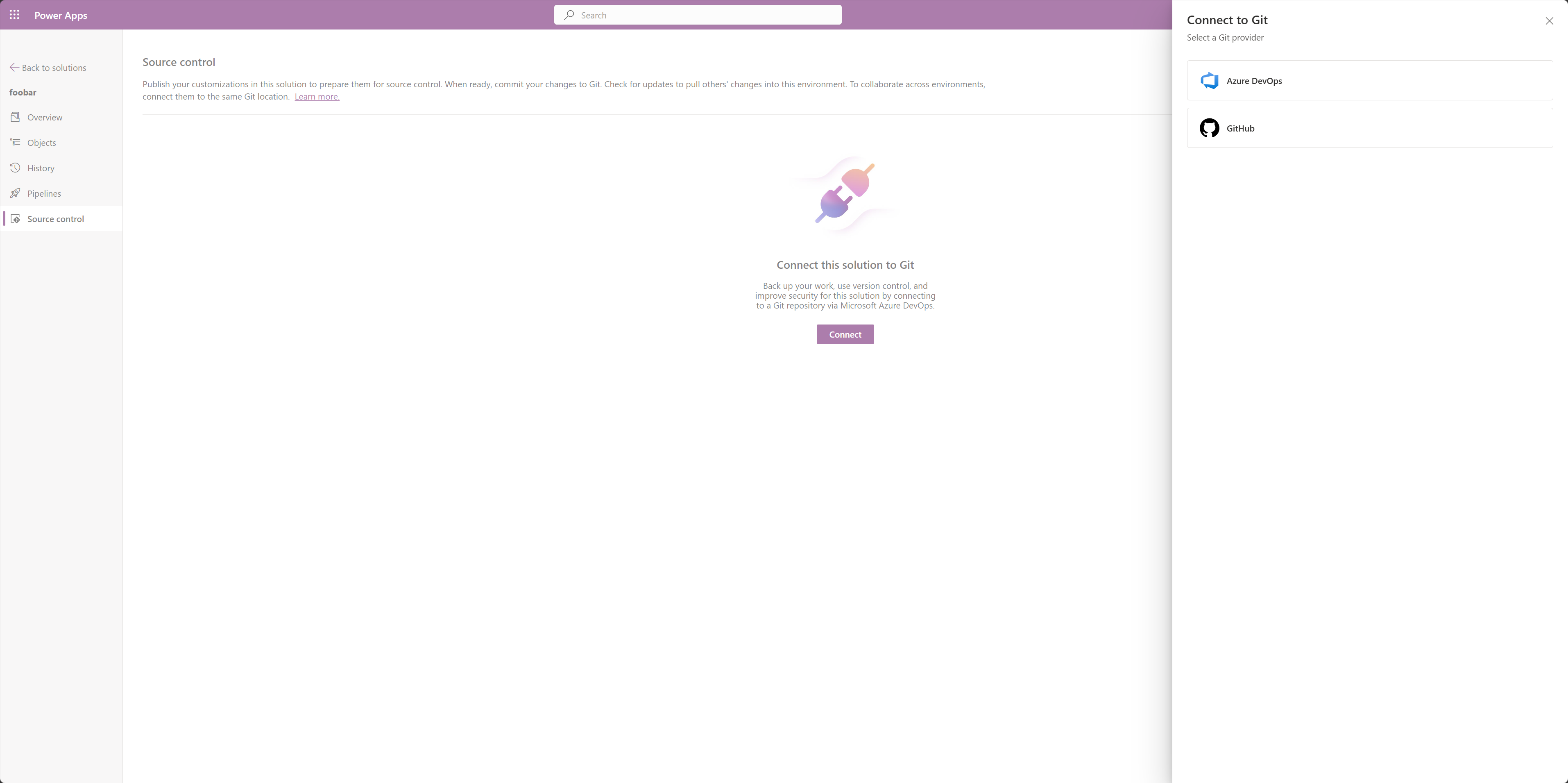
Wprowadź informacje o GitHub organizacji, repozytorium, gałęzi, folderze Git i połączeniu z poprzednich kroków konfiguracji.
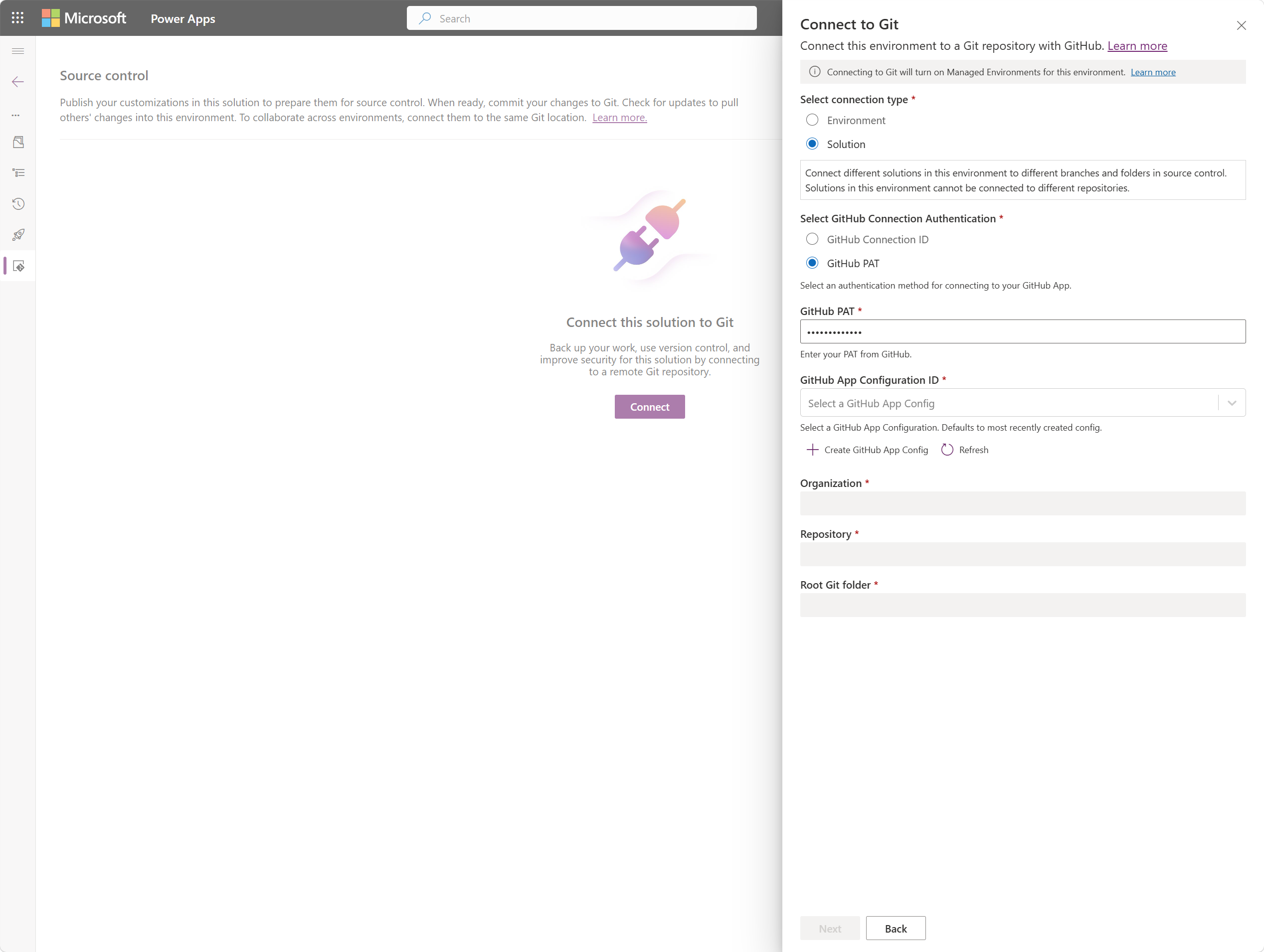
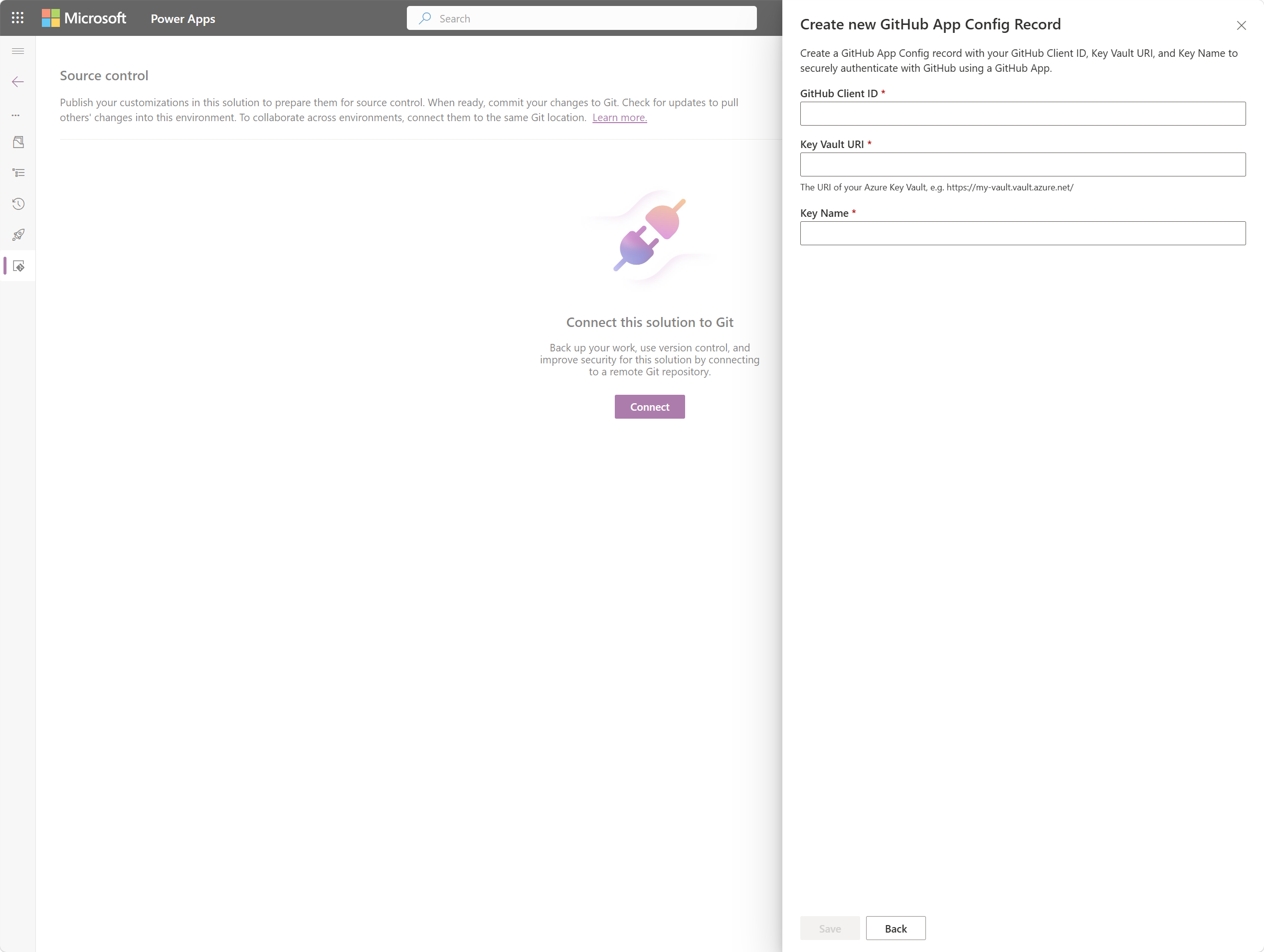
Utwórz konfigurację aplikacji GitHub i wprowadź identyfikator klienta aplikacji GitHub, identyfikator URI Key Vault i nazwę klucza z poprzednich kroków konfiguracji.
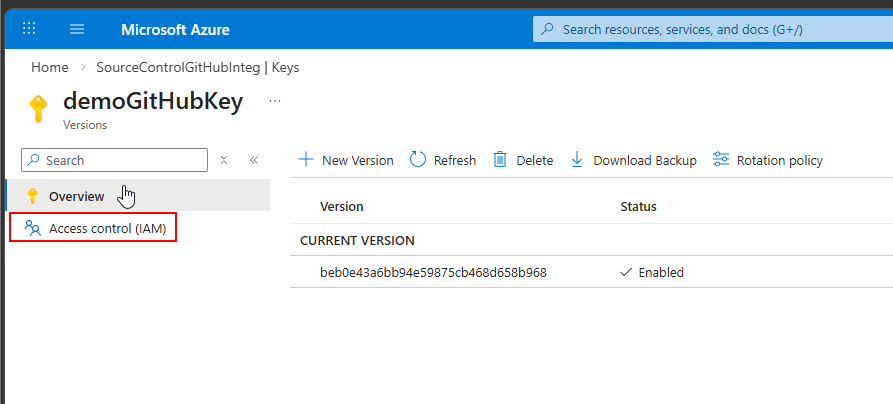
Konfigurowanie kontroli dostępu opartej na rolach (RBAC) w usłudze Key Vault
W witrynie Azure Portal przejdź do zasobu usługi Key Vault.
Wybierz pozycję Kontrola dostępu (IAM), wybierz pozycję Dodaj, a następnie wybierz pozycję Dodaj przypisanie roli.
Wyszukaj i wybierz rolę użytkownika kryptograficznego Key Vault.
Wybierz Wybierz członków, a następnie wyszukaj tożsamość zarządzaną usługi Dataverse skojarzoną z konfiguracją aplikacji GitHub. Nazwa tożsamości zarządzanej używa następującego formatu:
PPMI-githubappconfigmanagedidentity-{GUID}Wybierz tożsamość zarządzaną, a następnie wybierz Przejrzyj i przypisz.
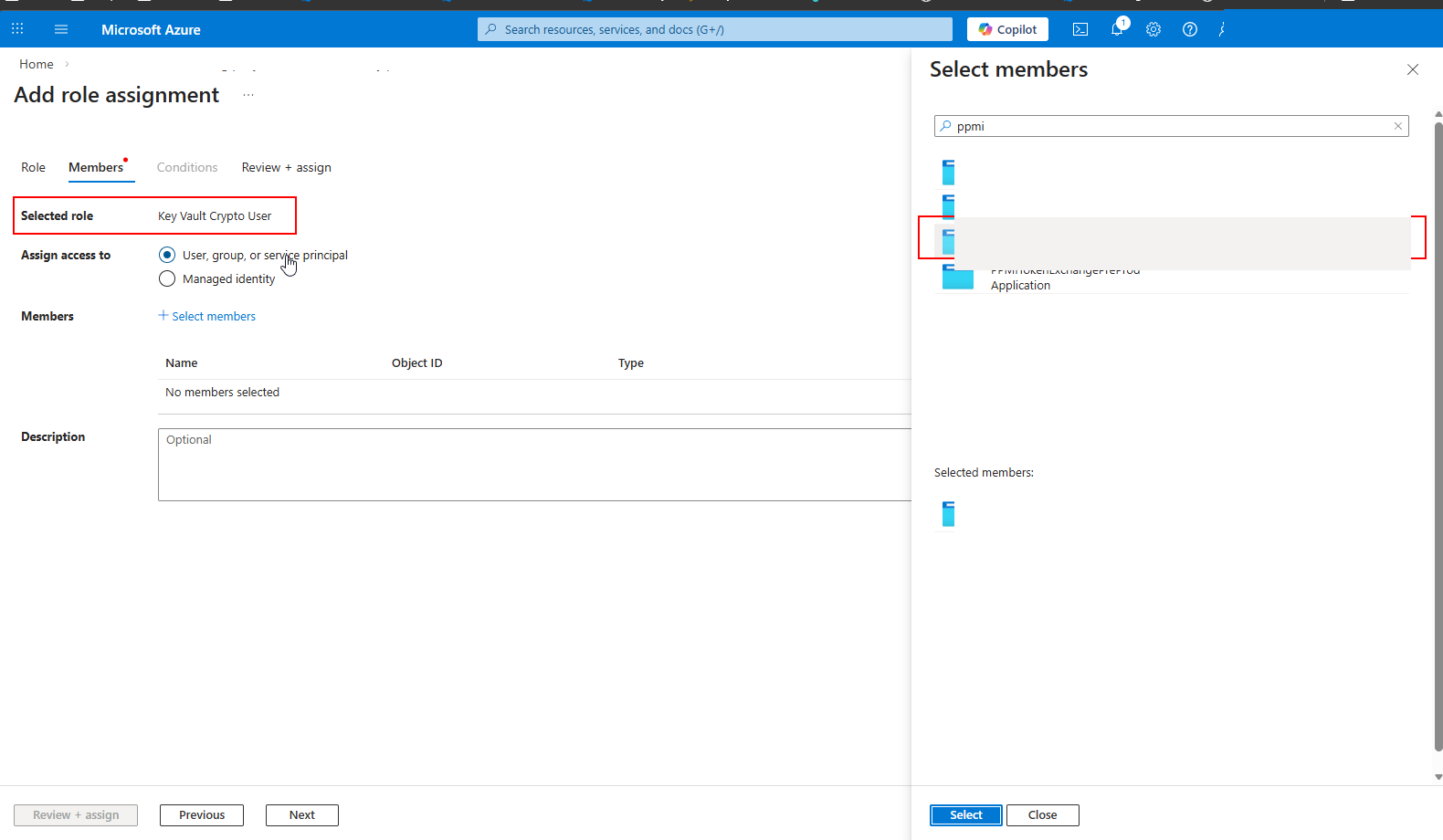
Jeśli tożsamość zarządzana nie jest wyświetlana, przejdź do obszaru Ustawienia> w środowisku Dataverse i sprawdź, czy wystąpiły błędy związane z tworzeniem konfiguracji aplikacji GitHub. Rejestracja jest tworzona asynchronicznie i jej pojawienie się może chwilę potrwać.
Po zakończeniu przypisywania roli tożsamość zarządzana usługi Dataverse ma uprawnienia do używania klucza GitHub w tym Key Vault.
Weryfikowanie połączenia i testowanie zatwierdzenia
Otwórz rozwiązanie niezarządzane z obszaru Rozwiązania . Jeśli jeszcze go nie masz, najpierw utwórz nowe rozwiązanie. Integracja kontroli źródła działa tylko z rozwiązaniami niezarządzanymi.
Przejdź do strony Kontrola źródła i wybierz pozycję Połączenie Git. Sprawdź, czy jako dostawca widnieje GitHub oraz czy szczegóły organizacji, repozytorium, gałęzi i folderu są poprawne.
Aby zweryfikować pełny przepływ, wybierz pozycję Zatwierdź, aby wypchnąć rozwiązanie do połączonego repozytorium GitHub.
Jeśli zatwierdzenie zakończy się pomyślnie, integracja działa.
Nawiązywanie połączenia przy użyciu kodu
Możesz użyć internetowego interfejsu API usługi Dataverse lub programu PowerShell, aby nawiązać połączenie z GitHub programowo zamiast używać interfejsu użytkownika. Aby uzyskać więcej informacji, zobacz Nawiązywanie połączenia z repozytorium GitHub.