Notatka
Dostęp do tej strony wymaga autoryzacji. Może spróbować zalogować się lub zmienić katalogi.
Dostęp do tej strony wymaga autoryzacji. Możesz spróbować zmienić katalogi.
Note
Aparat testowy jest przestarzały i zostanie usunięty w przyszłej wersji. Użyj przykładów Playwright na platformie Power Platform na potrzeby możliwości automatyzacji testów w usługach Power Platform i Dynamics 365.
Testowanie aplikacji kanwy za pomocą aparatu testowego wymaga wykonania następujących kroków:
Tworzenie planu testu
Plany testów są definiowane przy użyciu formatu YAML . Możesz utworzyć własny plan testów lub pobrać nagrane testy z Test Studio.
Tworzenie własnego planu testu
Utwórz plik yaml przy użyciu schematu planu testu wyjaśnionego w przestarzałym formacie YAML silnika testowego Power Apps.
Wybierając tworzenie własnego planu testu, możesz skorzystać z następujących funkcji:
- Dodatkowe funkcje Power Fx: Skorzystaj z dodatkowych zarejestrowanych działań Power Fx, aby prowadzić interakcje ze składnikami struktury komponentów Power Apps (PCF), zwiększając możliwości planów testowych.
- Definiowanie niestandardowych struktur i funkcji danych: Korzystaj z typów zdefiniowanych przez użytkownika (UDT) i funkcji zdefiniowanych przez użytkownika (UDF), aby tworzyć kroki testowe wielokrotnego użytku i łatwe w utrzymaniu.
Wskazówka
Przejrzyj dostępne przykładowe plany w repozytorium GitHub.
Pobieranie nagranych testów z Test Studio
Pobieranie nagranych testów z Test Studio umożliwia szybkie przechwytywanie i odtwarzanie interakcji użytkownika z aplikacją. Ta metoda jest przydatna do tworzenia podstawowych przypadków testowych bez pisania kodu. Ma jednak ograniczenia pod względem elastyczności i zdolności do obsługi złożonych scenariuszy.
Jeśli masz testy, które zostały nagrane w Test Studio, możesz je pobrać z Test Studio, aby ponownie użyć ich w Test Engine.
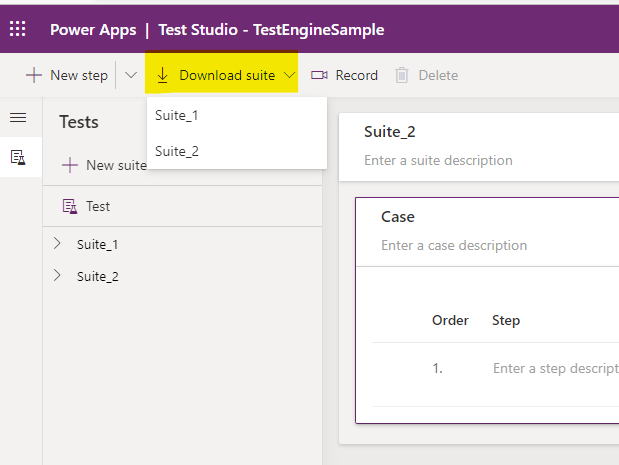
Użyj przycisku Pobierz pakiet w programie Test Studio, aby pobrać plan testu. Wybierz zestaw testów do pobrania, jeśli masz wiele zestawów testów.
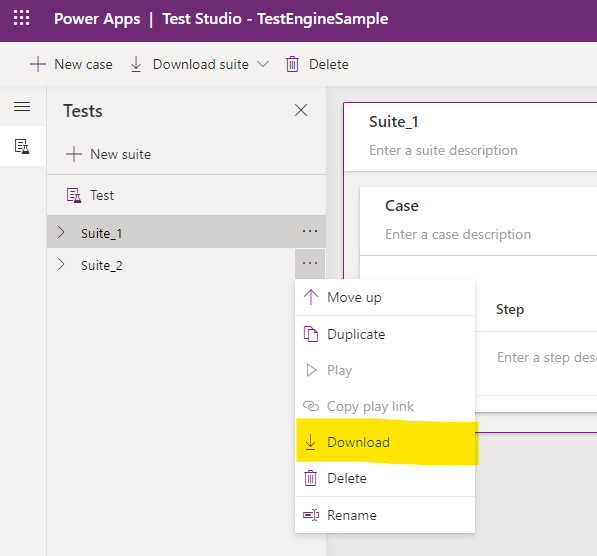
Możesz też użyć przycisku Pobierz dostępnego pod każdym zestawem testów.
Upewnij się, że zaktualizujesz plik konfiguracyjny oraz ustawienia użytkownika, jeśli korzystasz z innego środowiska lub tenant dla tej aplikacji.
Konfigurowanie konta użytkownika
Test Engine ma obecnie następujące metody uwierzytelniania:
| Metoda | Description |
|---|---|
| Stan przechowywania | Przechowywać stan uwierzytelnionego użytkownika lokalnie w profilu użytkownika przy użyciu Microsoft Windows Data Protection API |
| Dataverse | Przechowywanie uwierzytelnionego stanu użytkownika w Dataverse przy użyciu własnego klucza zarządzanego przez klienta, zaszyfrowanego certyfikatem X.509, z wykorzystaniem ASP.NET Core Data Protection |
Nie można przechowywać poświadczeń testowych w plikach planu testu. Musisz wybrać Storagestate lub Dataverse jako bezpieczną lokalizację do przechowywania poświadczeń. Plik planu testów zawiera odwołania, do których zmienne środowiskowe są używane dla osoby użytkownika. Na przykład następujący fragment kodu YAML wskazuje, że user1Email są używane zmienne środowiskowe:
environmentVariables:
  users:
    - personaName: User1
      emailKey: user1Email
Wyświetl Użytkownicy , aby uzyskać więcej informacji.
Użyj następującego skryptu programu PowerShell, aby zapisać nazwę użytkownika w zmiennych środowiskowych.
$env:user1Email = "someone@example.com"
Note
Hasło użytkownika nie jest już wymagane w zmiennej środowiskowej. Przejrzyj uwierzytelnianie pod kątem obsługiwanych opcji.
Uruchamianie testu
Użyj polecenia PAC CLI pac test run, aby uruchomić plan testu.
Wymagane parametry
Musisz podać następujące informacje:
-
--test-plan-file: Ścieżka do pliku planu testu -
--tenant: Twój identyfikator najemcy -
--environment-id: Twój identyfikator środowiska
Przykładowe polecenie
Oto przykład uruchamiania testu dla aplikacji Canvas:
pac test run `
   --provider canvas `
   --test-plan-file your-testplan.te.yaml `
   --tenant your-tenantid-guid-value `
   --environment-id your-environmentid-guid-value
Możesz również użyć krótszych aliasów parametrów:
pac test run `
   -p canvas `
   -test your-testplan.te.yaml `
   -t your-tenantid-guid-value `
   -env your-environmentid-guid-value
Integracja aplikacji Dataverse
Aby włączyć integrację z Dataverse z testami aplikacji Canvas, możesz dodać parametr enableDataverseFunctions w ustawieniach testów:
testSettings:
  extensionModules:
    enable: true
    parameters:
      enableDataverseFunctions: true
Po włączeniu integracji z Dataverse należy otworzyć Azure CLI z użytkownikiem lub jednostką usługi, która ma prawa do środowiska Dataverse. Możesz użyć az login. Więcej informacji: Zaloguj się przy użyciu Azure CLI.
Adres URL interfejsu API Dataverse używany do integracji jest uzyskiwany albo z nazwy domeny hosta parametru pac test run--domain, albo przez zdefiniowanie zmiennej środowiskowej PowerShell o nazwie .
Wyświetlanie wyników
Po zakończeniu testów można wyświetlić wyniki testu w pliku .trx znajdującym się w katalogu wyjściowym. Ten folder zawiera wszystkie zrzuty ekranu lub filmy wideo przechwycone przez testy, gdy recordVideo jest ustawiony na true w pliku YAML planu testu.