Notatka
Dostęp do tej strony wymaga autoryzacji. Może spróbować zalogować się lub zmienić katalogi.
Dostęp do tej strony wymaga autoryzacji. Możesz spróbować zmienić katalogi.
Uwaga / Notatka
Ten łącznik jest własnością firmy Autodesk.
Podsumowanie
| Property | Value |
|---|---|
| Connector |
 BuildingConnected & TradeTapp
 |
| Products | Power BI (modele semantyczne) Power Query Online |
| Stan wydania | Ogólna dostępność |
| Category | Online |
| Rodzaje uwierzytelniania | OAuth |
| Rodzaj źródła danych | BuildingConnected |
| Dokumentacja referencyjna funkcji | BuildingConnected.Contents |
| Link pomocy technicznej | Skontaktuj się z pomocą techniczną aplikacji BuildingConnected |
Wymagania wstępne
Aby korzystać z łącznika BuildingConnected, musisz mieć konto BuildingConnected połączone z identyfikatorem AutodeskID. Aktywna subskrypcja Platformy Bidboard Pro jest wymagana do uzyskania dostępu do danych szans, a aktywna subskrypcja TradeTapp jest wymagana dla danych TradeTapp.
Obsługiwane funkcje
- Import
- Obsługuje konta BuildingConnected i TradeTapp
Parameters
Punkt wejścia:BuildingConnected.Contents
Wymagana liczba parametrów: 0
Zwraca tabelę encji dla danego adresu URL i nazwy encji.
| Parametr | Wyświetlana nazwa | Required | Typ | Description | Zanullowalny | Dodatkowe metadane |
|---|---|---|---|---|---|---|
| rangeStart | Początek zakresu | Nie | nullable datetimezone | Początek zakresu filtrowania. | true | {"Documentation.Category": "", "Documentation.Examples": [], "Documentation.LongDescription": "Typ reprezentujący wszystkie wartości daty i godziny względem strefy czasowej.", "Documentation.Name": "DateTimeZone.Type", "Documentation.Description": "Typ reprezentujący wszystkie wartości daty i godziny względem strefy czasowej".} |
| koniec zakresu | Koniec zakresu | Nie | nullable datetimezone | Koniec zakresu filtrowania. | true | {"Documentation.Category": "", "Documentation.Examples": [], "Documentation.LongDescription": "Typ reprezentujący wszystkie wartości daty i godziny względem strefy czasowej.", "Documentation.Name": "DateTimeZone.Type", "Documentation.Description": "Typ reprezentujący wszystkie wartości daty i godziny względem strefy czasowej".} |
| uwzględnij zamknięte | Uwzględnij zamknięte | Nie | typ logiczny dopuszczający null | Określa, czy w wynikach mają być uwzględniane zamknięte projekty, czy poprzednie wersje ofert. | true | {"Documentation.Category": "", "Documentation.Examples": [], "Documentation.LongDescription": "Typ reprezentujący wszystkie wartości logiczne.", "Documentation.Name": "Logical.Type", "Documentation.Description": "Typ reprezentujący wszystkie wartości logiczne".} |
Nawiązywanie połączenia z poziomu programu Power Query Desktop
Aby nawiązać połączenie z danymi BuildingConnected:
Wybierz pozycję Pobierz dane z wstążki Home w programie Power BI Desktop. Wybierz pozycję Usługi online z kategorii po lewej stronie, wybierz pozycję BuildingConnected & TradeTapp, a następnie wybierz pozycję Połącz.
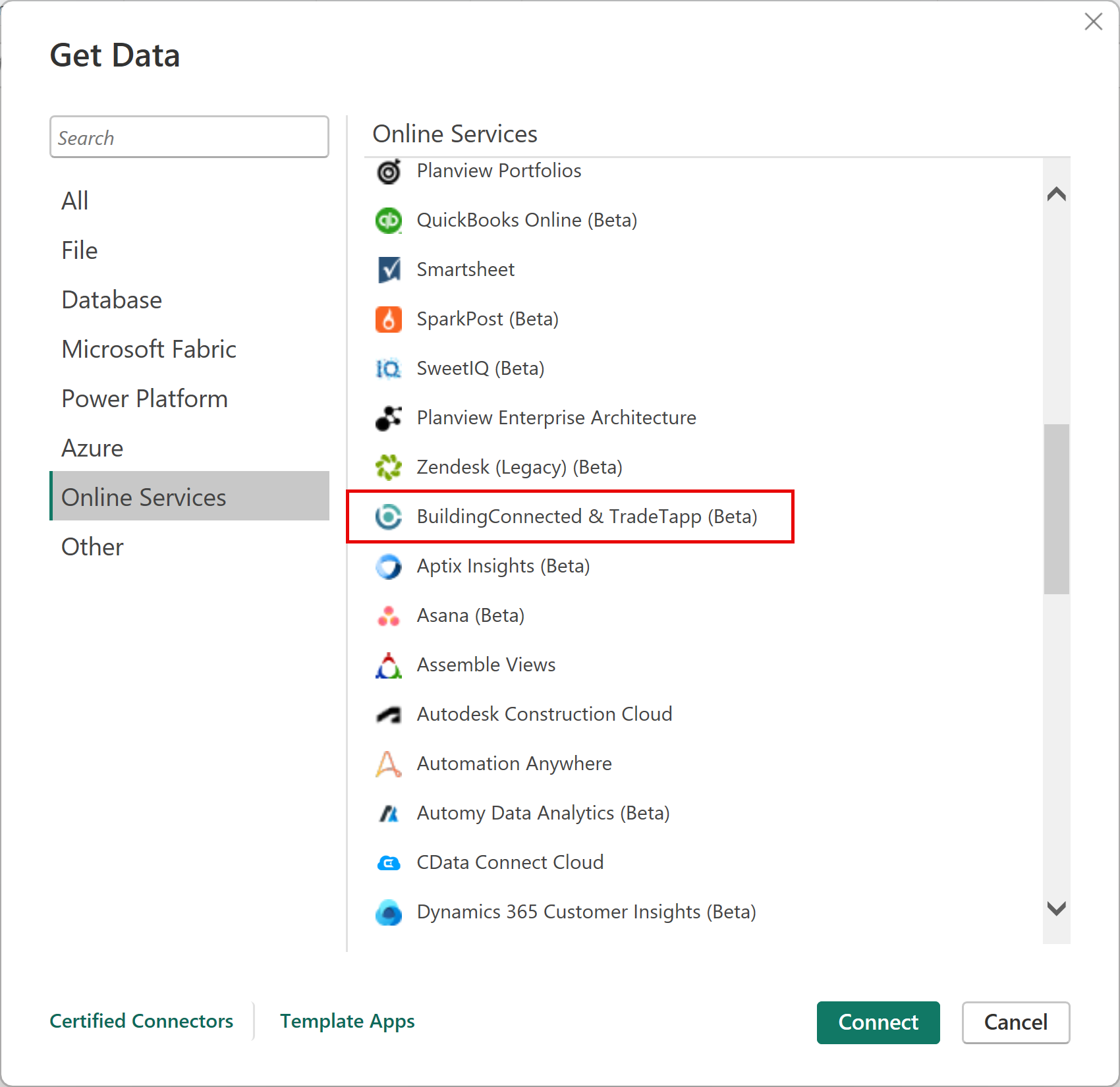
Jeśli po raz pierwszy uzyskujesz dane za pośrednictwem łącznika BuildingConnected & TradeTapp, zostanie wyświetlone powiadomienie o łączniku w wersji zapoznawczej. Wybierz pozycję Nie ostrzegaj mnie ponownie za pomocą tego łącznika , jeśli nie chcesz, aby ten komunikat był ponownie wyświetlany, a następnie wybierz pozycję Kontynuuj.
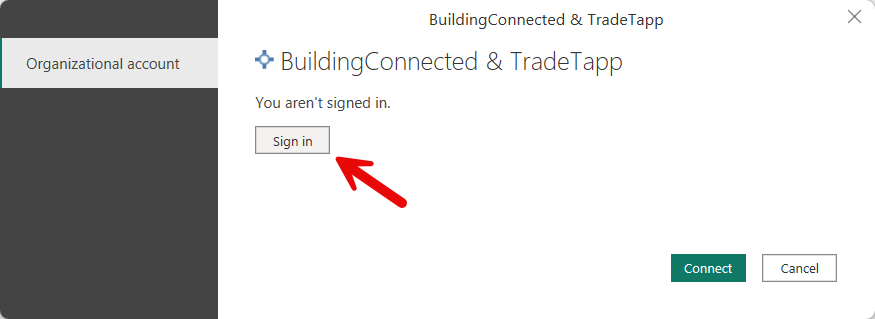
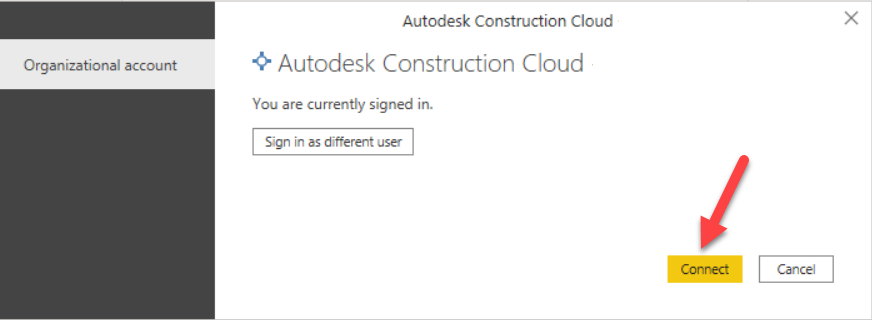
Wybierz pozycję Zaloguj się i użyj poświadczeń Autodesk, aby nawiązać połączenie z kontem BuildlingConnected lub TradeTapp.
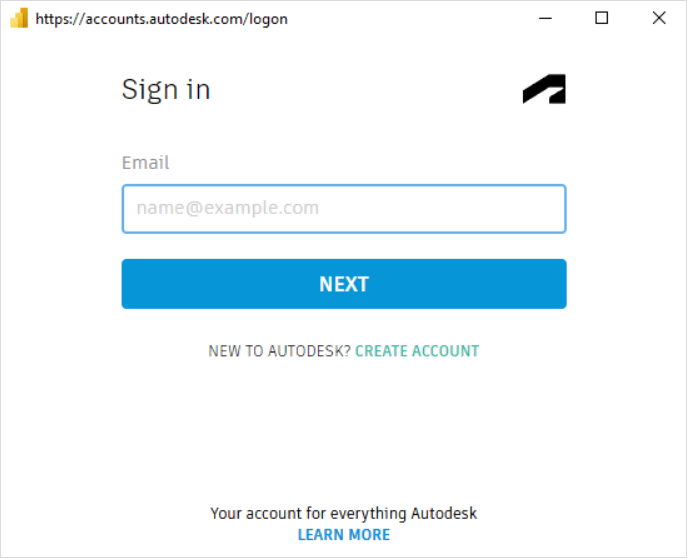
W wyświetlonym oknie Autodesk podaj swoje poświadczenia, aby zalogować się do konta Autodesk.
Po pomyślnym zalogowaniu wybierz Connect.
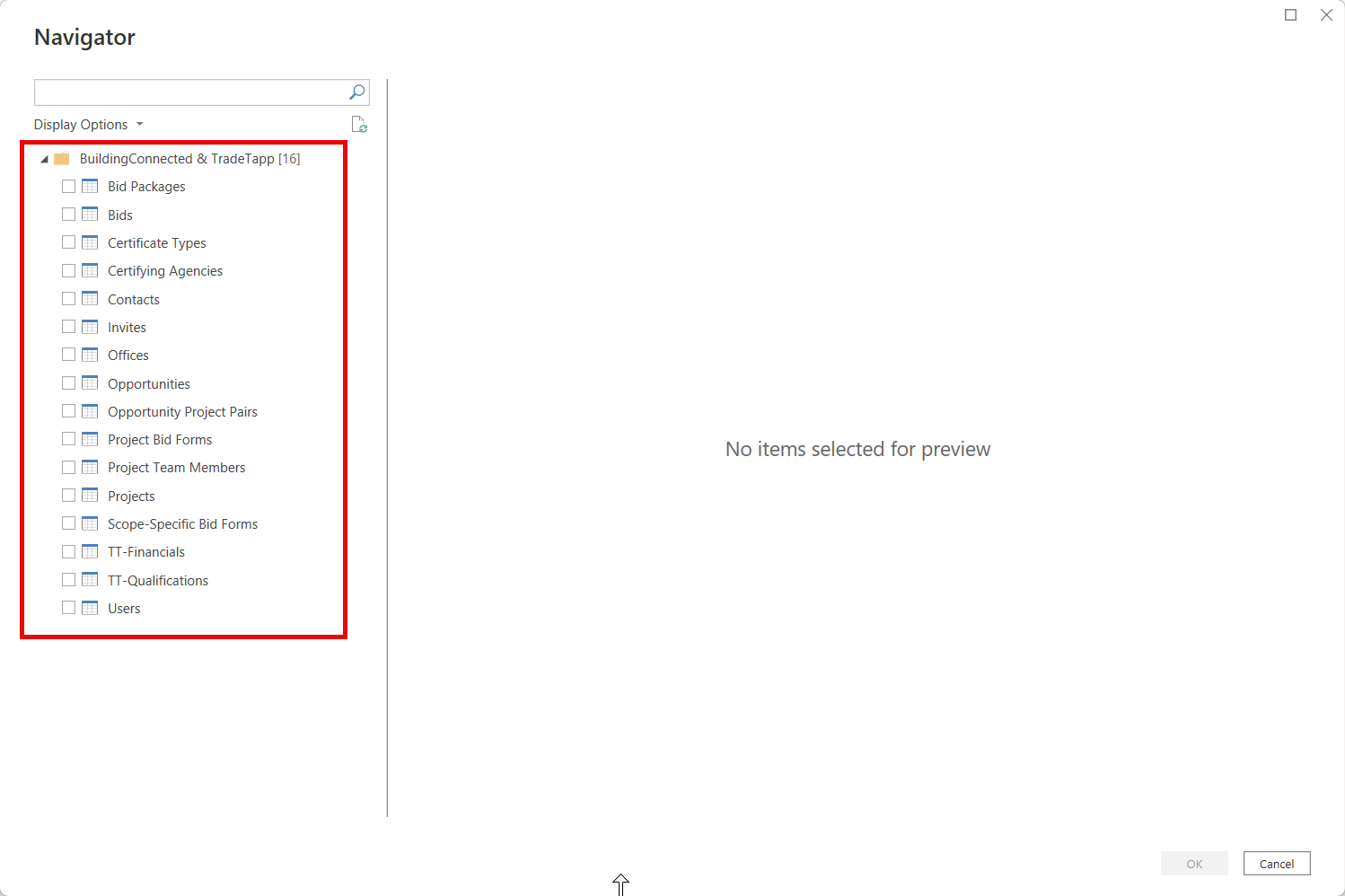
W nawigatorze wybierz typ danych, który chcesz załadować, aby wyświetlić podgląd w okienku po prawej stronie. Następnie można załadować lub przekształcić dane. Jeśli wybierzesz opcję Załaduj, wszystkie rekordy zostaną załadowane do modelu Power BI. Ładowanie wszystkich rekordów w zależności od liczby obiektów może potrwać kilka minut.
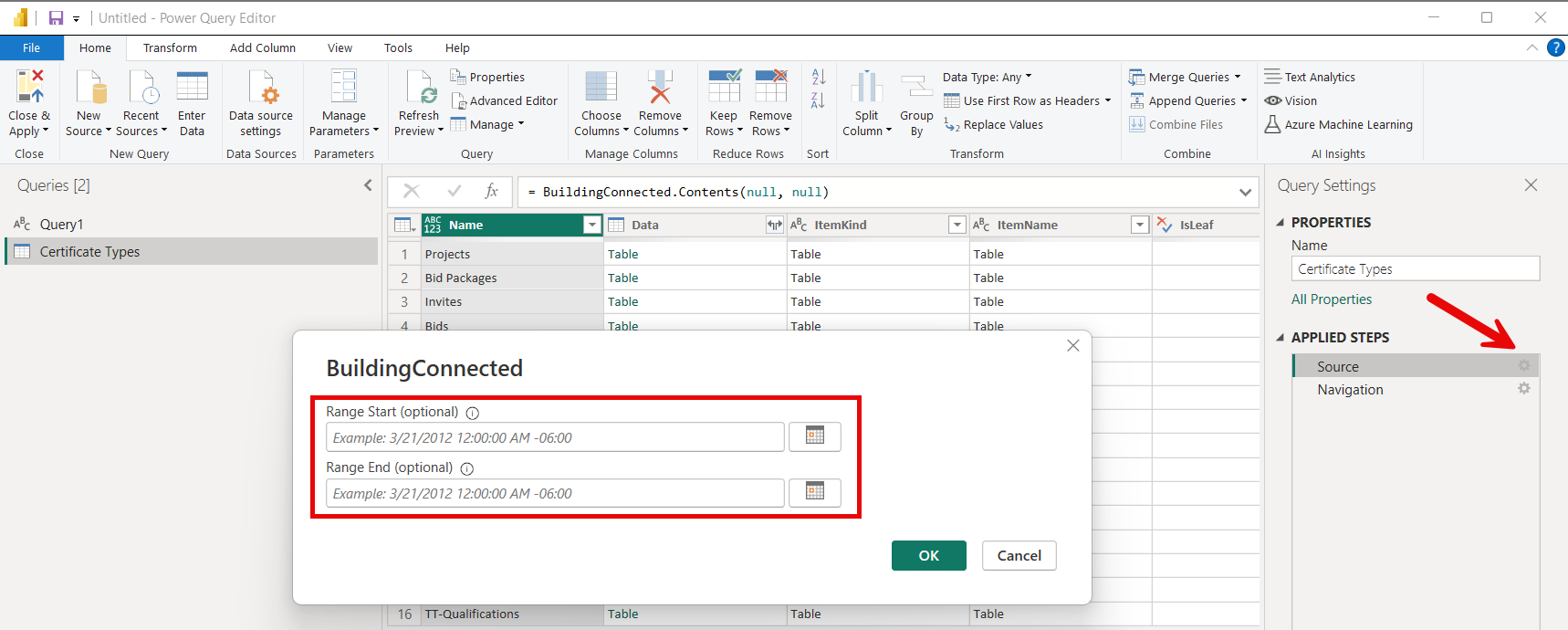
Opcjonalnie możesz użyć parametrów wejściowych Początek zakresu i Koniec zakresu w funkcji BuildingConnected, aby załadować dane na podstawie parametru zapytania 'updatedAt'. Dzięki temu można zaimplementować odświeżanie przyrostowe w celu załadowania tylko zaktualizowanych danych po załadowaniu danych początkowych. Aby użyć okna dialogowego danych wejściowych dla tych dat, wybierz tabelę i przekształć ją, aby załadować ją do Power Query. Następnie wybierz ikonę koła zębatego po prawej stronie kroku Source. Zakres początkowy i koniec zakresu są parametrami opcjonalnymi. Użycie opcji Początek zakresu zawiera tylko wszystkie rekordy zaktualizowane lub po podanej dacie rozpoczęcia zakresu . Użycie końcowej daty zakresu obejmuje tylko te rekordy, które zostały zaktualizowane w podanej dacie końcowej daty zakresu lub przed nią. Udostępnienie obu dat ogranicza rekordy zaktualizowane między dwiema datami.
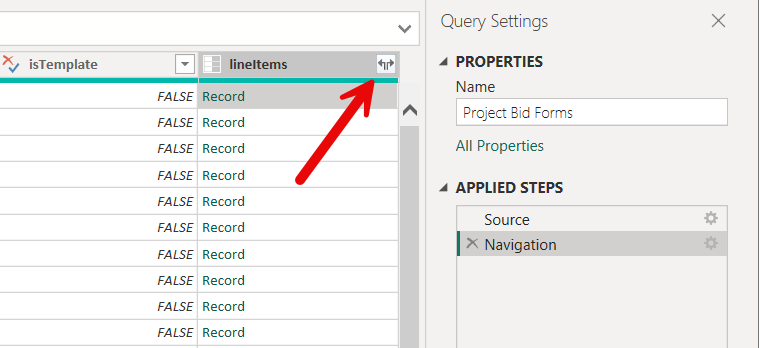
Niektóre typy danych zawierają zagnieżdżone rekordy i listy, które mogą wymagać rozszerzenia, aby wyświetlić wszystkie pola danych. Rozwiń wszystkie elementy rekordu i listy zgodnie z potrzebami, aby wyświetlić wszystkie pola.