Notatka
Dostęp do tej strony wymaga autoryzacji. Może spróbować zalogować się lub zmienić katalogi.
Dostęp do tej strony wymaga autoryzacji. Możesz spróbować zmienić katalogi.
Podsumowanie
| Property | Value |
|---|---|
| Connector | Arkusze Google (Google Sheets) |
| Products | Power BI (modele semantyczne) Power Query Online |
| Stan wydania | Ogólna dostępność |
| Category | Other |
| Rodzaje uwierzytelniania | Konto Google |
| Rodzaj źródła danych | GoogleSheets |
| Dokumentacja referencyjna funkcji | GoogleSheets.Contents |
| Link pomocy technicznej | Skontaktuj się z właścicielem konektora. |
Wymagania wstępne
Aby móc korzystać z łącznika Arkuszy Google, musisz mieć konto Google i mieć dostęp do arkusza Google, z którym próbujesz nawiązać połączenie.
Obsługiwane funkcje
- Import
Parameters
Punkt wejścia:GoogleSheets.Contents
Wymagana liczba parametrów: 1
Importuje dane z usługi GoogleSheets
| Parametr | Wyświetlana nazwa | Required | Typ | Description | Przykładowe wartości | Zanullowalny |
|---|---|---|---|---|---|---|
| URL | Adres URL arkusza Google | Tak | SMS | Dowiedz się więcej na stronie https://aka.ms/googlesheetsconnector | "https://docs.google.com/spreadsheets/d/1BxiMVs0XRA5nFMdKvBdBZjgmUUqptlbs74OgvE2upms" | false |
Nawiązywanie połączenia z poziomu programu Power Query Desktop
Aby nawiązać połączenie z arkuszami Google z poziomu programu Power Query Desktop, wykonaj następujące czynności:
W funkcji Get Data wyszukaj i wybierz opcję Arkusze Google.
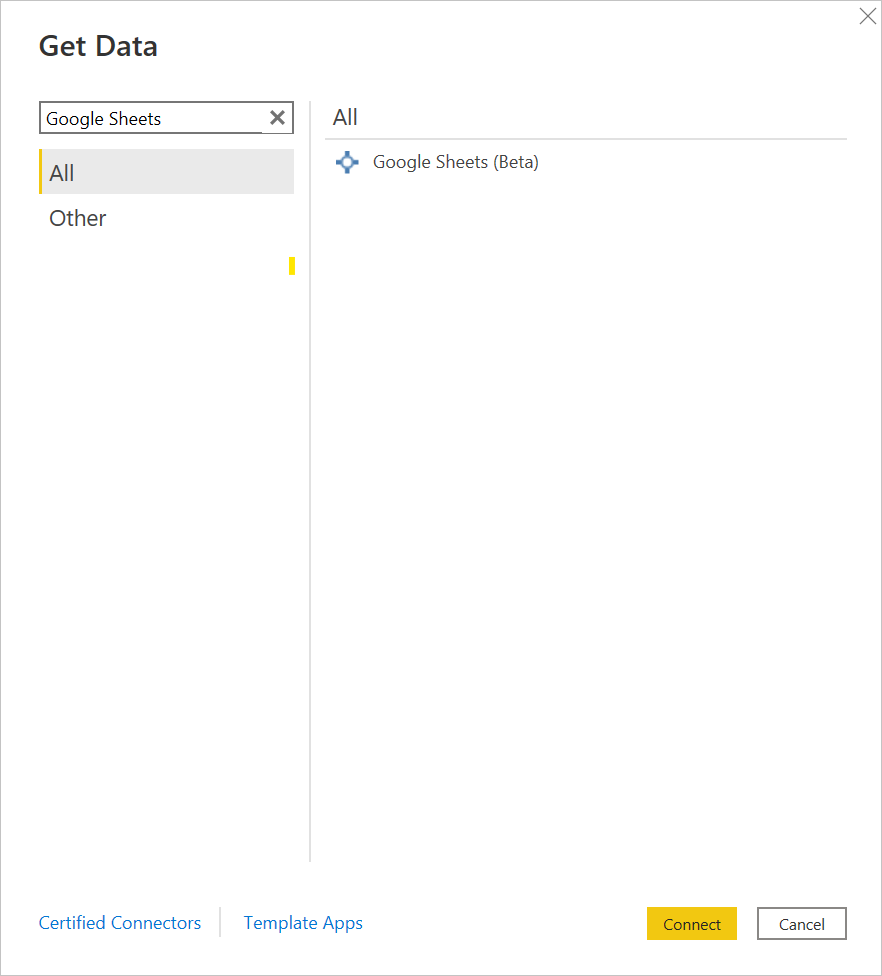
Zostanie wyświetlony monit o podanie adresu URL arkuszy Google. Skopiuj i wklej adres URL z paska adresu przeglądarki do monitu wejściowego.
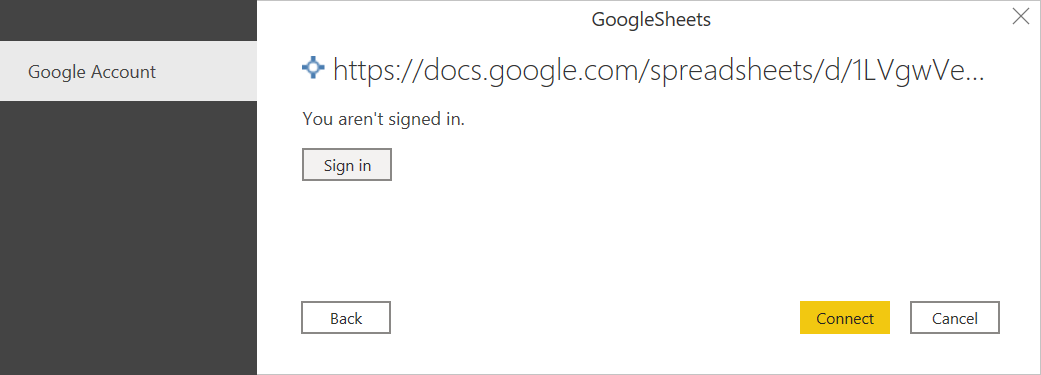
Łącznik Arkusze Google obsługuje nawiązywanie połączenia za pośrednictwem konta organizacyjnego (Google). Wybierz pozycję Zaloguj się, aby kontynuować.
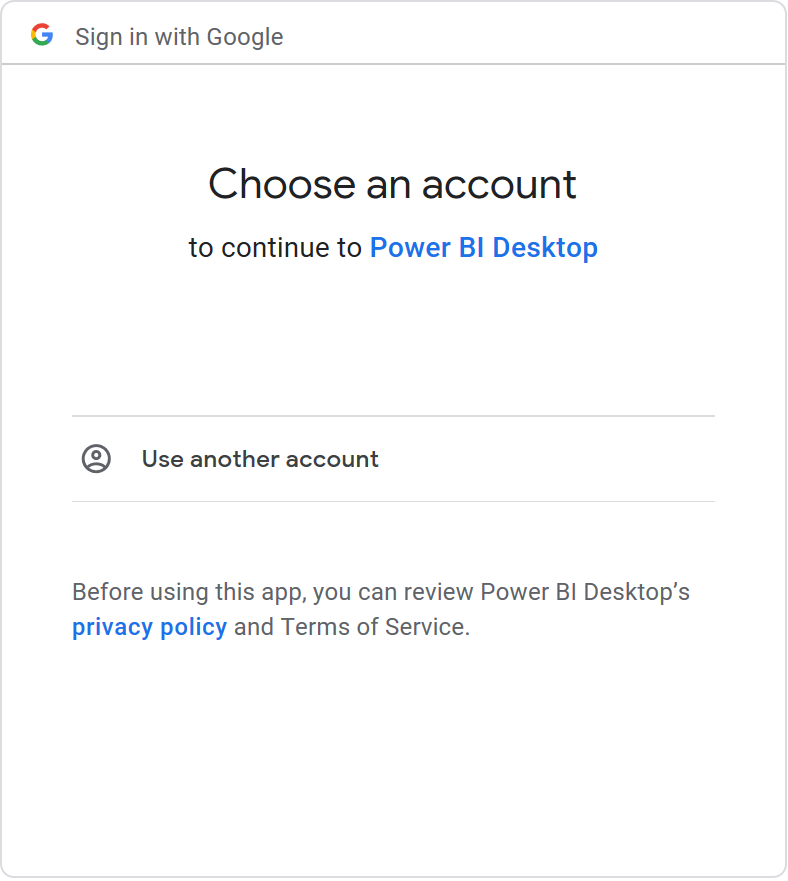
W oknie przeglądarki zewnętrznej zostanie wyświetlone okno dialogowe Logowanie za pomocą google . Wybierz konto Google i zatwierdź połączenie z programem Power BI Desktop.
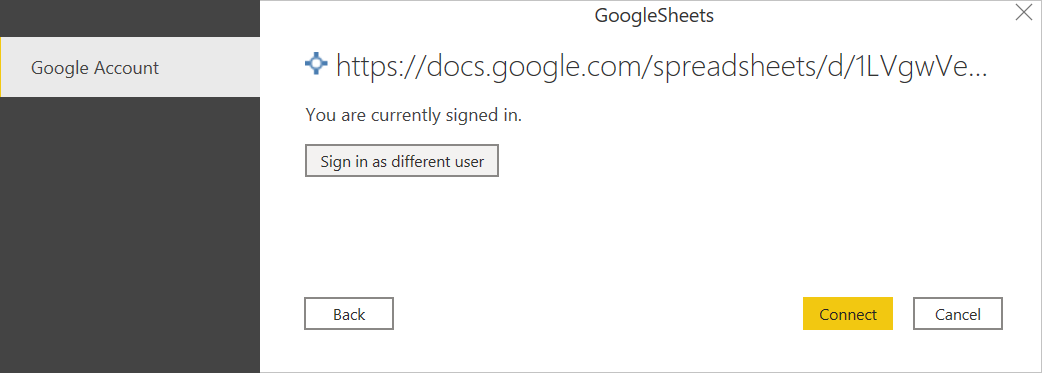
Po zalogowaniu wybierz pozycję Połącz , aby kontynuować.
Po pomyślnym nawiązaniu połączenia zostanie wyświetlone okno Nawigator i wyświetli dane dostępne na serwerze. Wybierz swoje dane w nawigatorze. Następnie wybierz Przekształć dane, aby przekształcić dane w Power Query, lub Załaduj, aby załadować dane w Power BI Desktop.
Nawiązywanie połączenia z usługi Power Query Online
Aby nawiązać połączenie z danymi arkuszy Google:
Wybierz Google Sheets na stronie Power Query Połącz z źródłem danych.
W oknie dialogowym Arkusze Google wprowadź adres URL arkusza Google, z którym chcesz nawiązać połączenie. Ten adres URL można skopiować z paska adresu przeglądarki podczas wyświetlania arkusza.
Wybierz pozycję Zaloguj się , aby zalogować się przy użyciu konta Google.
W wyświetlonym oknie logowania Google podaj swoje poświadczenia i zezwól Power BI na dostęp do konta Google.
Po pomyślnym zalogowaniu wybierz pozycję Dalej.
Na stronie Choose data wybierz arkusze, które chcesz załadować, a następnie wybierz pozycję Transform data aby przekształcić dane w Edytor Power Query.
Ograniczenia i zagadnienia
W tej sekcji opisano wszelkie ograniczenia lub zagadnienia dotyczące łącznika Arkuszy Google.
Obsługa dysków udostępnionych
Ten łącznik obsługuje nawiązywanie połączenia z dyskami udostępnionymi.
Wiele połączeń
Ten łącznik używa innego elementu ResourcePath w przypadku każdego adresu URL arkusza Google. Musisz uwierzytelnić się w każdej nowej ścieżce i adresie URL zasobu, ale może nie być konieczne wielokrotne zalogowanie się do usługi Google, jeśli poprzednie sesje pozostaną aktywne.
Opis analizowania adresów URL
Łącznik najpierw sprawdza podpis adresu URL, upewniając się, że rozpoczyna się od https://docs.google.com/spreadsheets/d/. Następnie łącznik wyodrębnia identyfikator arkusza kalkulacyjnego Google z adresu URL, w celu uwzględnienia go w wywołaniu interfejsu API arkuszy Google. Pozostała część adresu URL nie jest używana. Każde połączenie z arkuszem Google jest powiązane z przesłanym adresem URL, który będzie pełnił rolę ResourcePath.