Notatka
Dostęp do tej strony wymaga autoryzacji. Może spróbować zalogować się lub zmienić katalogi.
Dostęp do tej strony wymaga autoryzacji. Możesz spróbować zmienić katalogi.
Podsumowanie
| Produkt | Description |
|---|---|
| Status wydania | Ogólna dostępność |
| Products | Excel Power BI (modele semantyczne) Power Apps (przepływy danych) Analysis Services |
| Obsługiwane typy uwierzytelniania | Basic konto Microsoft Konto organizacyjne Windows |
| Opis funkcji języka M |
Sql.Database Sql.Databases |
Uwaga / Notatka
Niektóre funkcje mogą być obecne w jednym produkcie, ale nie w innych ze względu na harmonogramy wdrażania i możliwości specyficzne dla hosta.
Uwaga / Notatka
Konfiguracja serwera proxy nie jest obsługiwana w przypadku tego łącznika, ponieważ używa połączenia TCP/IP. Serwer proxy jest wykrywany tylko w przypadku korzystania z punktu końcowego MSMDPUMP.dll HTTP.
Wymagania wstępne
Usługi Analysis Services muszą być zainstalowane wraz z SQL Server. Aby uzyskać informacje na temat instalowania usług Analysis Services na SQL Server, przejdź do Install SQL Server Analysis Services. W tym artykule dotyczącym łącznika założono, że na serwerze SQL zainstalowano już usługi Analysis Services i masz istniejącą bazę danych w wystąpieniu serwera.
Obsługiwane możliwości
- Import
- Łączenie na żywo (modele semantyczne Power BI)
- Opcje zaawansowane
- Zapytanie MDX lub DAX
Nawiązywanie połączenia z bazą danych SQL Server Analysis Services z poziomu programu Power Query Desktop
Aby nawiązać połączenie, wykonaj następujące czynności:
Wybierz opcję SQL Server Analysis Services database w obszarze wyboru łącznika. Więcej informacji: Gdzie uzyskać dane
W wyświetlonym oknie dialogowym SQL Server Analysis Services podaj nazwę serwera i bazy danych (opcjonalnie).
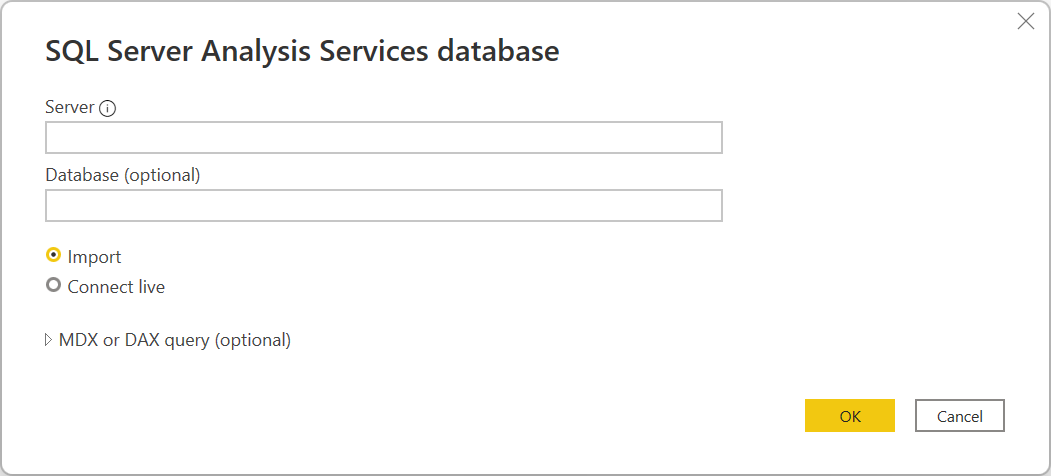
Uwaga / Notatka
Tylko Power BI Desktop wyświetli opcje Import i Połączenie na żywo. Jeśli łączysz się przy użyciu programu Power BI Desktop, wybierając pozycję Połączenie na żywo używa połączenia na żywo, aby załadować połączone dane bezpośrednio do programu Power BI Desktop. W takim przypadku nie można użyć Power Query, aby przekształcić dane przed załadowaniem danych do programu Power BI Desktop. Na potrzeby tego artykułu jest wybrana opcja Importuj . Aby uzyskać więcej informacji na temat korzystania z połączenia na żywo w programie Power BI Desktop, przejdź do Połączenie z danymi tabelarycznymi usług Analysis Services w programie Power BI Desktop.
Kliknij przycisk OK.
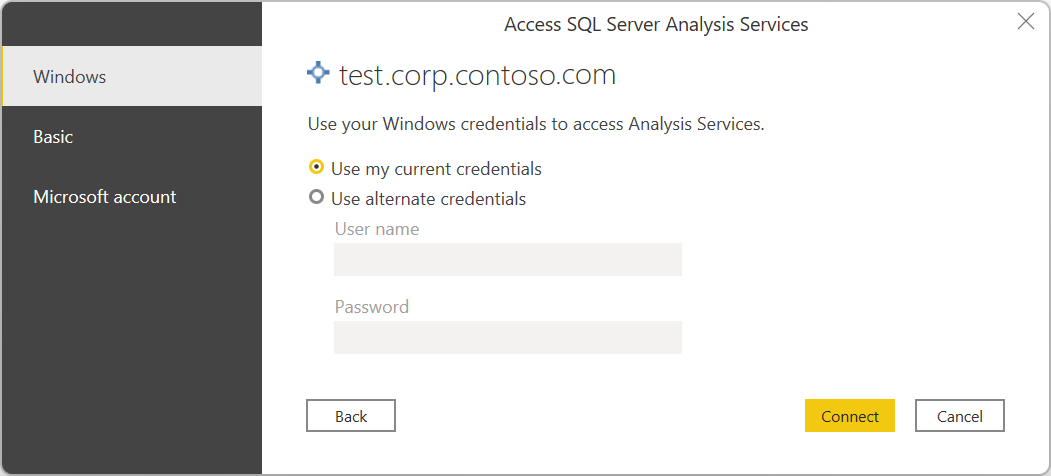
Jeśli łączysz się z tą bazą danych po raz pierwszy, wybierz typ uwierzytelniania i wprowadź swoje poświadczenia. Następnie wybierz pozycję Połącz.
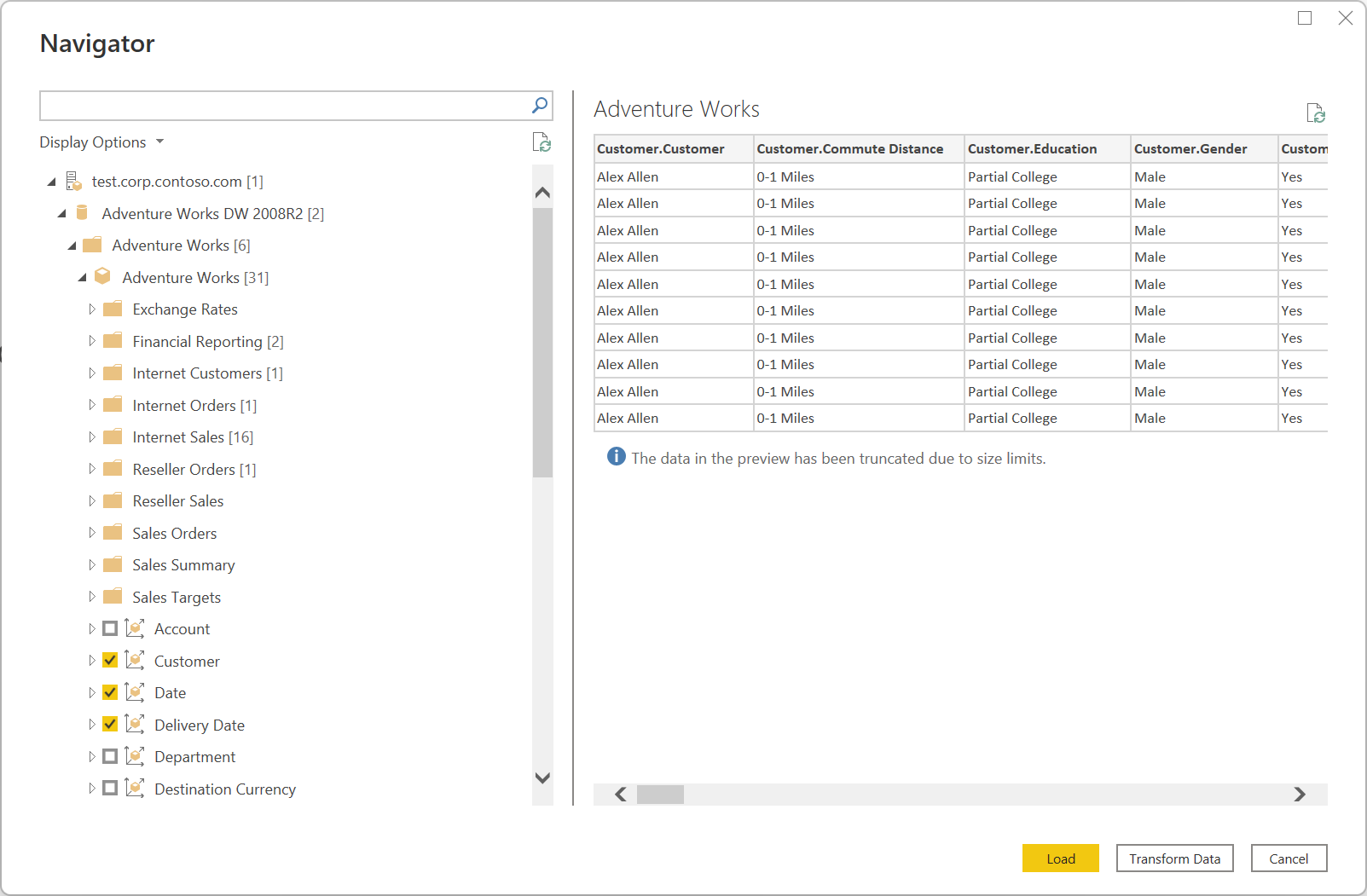
W Navigator wybierz żądane informacje o bazie danych, a następnie wybierz Load aby załadować dane lub Transform Data aby kontynuować przekształcanie danych w edytorze Power Query.
Nawiązywanie połączenia z bazą danych SQL Server Analysis Services z usługi Power Query Online
Aby nawiązać połączenie, wykonaj następujące czynności:
Wybierz opcję SQL Server Analysis Services database w obszarze wyboru łącznika. Więcej informacji: Gdzie uzyskać dane
Na stronie Łączenie ze źródłem danych podaj nazwę serwera i bazy danych (opcjonalnie).
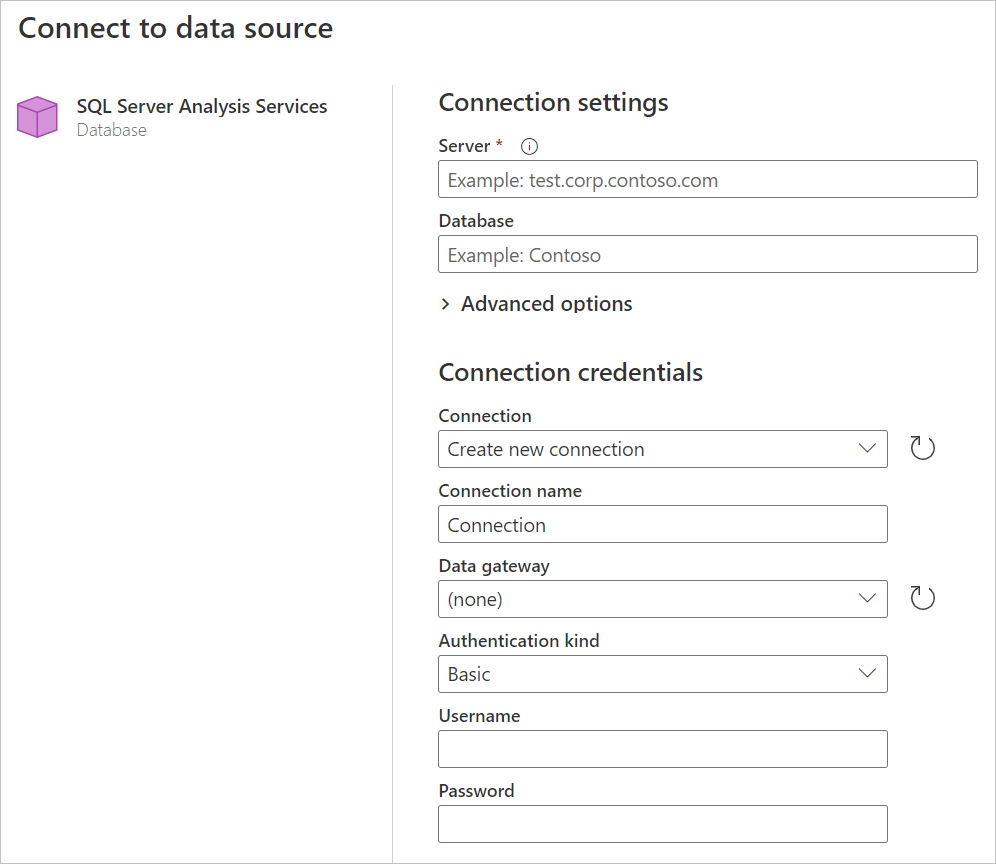
W razie potrzeby wybierz lokalną bramę danych.
Jeśli łączysz się z tą bazą danych po raz pierwszy, wybierz rodzaj uwierzytelniania i wprowadź poświadczenia.
Wybierz przycisk Dalej, aby kontynuować.
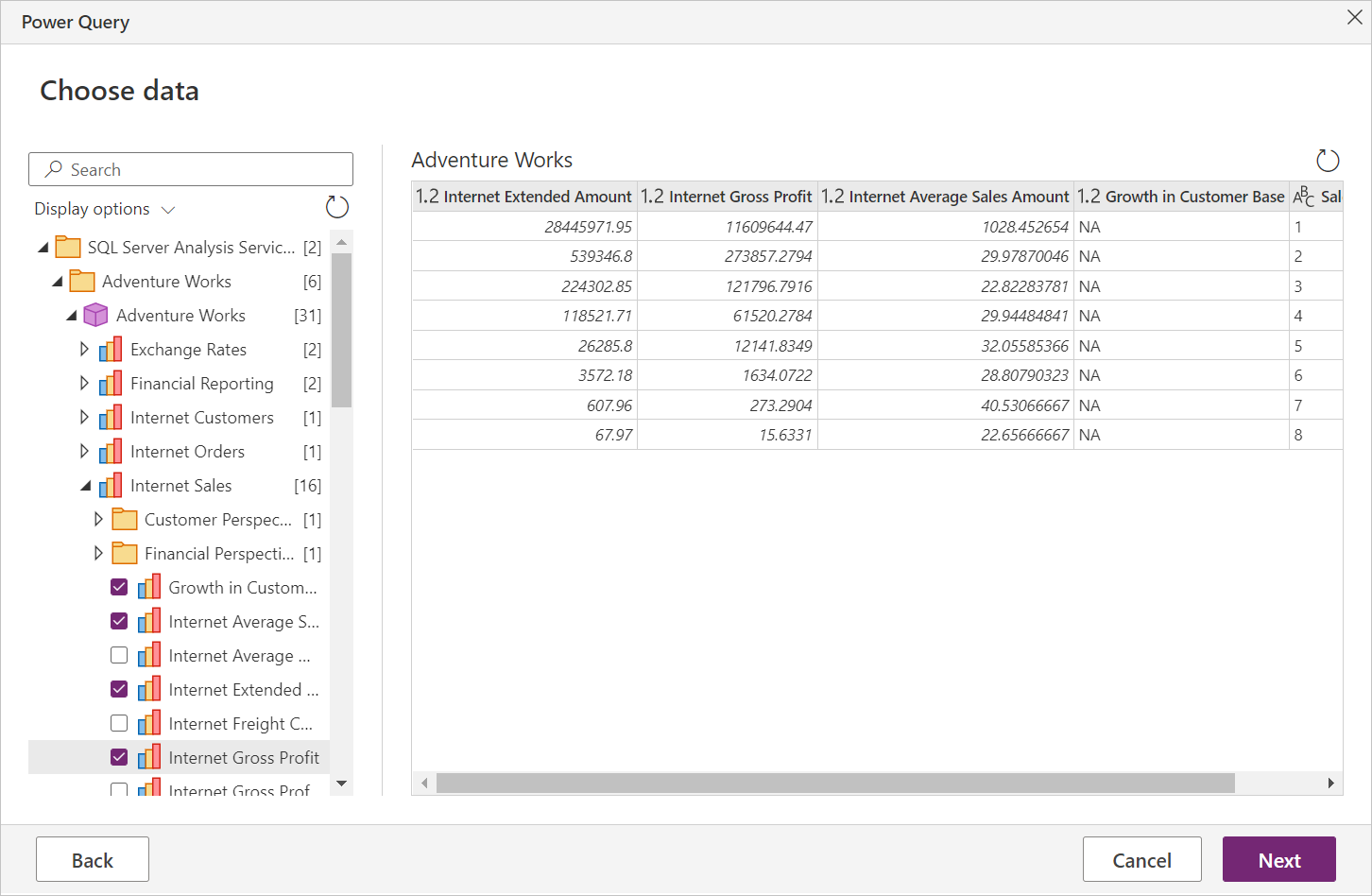
W nawigatorze wybierz wymagane dane, a następnie wybierz pozycję Przekształć dane.
Nawiązywanie połączenia przy użyciu opcji zaawansowanych
Power Query udostępnia zaawansowaną opcję, którą można dodać do zapytania w razie potrzeby.
| Opcja zaawansowana | Description |
|---|---|
| Wyrażenie MDX lub DAX | Opcjonalnie udostępnia konkretną instrukcję MDX lub DAX na serwerze bazy danych SQL Server Analysis Services do wykonania. |
Po wprowadzeniu wartości w opcji zaawansowanej wybierz pozycję OK w programie Power Query Desktop lub Dalej w usłudze Power Query Online, aby nawiązać połączenie z bazą danych SQL Server Analysis Services.