Nuta
Dostęp do tej strony wymaga autoryzacji. Możesz spróbować się zalogować lub zmienić katalog.
Dostęp do tej strony wymaga autoryzacji. Możesz spróbować zmienić katalogi.
Uwaga / Notatka
Ten łącznik jest własnością i dostarczany przez Supermetrics.
Podsumowanie
| Produkt | Description |
|---|---|
| Status wydania | Preview |
| Products | Power BI (zestawy danych) Power BI (przepływy danych) Power Apps (przepływy danych) |
| Obsługiwane typy uwierzytelniania | OAuth |
| Dokumentacja referencyjna funkcji | N/A |
Uwaga / Notatka
Niektóre funkcje mogą być obecne w jednym produkcie, ale nie w innych ze względu na harmonogramy wdrażania i możliwości specyficzne dla hosta.
Wymagania wstępne
Przed użyciem łącznika należy utworzyć konto w centrum Supermetrics Hub i zapisać co najmniej jedno zapytanie.
Wykonaj następujące kroki, aby utworzyć i zapisać zapytanie:
Zaloguj się do centrum Supermetrics Hub. przy użyciu logowania jednokrotnego (za pośrednictwem konta Microsoft lub konta Google).
Jeśli nie widzisz strony usługi Power BI, otwórz nawigację po lewej stronie i przejdź do pozycji Miejsca docelowe > usługi Power BI.
Wybierz pozycję "Utwórz nowe zapytanie" , aby rozpocząć pracę.
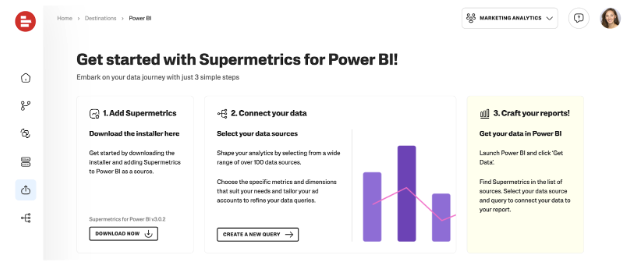
Wybierz źródło danych i zaloguj się do swojego konta, aby utworzyć połączenie między źródłem danych a supermetrykami. Szczegółowe instrukcje znajdują się w naszym centrum pomocy technicznej
Niektóre publiczne źródła danych, w tym dane publiczne Facebooka, nie wymagają logowania się. Jeśli używasz jednego z tych elementów, pomiń ten krok.
Uwaga / Notatka
Jeśli próbujesz pobrać dane z popularnych źródeł danych, takich jak Google Ads, Google Analytics 4, Facebook Insights, LinkedIn Ads, po dodaniu połączenia ze źródłem danych za pomocą supermetryki, możesz szybko rozpocząć pracę z jednym z oferowanych raportów szablonów .
Zdefiniuj ustawienia zapytania dla danych, które chcesz zobaczyć w raportach:
- Wybierz konta, z których chcesz pobrać dane.
- Zdefiniuj zakres dat — użyj elastycznego zakresu dat, na przykład "ostatnie 2 miesiące" i zawsze pobieraj dane z poprzednich dwóch miesięcy. Należy pamiętać, że można zmienić zakres dat dla określonego raportu przy użyciu łącznika.
- Wprowadź metryki, takie jak wyświetlenia lub kliknięcia. Zobacz pełną listę metryk i wymiarów.
- Wybierz sposób dzielenia rekordów, np. według daty lub nazwy kampanii.
Kliknij przycisk Uruchom , aby sprawdzić, czy otrzymasz oczekiwane rekordy, a następnie wybierz pozycję Zapisz. Nazwij zapytanie i schemat i potwierdź. Schemat jest jak folder do zapytań.
Zapytania zapisywane w centrum są dostępne w programie Power BI Desktop po zalogowaniu się do łącznika Supermetrics. Możesz połączyć wiele źródeł danych i zapisywać zapytania w każdym z nich, aby móc utworzyć połączony raport, powiedzmy, z kont Ads w wielu źródłach marketingowych.
Obsługiwane funkcje
- Import
- Importowanie danych z wielu źródeł
Instrukcje dotyczące połączenia
Aby nawiązać połączenie z Supermetrics:
Otwórz Power BI Desktop.
Przejdź do wstążki Narzędzia główne i wybierz pozycję Pobierz dane.
Wyszukaj Supermetrics. Wybierz ją, a następnie wybierz pozycję Połącz. Przy pierwszym użyciu łącznika zaloguj się przy użyciu tego samego konta Microsoft lub konta Google, które zostało użyte w usłudze Supermetrics Hub.
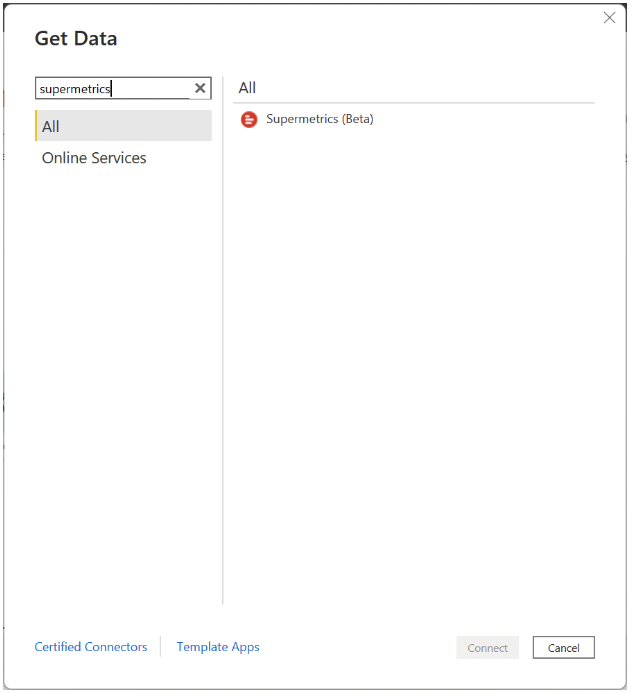
Jeśli po raz pierwszy łączysz się z Supermetrics, zobaczysz powiadomienie od osoby trzeciej. Wybierz pozycję Nie ostrzegaj mnie ponownie za pomocą tego łącznika , jeśli nie chcesz, aby ten komunikat był ponownie wyświetlany, a następnie wybierz pozycję Kontynuuj.
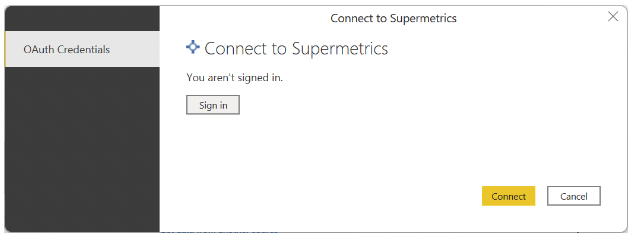
Wybierz pozycję Zaloguj się , aby zalogować się do konta Supermetryki.
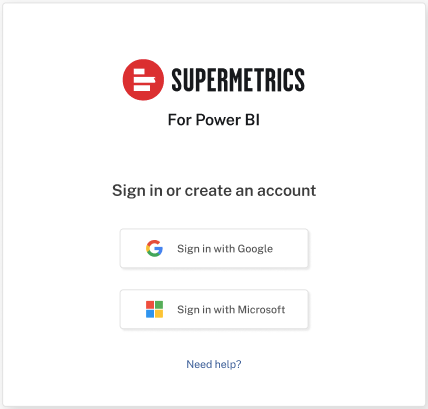
Użyj logowania jednokrotnego (SSO) w wyświetlonym oknie Supermetrics: Wybierz pozycję Zaloguj się przy użyciu firmy Microsoft lub Zaloguj się przy użyciu usługi Google i wybierz konto, które zostało użyte do zalogowania się do centrum Supermetrics Hub.
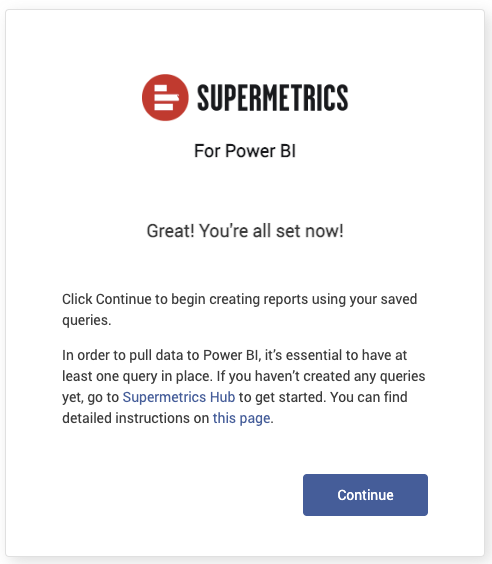
Po zalogowaniu wybierz pozycję Kontynuuj.
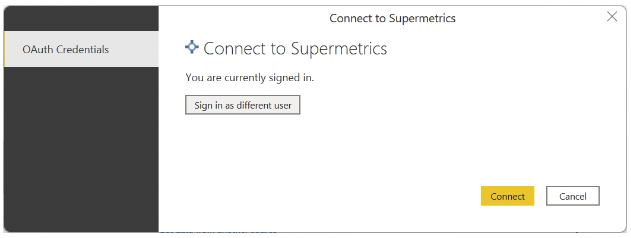
Wybierz i podłącz.
Po załadowaniu okna dialogowego Navigatora można wyświetlić podgląd wszystkich zapytań zapisanych w koncie Supermetrics na Hubie. Będą one zorganizowane w folderach według źródła danych po lewej stronie. Zaznacz pola wyboru obok wszystkich zapytań z danymi, których chcesz użyć dla raportu.
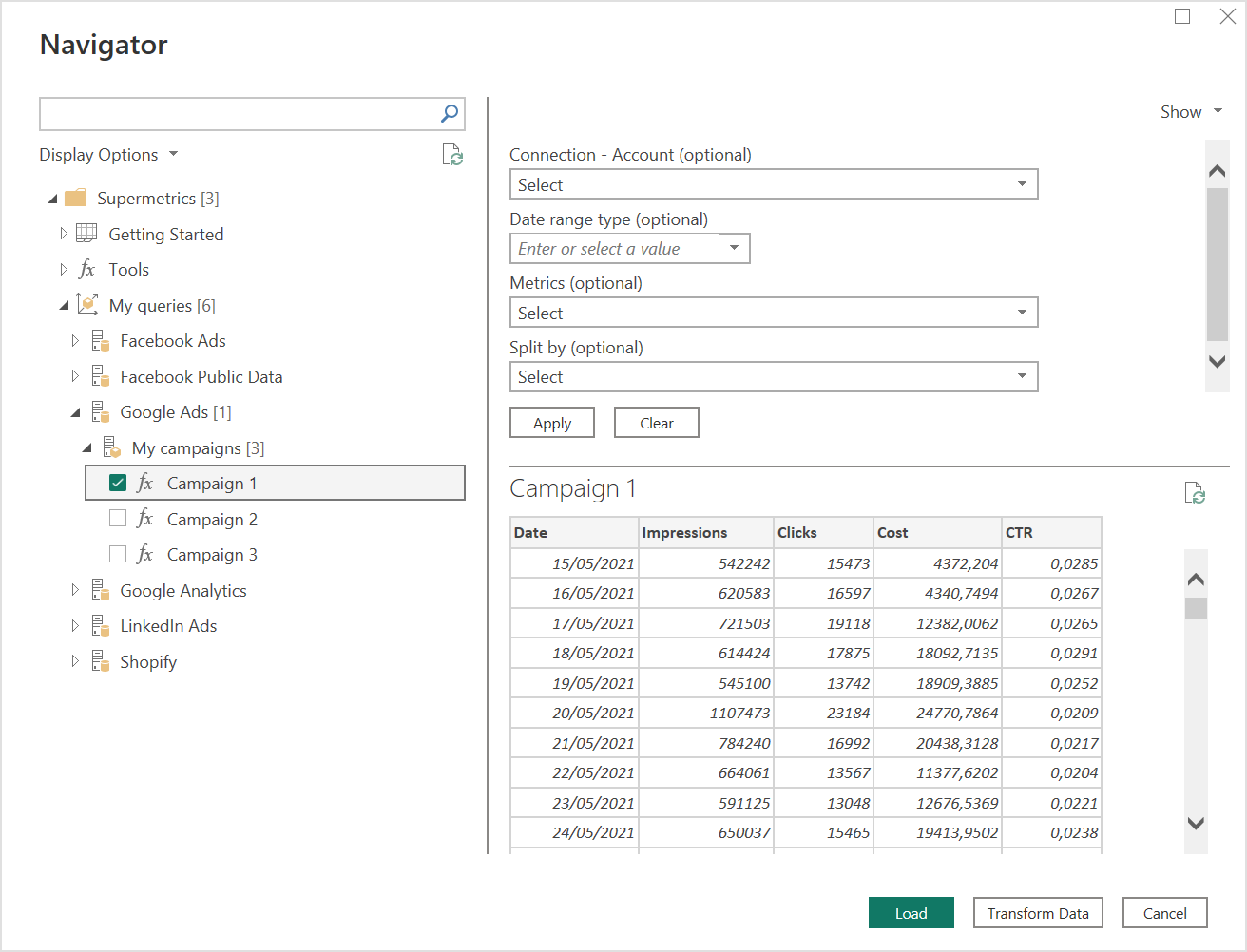
Podgląd jest ładowany z zapisanymi ustawieniami zapytania, ale przed załadowaniem danych do raportu można wprowadzić pewne zmiany, korzystając z ustawień powyżej podglądu:- W obszarze Połączenie — konto możesz wybrać inny zestaw kont dla tych samych ustawień zapytania. Jeśli masz wiele połączeń, możesz go również zmienić w tym miejscu. Upewnij się, że zawsze wybierasz konta w ramach tylko jednego połączenia ze źródłem danych. Wybierz przycisk OK i zastosuj , aby załadować dane ze zmianami.
- Jeśli chcesz sprawdzić dane dla innego okresu niż określony w zapisanym zapytaniu, wybierz odpowiednią opcję w polu "Typ zakresu dat" i wybierz pozycję Zastosuj. Po wybraniu opcji, takich jak "Ten miesiąc" lub "Rok do daty", odświeżanie zawsze powoduje przeniesienie najnowszych danych do raportu.
- Możesz wybrać nowy zestaw metryk lub zmienić sposób dzielenia rekordów przy użyciu odpowiednio pól "Metryki" lub "Wymiary". Pamiętaj, aby wybrać przycisk OK i zastosować zmiany.
Jeśli wprowadzisz zmiany tylko w jednym z pól, inne ustawienia pozostaną takie same jak zapisane w Hubie.
Po wyświetleniu zestawu danych, którego chcesz użyć, wybierz pozycję Załaduj , aby użyć go w programie Power BI Desktop, lub Przekształć , aby najpierw uściślić go w Edytorze Power Query.
Ograniczenia
- Menedżer zapytań musi służyć do tworzenia zapytań i zarządzania nimi
- Limit czasu sondowania wyników zapytania wynosi 30 minut
Znane problemy
Uwierzytelnianie zapytań "email@domain.com" nie jest już dostępne.
Możliwe przyczyny:
- Połączenie między supermetrykami a źródłem danych wygasło. Musisz ponownie nawiązać połączenie w centrum Supermetrics Hub.
Dalsze kroki
Przydatne mogą być również następujące informacje dotyczące supermetryki: