Notatka
Dostęp do tej strony wymaga autoryzacji. Może spróbować zalogować się lub zmienić katalogi.
Dostęp do tej strony wymaga autoryzacji. Możesz spróbować zmienić katalogi.
Dodatek Power Query zapewnia elastyczność importowania danych z wielu różnych baz danych, które obsługuje. Może uruchamiać natywne zapytania bazy danych, co pozwala zaoszczędzić czas potrzebny na kompilowanie zapytań przy użyciu interfejsu dodatku Power Query. Ta funkcja jest szczególnie przydatna w przypadku używania złożonych zapytań, które już istnieją, a których możesz nie chcieć lub nie umieć odtworzyć przy użyciu interfejsu Power Query.
Uwaga / Notatka
Jednym z zamierzeń natywnych zapytań baz danych jest brak efektów ubocznych. Jednak dodatek Power Query nie gwarantuje, że zapytanie nie ma wpływu na bazę danych. Jeśli uruchamiasz natywne zapytanie bazy danych napisane przez innego użytkownika, zostanie wyświetlony monit, aby upewnić się, że jesteś świadomy zapytań, które będą oceniane przy użyciu twoich poświadczeń. Aby uzyskać więcej informacji, przejdź do artykułu Native database query security (Zabezpieczenia zapytań natywnych baz danych).
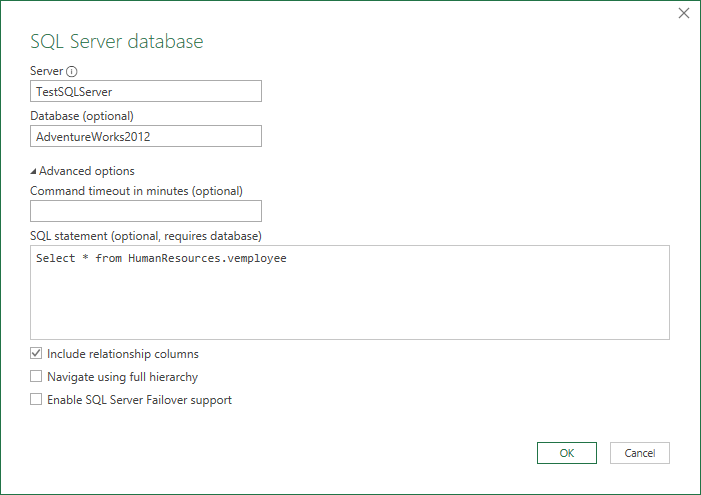
Dodatek Power Query umożliwia określenie natywnego zapytania bazy danych w polu tekstowym w obszarze Opcje zaawansowane podczas nawiązywania połączenia z bazą danych. W poniższym przykładzie importujesz dane z bazy danych programu SQL Server przy użyciu natywnego zapytania bazy danych wprowadzonego w polu tekstowym instrukcji SQL . Procedura jest podobna we wszystkich innych bazach danych z natywnym zapytaniem bazy danych, które obsługuje dodatek Power Query.
Nawiązywanie połączenia z bazą danych programu SQL Server przy użyciu dodatku Power Query. Wybierz opcję Baza danych programu SQL Server w wybranym łączniku.
W oknie dialogowym bazy danych SQL Server:
Określ serwer i bazę danych , z której chcesz zaimportować dane przy użyciu natywnego zapytania bazy danych.
W obszarze Opcje zaawansowane wybierz pole instrukcji SQL i wklej lub wprowadź zapytanie natywnej bazy danych, a następnie wybierz przycisk OK.
Jeśli łączysz się z tym serwerem po raz pierwszy, zostanie wyświetlony monit o wybranie trybu uwierzytelniania w celu nawiązania połączenia z bazą danych. Wybierz odpowiedni tryb uwierzytelniania i kontynuuj.
Uwaga / Notatka
Jeśli nie masz dostępu do źródła danych (zarówno serwera, jak i bazy danych), zostanie wyświetlony monit o żądanie dostępu do serwera i bazy danych (jeśli w usłudze Power BI określono informacje o żądaniu dostępu dla źródła danych).
Jeśli połączenie zostanie nawiązane, dane wynikowe są zwracane w edytorze Power Query.
Utwórz kształt danych w preferowany sposób, a następnie wybierz pozycję Zastosuj i zamknij , aby zapisać zmiany i zaimportować dane.
Łączniki obsługujące natywne zapytania bazy danych
Następujące łączniki dodatku Power Query obsługują natywne zapytania bazy danych.
| Connector | Typ zapytania natywnej bazy danych |
|---|---|
| Amazon Redshift | Instrukcja SQL |
| Baza danych usług Azure Analysis Services | Zapytanie MDX lub DAX |
| Azure Database for PostgreSQL | Instrukcja SQL |
| Azure Cosmos DB | Instrukcja SQL |
| Azure Synapse Analytics | Instrukcja SQL |
| baza danych Azure SQL Database | Instrukcja SQL |
| DataWorld.Dataset | dwSQL |
| Dataverse | Instrukcja SQL |
| Essbase | Instrukcja MDX |
| FHIR | Wyszukiwanie FHIR |
| Google BigQuery - usługa analizy danych | Instrukcja SQL |
| Baza danych IBM Db2 | Instrukcja SQL |
| Baza danych IBM Informix (beta) | Instrukcja SQL |
| Baza danych MySQL | Instrukcja SQL |
| ODBC | Instrukcja SQL |
| OLE DB | Instrukcja SQL |
| Oracle Database | Instrukcja SQL |
| PostgreSQL | Instrukcja SQL |
| Baza danych usługi SAP HANA | Instrukcja SQL |
| SingleStore | Instrukcja SQL |
| Snowflake | Instrukcja SQL |
| Baza danych usług SQL Server Analysis Services | Zapytanie MDX lub DAX |
| Baza danych SQL Server | Instrukcja SQL |
| TIBCO(R) Data Virtualization (beta) | Instrukcja SQL |
| Vena (wersja beta) | Zapytanie modelu (MQL) |
Ograniczenia i problemy
Przed użyciem natywnego zapytania bazy danych należy pamiętać o ograniczeniach i problemach, które mogą wystąpić.
Operacje języka definicji danych (DDL)
Wykonywanie operacji języka DDL (Data Definition Language) w źródle danych nie jest obsługiwane w Power Query. Przykładami takich operacji są na przykład "DROP TABLE", "CREATE TABLE" i "ALTER TABLE". Próba użycia takich poleceń może spowodować wiele awarii i błędów.
Składanie zapytań
Składanie zapytań podczas korzystania z natywnego zapytania bazy danych ogranicza się tylko do niektórych łączników Power Query. Aby uzyskać więcej informacji, zobacz Składanie zapytań w zapytaniach natywnych.
Zabezpieczenia zapytań natywnych baz danych
Czasami, gdy próbujesz użyć zapytania stworzonego przez innego użytkownika lub za pomocą zaawansowanego edytora czy paska formuły—czyli poprzez każdy inny sposób poza oknami dialogowymi łącznika, w których znajduje się pole wprowadzania zapytania natywnego—możesz otrzymać komunikat z informacją:

Jeśli wystąpi ten komunikat, wybierz pozycję Edytuj uprawnienie. To zaznaczenie otwiera okno dialogowe Zapytanie natywnej bazy danych . Masz możliwość uruchomienia natywnego zapytania bazy danych lub anulowania zapytania.
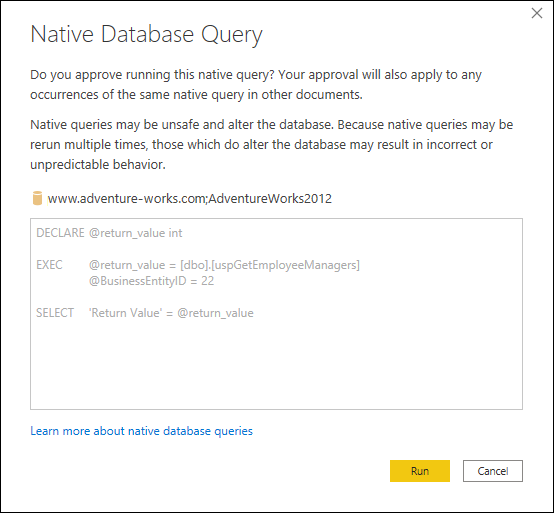
Domyślnie, jeśli uruchamiasz natywne zapytanie bazy danych poza oknami dialogowymi łącznika, po każdym uruchomieniu innego tekstu zapytania zostanie wyświetlony monit. To monitowanie gwarantuje, że tekst zapytania, który ma zostać wykonany, zostanie zatwierdzony przez Ciebie.
Uwaga / Notatka
Natywne zapytania bazy danych, które wstawiasz w operacji pobierania danych, nie pytają, czy chcesz uruchomić zapytanie, czy nie. Po prostu biegną.
Możesz wyłączyć natywne komunikaty zabezpieczeń zapytań bazy danych, jeśli natywne zapytanie bazy danych jest uruchamiane w programie Power BI Desktop lub Excel. Aby wyłączyć komunikaty zabezpieczeń:
Jeśli używasz programu Power BI Desktop, na karcie Plik wybierz pozycję Opcje i ustawienia > Opcje.
Jeśli używasz programu Excel, na karcie Dane wybierz pozycję Pobierz opcje zapytania o dane>.
W obszarze Ustawienia globalne wybierz pozycję Zabezpieczenia.
Wyczyść pole Wymagaj zatwierdzenia przez użytkownika dla nowych natywnych zapytań bazy danych.
Kliknij przycisk OK.
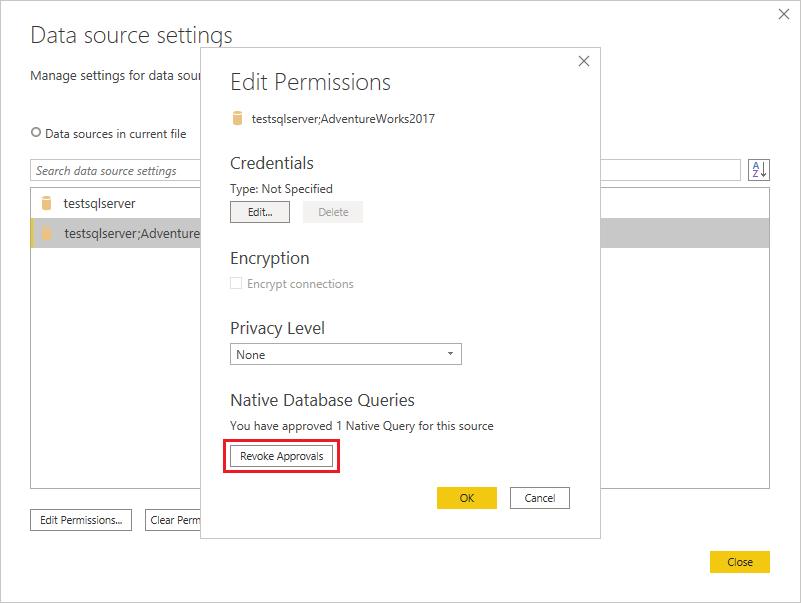
Możesz również odwołać zatwierdzenie dowolnych natywnych zapytań bazy danych, które zostały wcześniej zatwierdzone dla danego źródła danych w programie Power BI Desktop lub Excel. Aby odwołać zatwierdzenie:
Jeśli używasz programu Power BI Desktop, na karcie Plik wybierz pozycję Opcje i ustawienia Ustawienia > źródła danych.
Jeśli używasz programu Excel, na karcie Dane wybierz pozycję Pobierz ustawienia źródła danych>.
W oknie dialogowym Ustawienia źródła danych wybierz pozycję Uprawnienia globalne. Następnie wybierz źródło danych zawierające natywne zapytania bazy danych, których zatwierdzenie chcesz odwołać.
Wybierz pozycję Edytuj uprawnienia.
W oknie dialogowym Edytowanie uprawnień w obszarze Natywne zapytania bazy danych wybierz pozycję Odwołaj zatwierdzenia.