Notatka
Dostęp do tej strony wymaga autoryzacji. Może spróbować zalogować się lub zmienić katalogi.
Dostęp do tej strony wymaga autoryzacji. Możesz spróbować zmienić katalogi.
Ta wieloczęściowa dokumentacja obejmuje konfigurację i uruchamianie standardowego zestawu testów dla deweloperów łącznika Dodatku Power Query. To odwołanie ma być wykonywane sekwencyjnie, aby upewnić się, że środowisko jest skonfigurowane do testowania łącznika niestandardowego.
Note
W tym artykule opisano testowanie przy użyciu Visual Studio Code Eksploratora testów. Aby zapoznać się z metodą narzędzia programu PowerShell, zobacz
Do tej pory wykonano następujące kroki:
- Konfigurowanie środowiska
- Przekazano dane testowe
- Pobrano zestaw testów
- Poznano różne formaty plików i ich funkcjonalność
Na koniec możesz rozpocząć weryfikowanie łącznika rozszerzeń przy użyciu zestawu testów. Ta sekcja koncentruje się na korzystaniu ze zintegrowanego Test Explorer w Visual Studio Code, który udostępnia zaawansowany interfejs użytkownika do odnajdywania, uruchamiania i debugowania testów. W ramach tej integracji jest używany interfejs API testowania Visual Studio Code i wykonuje testy przy użyciu polecenia PQTest narzędzia run-compare (zobacz dokumentację PQTest run-compare).
W tej sekcji Ty:
- Konfigurowanie obszaru roboczego dla Eksploratora testów
- Tworzenie i konfigurowanie pliku ustawień testowych
- Odnajdywanie i uruchamianie testów przy użyciu interfejsu użytkownika
- Wyświetlanie wyników testu i porównywanie danych wyjściowych
Wymagania wstępne
Aby korzystać z integracji Eksploratora testów, upewnij się, że masz następujące wymagania wstępne:
Visual Studio Code: wersja 1.100 lub nowsza.
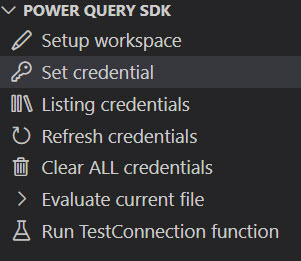
Power Query rozszerzenie zestawu SDK: Upewnij się, że rozszerzenie zestawu SDK Power Query jest zainstalowane i zaktualizowane do wersji 0.7.0 lub nowszej. Projekt łącznika jest rozpoznawany przez zestaw SDK Power Query wskazywany przez zestaw SDK Power Query SDK w okienku Eksplorator wyświetlający zadania projektu.
Konfiguracja
Aby umożliwić Eksploratorowi testów znajdowanie i uruchamianie testów, należy skonfigurować co najmniej jeden konkretny plik ustawień testu i ustawienia obszaru roboczego Visual Studio Code.
1. Plik ustawień testowych (.testsettings.json)
Plik .testsettings.json napędza odnajdywanie testów. Ten plik jest funkcjonalnie identyczny z plikiem ustawień (.settings) wprowadzonym w specyfikacji formatu testu, ale używa .testsettings.json rozszerzenia do jawnej identyfikacji przez Eksploratora testów.
Możesz utworzyć nowy .testsettings.json plik lub zmigrować istniejący plik ustawień, zmieniając jego nazwę, aby użyć .testsettings.json rozszerzenia. Umieść plik w projekcie (na przykład w Settings folderze) z wymaganą konfiguracją.
Ważne: Oczekuje się, że ścieżki określone w .testsettings.json pliku (na przykład QueryFilePath, DiagnosticsPathitp.) będą względne względem lokalizacji samego pliku ustawień.
Przykład .testsettings.json:
{
  "QueryFilePath": "../TestSuites/contoso.query.pq",
  "ParameterQueryFilePath": "../ParameterQueries/contoso.parameterquery.pq",
  "DiagnosticsPath": "../Diagnostics",
  "FailOnMissingOutputFile": true
}
2. Konfigurowanie rozszerzenia
Należy skonfigurować zestaw SDK Power Query z lokalizacją ustawień testu, plikiem rozszerzenia łącznika i narzędziem PQTest.
Otwórz ustawienia w Visual Studio Code.
- Ustawienia obszaru roboczego (dla ścieżek specyficznych dla projektu): otwórz paletę poleceń (Ctrl+Shift+P lub Cmd+Shift+P), wpisz Preferencje: Otwórz ustawienia obszaru roboczego (JSON) i wybierz je.
- Ustawienia użytkownika (dla ścieżek globalnych): otwórz paletę poleceń, wpisz Preferencje: Otwórz ustawienia użytkownika (JSON) i wybierz ją.
Dodaj następujące konfiguracje:
-
powerquery.sdk.tools.location: ścieżka bezwzględna do folderu instalacyjnego PQTest (zawierającegoPQTest.exeplik ). To ustawienie można zdefiniować w ustawieniach użytkownika lub obszaru roboczego .- Przykład:
"C:\\Users\\<username>\\.vscode\\extensions\\powerquery.vscode-powerquery-sdk-<version>\\.nuget\\Microsoft.PowerQuery.SdkTools.<version>\\tools"
- Przykład:
-
powerquery.sdk.test.settingsFiles: lista plików ustawień testowych do odnalezienia. Akceptuje pojedynczą ścieżkę pliku, ścieżkę katalogu (aby odnaleźć wszystkie.testsettings.jsonpliki wewnątrz) lub tablicę ścieżek plików/katalogów. (Ustawienie obszaru roboczego ) -
powerquery.sdk.test.ExtensionPaths: lista plików rozszerzenia łącznika (.mez) do przetestowania. Akceptuje pojedynczą ścieżkę pliku lub tablicę ścieżek. Jeśli nie zostanie podana, zestaw SDK używapowerquery.sdk.defaultExtensionmetody (która obsługuje jedną ścieżkę). (Ustawienie obszaru roboczego )
-
Przykład .vscode/settings.json:
{
  "powerquery.sdk.tools.location": "C:\\Users\\<username>\\.vscode\\extensions\\powerquery.vscode-powerquery-sdk-0.7.0-win32-x64\\.nuget\\Microsoft.PowerQuery.SdkTools.2.150.3\\tools",
  "powerquery.sdk.test.settingsFiles": [
    "${workspaceFolder}/Tests/Settings/MyConnector.testsettings.json"
  ],
  "powerquery.sdk.test.ExtensionPaths": [
    "${workspaceFolder}/bin/AnyCPU/Debug/MyConnector.mez"
  ]
}
Wskazówka
Możesz użyć zmiennych, takich jak ${workspaceFolder} , aby tworzyć ścieżki względem katalogu głównego projektu. Ścieżki względne w pliku settings.json są rozpoznawane względem katalogu głównego obszaru roboczego.
3. Konfigurowanie poświadczeń
Jeśli łącznik wymaga uwierzytelniania, należy przechowywać prawidłowe poświadczenia przed uruchomieniem testów. Zestaw SDK Power Query udostępnia zadanie do zarządzania poświadczeniami bezpośrednio z interfejsu użytkownika Visual Studio Code.
Aby uzyskać szczegółowe instrukcje, zapoznaj się z sekcją Set credential w przeglądzie zestawu SDK Power Query.
Odnajdywanie testów
Po skonfigurowaniu można odnajdywać testy w widoku Eksploratora testów.
Otwórz widok Testing w Visual Studio Code (wybierz ikonę beaker na pasku działań).
Powinny zostać wyświetlone pliki ustawień testowych.
Rozwiń węzły, aby wyświetlić odnalezione testy. Hierarchia odzwierciedla strukturę folderów.
Odświeżanie testów
Jeśli dodasz nowe testy, zmień ustawienia lub odnajdywanie testów zakończy się niepowodzeniem z jakiegoś powodu, możesz odświeżyć odnajdywanie:
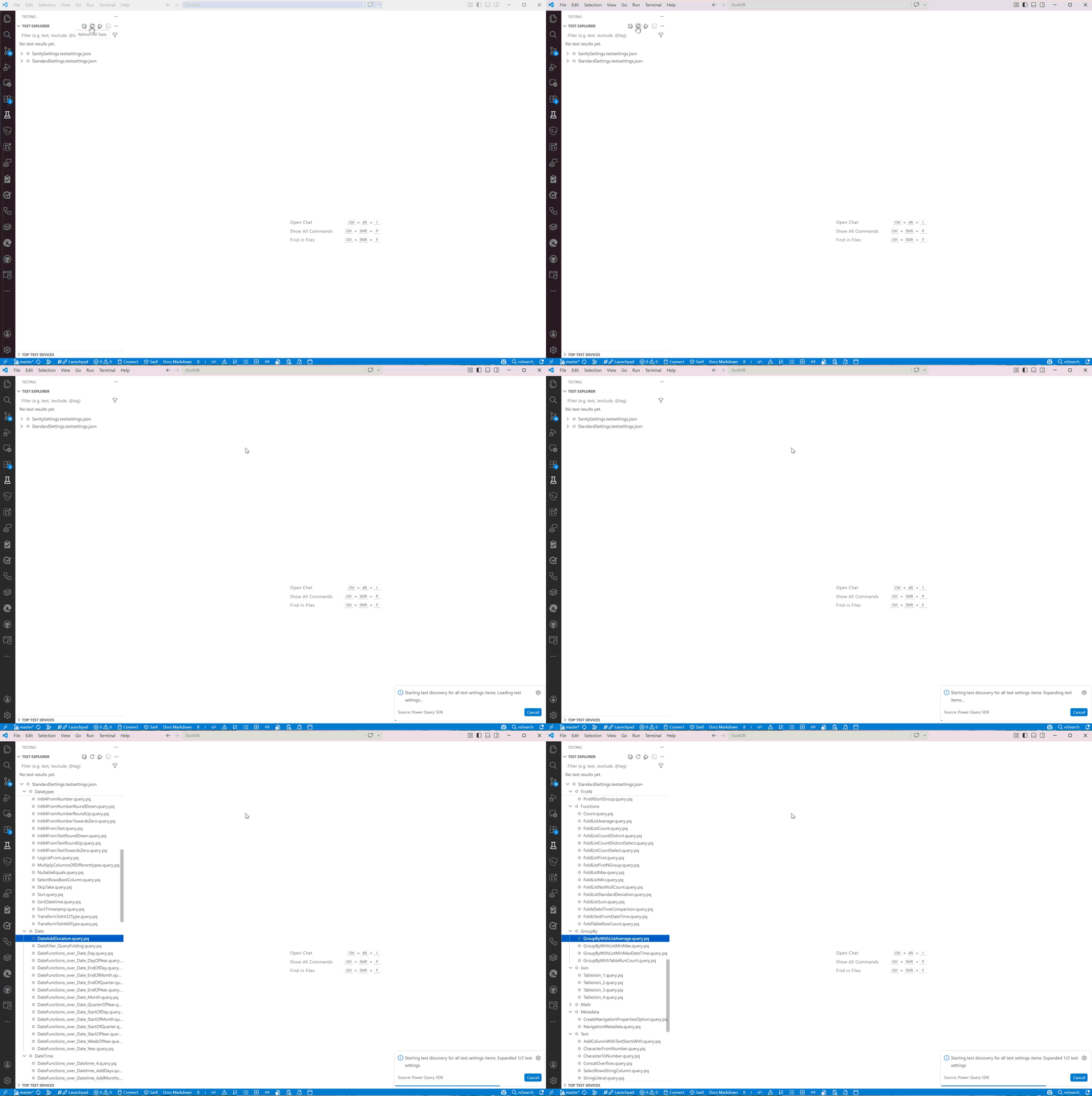
Odśwież wszystkie testy: wybierz przycisk Odśwież wszystkie testy (ikona strzałki cyklicznej) w górnej części okienka Eksplorator testów, aby ponownie odnaleźć testy dla wszystkich plików ustawień.
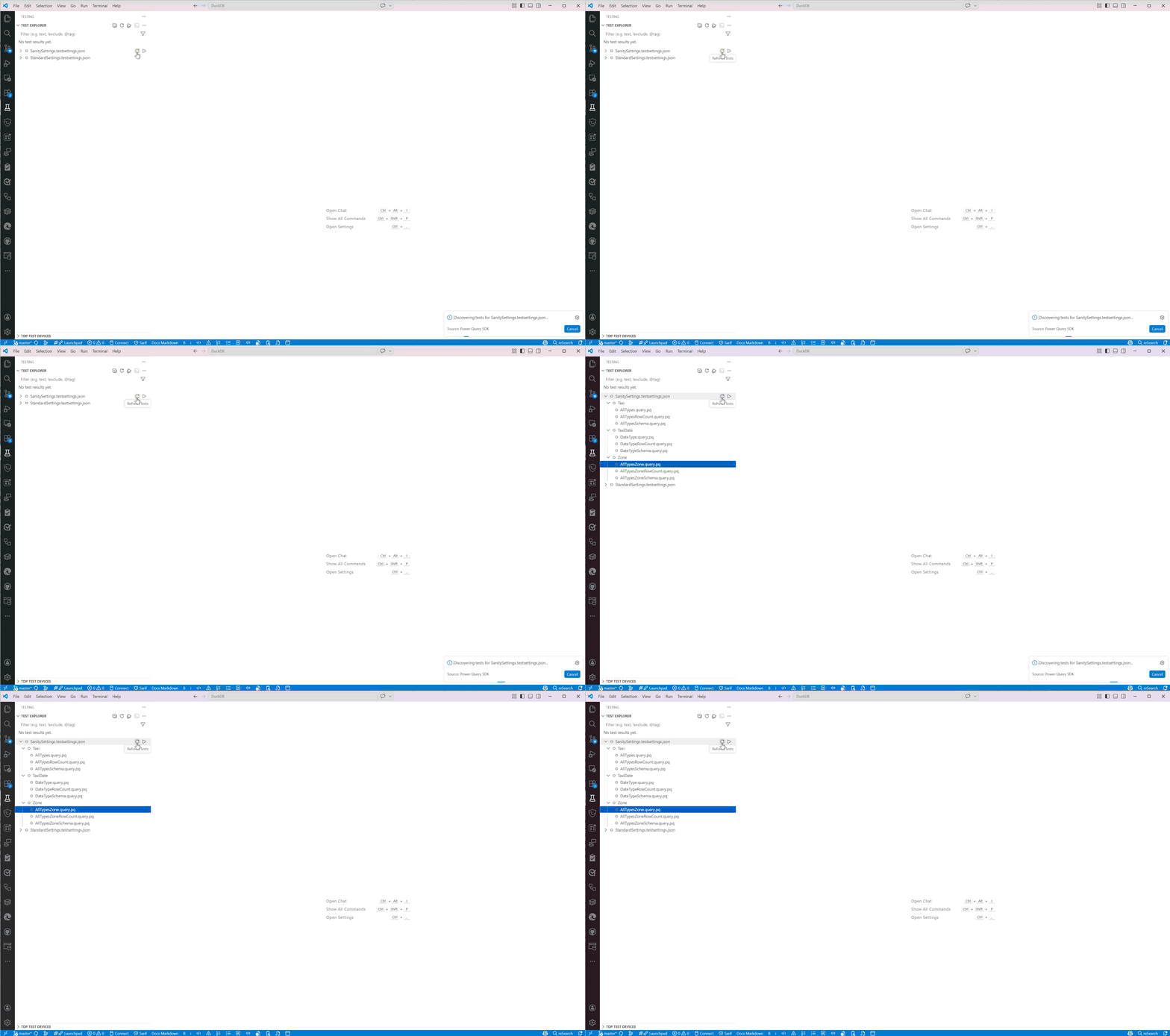
Odśwież testy, do których odwołuje się plik ustawień testu: zatrzymaj wskaźnik myszy na określonym pliku ustawień testu i wybierz przycisk Odśwież testy (ikona strzałki cyklicznej), aby ponownie odnaleźć testy tylko dla tego pliku.
Uruchamianie testów
Testy można uruchamiać na różnych poziomach szczegółowości bezpośrednio z poziomu interfejsu użytkownika:
Uruchom wszystko: wybierz ikonę Uruchom testy (ikona odtwarzania) w górnej części okienka.
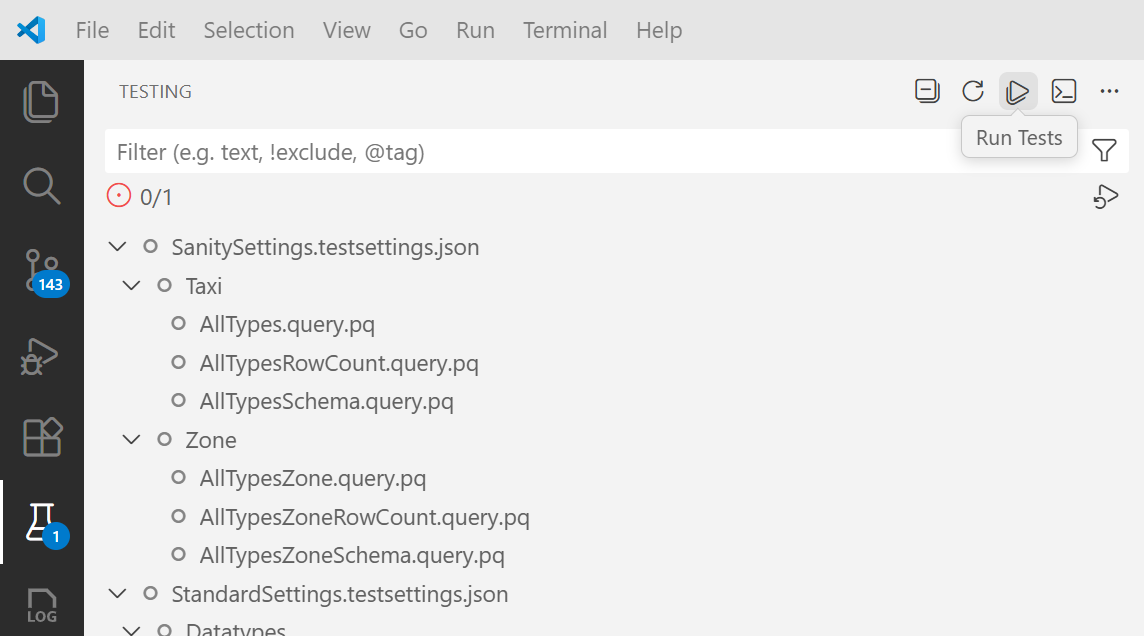
Uruchom grupę/folder: umieść kursor nad folderem lub elementem ustawień i wybierz przycisk Uruchom test .
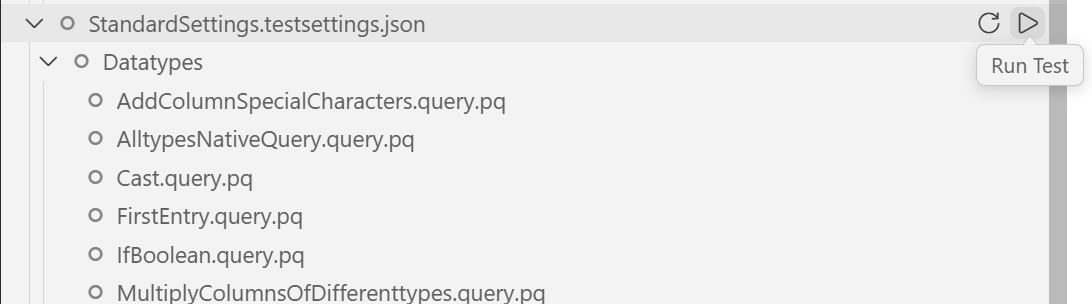
Uruchom pojedynczy test: umieść wskaźnik myszy na określonym elemencie testowym i wybierz przycisk Uruchom test .
Note
Jeśli uruchomisz element ustawień, który nie został jeszcze odnaleziony, rozszerzenie automatycznie odnajduje testy przed ich uruchomieniem.
Po uruchomieniu testów ikony stanu są aktualizowane w czasie rzeczywistym, aby pokazać postęp (uruchomione, przekazane lub nieudane).
Wyświetlanie wyników i debugowania
Okienko Wyniki testu (znajdujące się domyślnie w dolnym panelu) wyświetla nieprzetworzone wyniki testu z testu PQTest lub wszelkie komunikaty o błędach. Zawiera również listę ostatniej historii uruchamiania, która pokazuje testy z powodzeniem i niepowodzeniem.
Widok różnic dla niepowodzeń
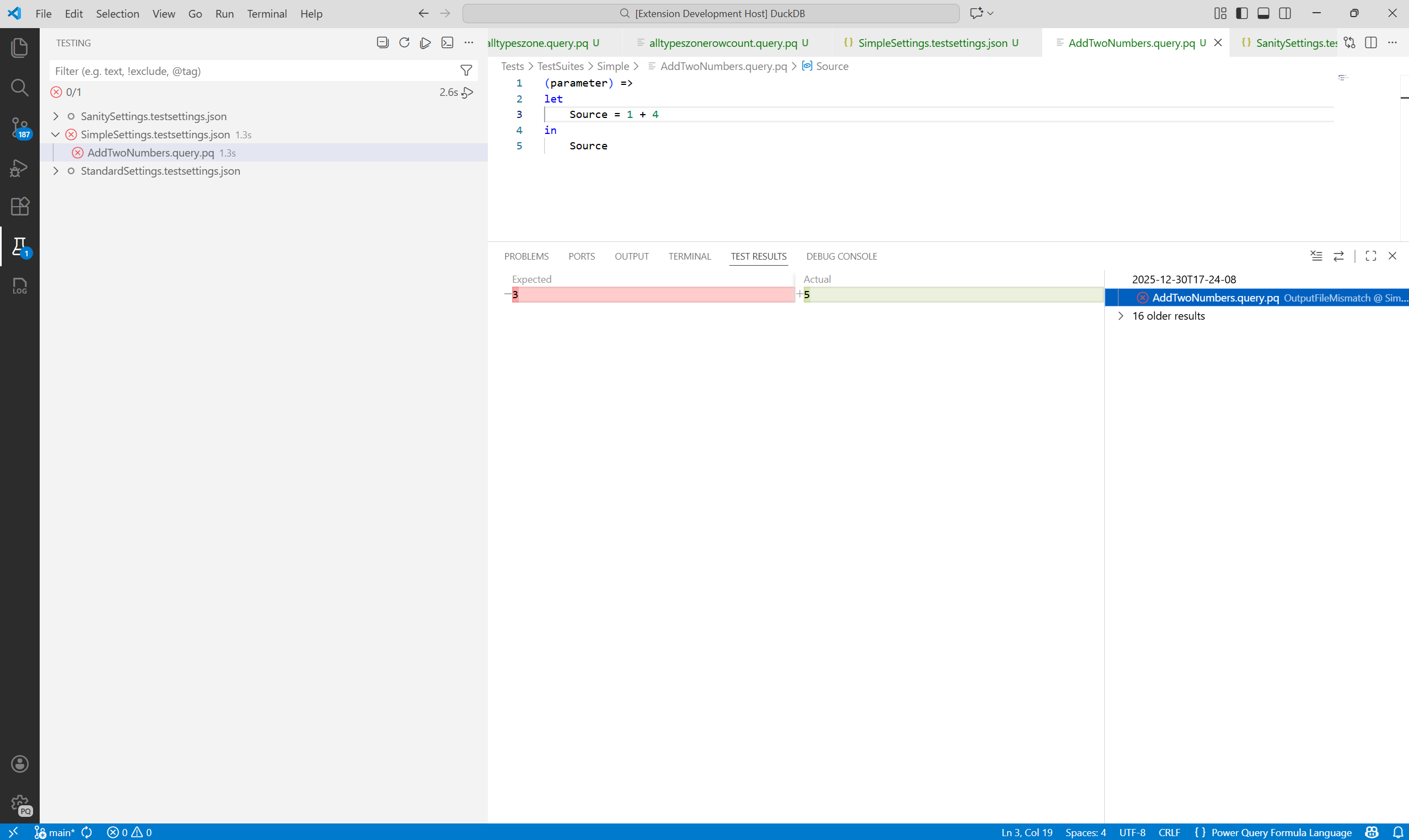
Jeśli test zakończy się niepowodzeniem, ponieważ dane wyjściowe nie pasują do oczekiwanego wyniku, Eksplorator testów udostępnia wbudowany widok różnic. Wybierz błąd w okienku Wyniki testu, aby wyświetlić porównanie równoległe danych wyjściowych rzeczywistych i oczekiwanych .
Diagnostyka składania zapytań
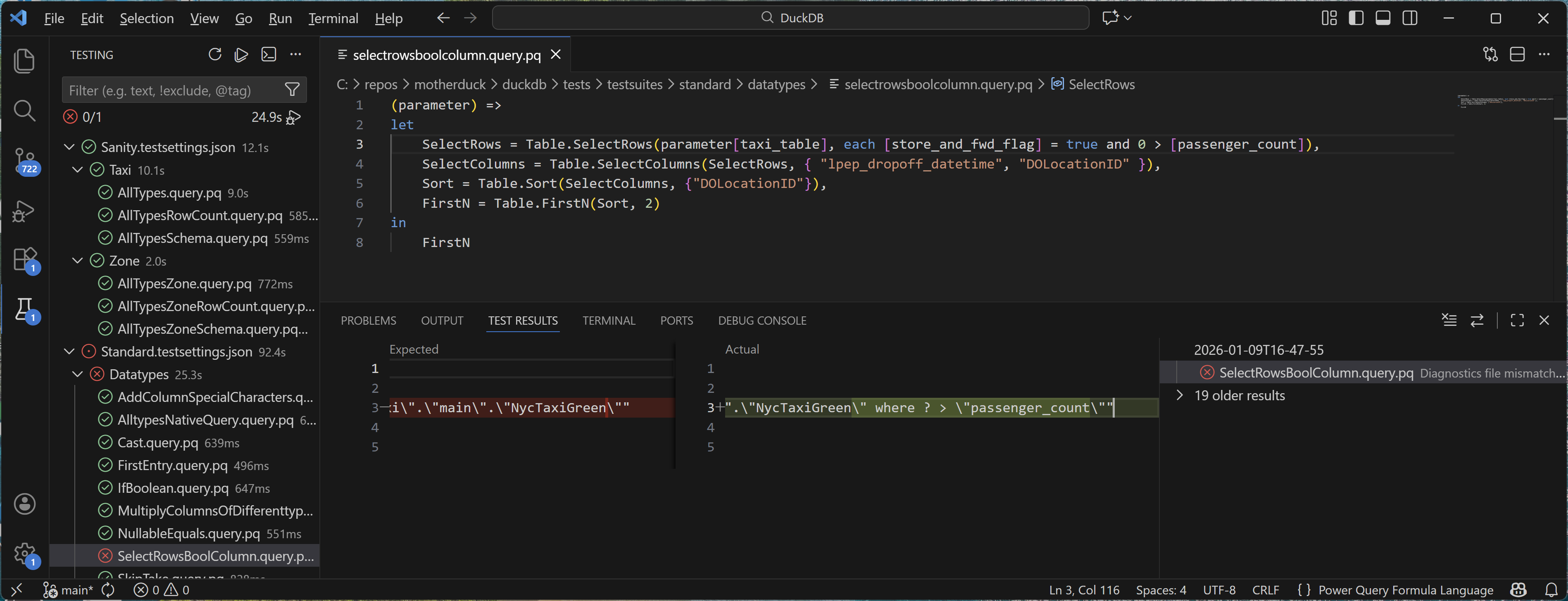
Jeśli konfiguracja testu umożliwia walidację składania zapytań (przez określenie elementu DiagnosticsPath), rozszerzenie porównuje również wygenerowaną diagnostykę z oczekiwanym punktem odniesienia.
Jeśli test zakończy się niepowodzeniem z powodu niezgodności diagnostyki, możesz wyświetlić różnice między rzeczywistymi i oczekiwanym plikami diagnostycznymi, wybierając błąd w okienku Wyniki testów.
Wyświetl oczekiwane dane wyjściowe
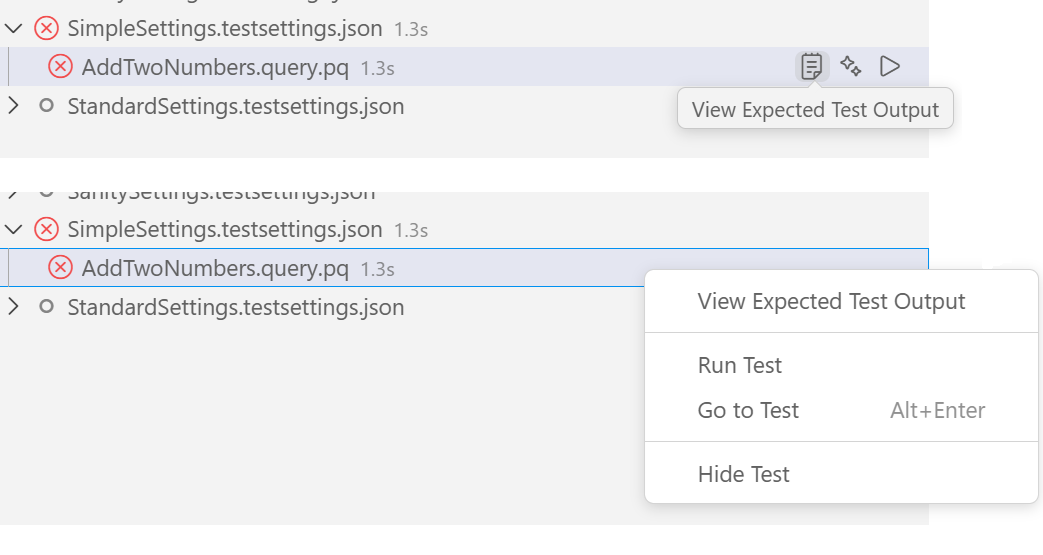
Można szybko wyświetlić oczekiwany plik wyjściowy (.pqout) dla dowolnego testu. Wybierz ikonę Wyświetl oczekiwane dane wyjściowe testu (schowek), która jest wyświetlana po umieszczeniu wskaźnika myszy na teście, lub kliknij prawym przyciskiem myszy element testowy i wybierz polecenie Wyświetl oczekiwane dane wyjściowe testu z menu kontekstowego. Ta akcja spowoduje otwarcie odpowiedniego .pqout pliku w edytorze.
Troubleshooting
Jeśli wystąpią problemy, sprawdź Power Query SDK kanał wyjściowy dla dzienników. Może to pomóc zweryfikować PQTest run-compare wykonywane polecenie i zidentyfikować nieoczekiwane zachowanie.
Typowe problemy
-
PQTest.exe nie znaleziono: upewnij się, że
powerquery.sdk.tools.locationustawienie wskazuje poprawną ścieżkę bezwzględną folderu instalacyjnego PQTest. -
Nie odnaleziono nieprawidłowych testów QueryFilePath lub Brak: sprawdź, czy ścieżki w pliku ustawień testu są poprawne.
QueryFilePathpowinien wskazywać prawidłowy.query.pqplik lub katalog zawierający go. Pamiętaj, że ścieżki względne w pliku.testsettings.jsonsą względne względem samego pliku ustawień. - Rozszerzenie pliku ustawień nie robi nic: jeśli rozszerzenie węzła w Eksploratorze testów nie pokazuje żadnych testów, spróbuj ponownie użyć polecenia Odśwież testy (ikona odświeżania w tekście z elementem ustawień), aby wyzwolić odnajdywanie.
Podsumowanie
W tej sekcji pokazano, jak używać eksploratora testów Visual Studio Code do wydajnego odnajdywania, uruchamiania i debugowania testów łącznika. To podejście oparte na interfejsie użytkownika oferuje usprawnione rozwiązanie dla narzędzi wiersza polecenia.
W następnej sekcji dowiesz się, jak dodać własne testy niestandardowe do platformy.