Notatka
Dostęp do tej strony wymaga autoryzacji. Może spróbować zalogować się lub zmienić katalogi.
Dostęp do tej strony wymaga autoryzacji. Możesz spróbować zmienić katalogi.
W Power Query można podzielić kolumnę za pomocą różnych metod. W takim przypadku można podzielić co najmniej jedną wybraną kolumnę przez ogranicznik.
Gdzie znaleźć podział kolumn > według separatora
Opcja Podziel kolumny: według ogranicznika znajduje się w trzech miejscach:
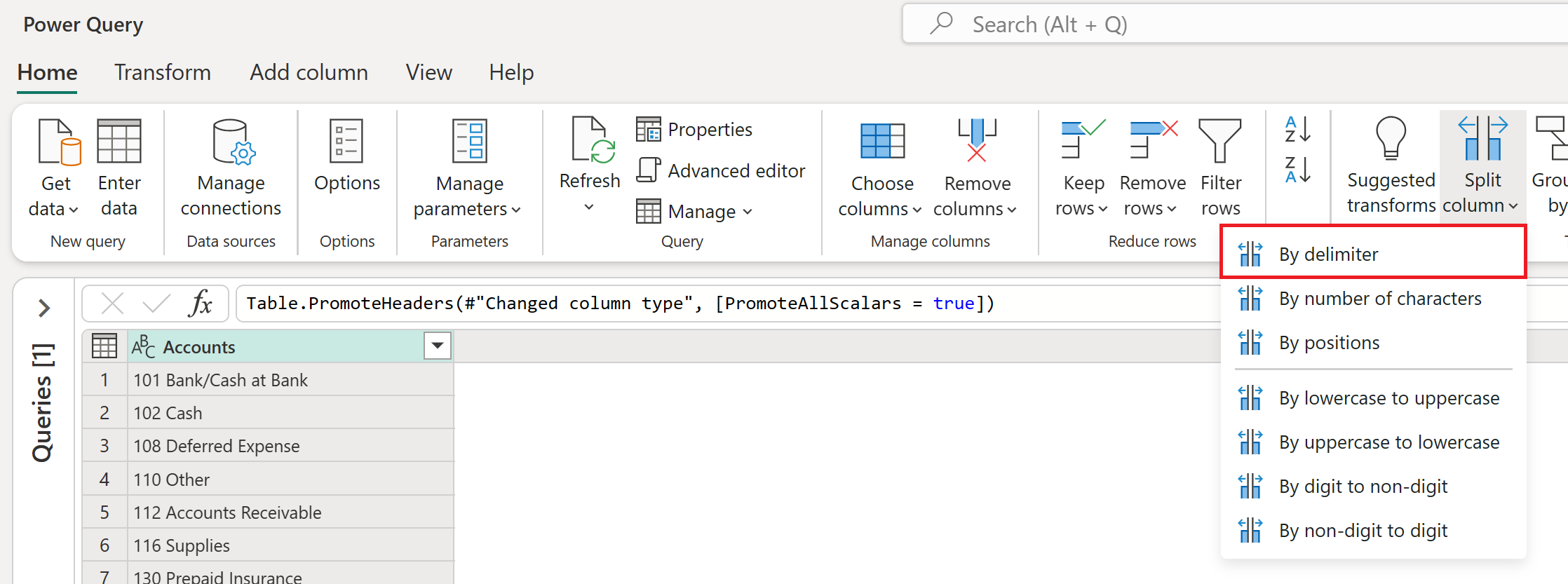
Karta główna—w menu rozwijanym Podział kolumny w grupie Przekształcanie.
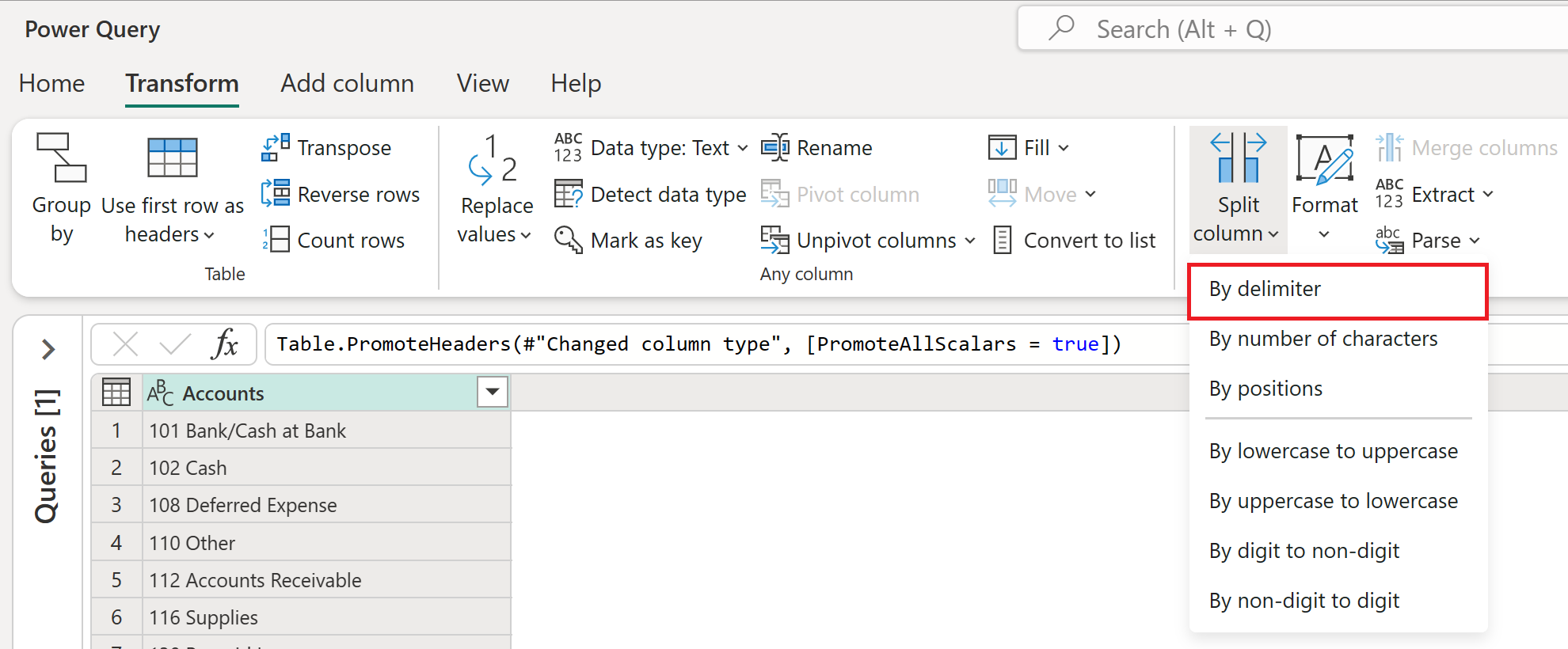
Karta Przekształć — w menu rozwijanym Podział kolumny w grupie Kolumna tekstowa .
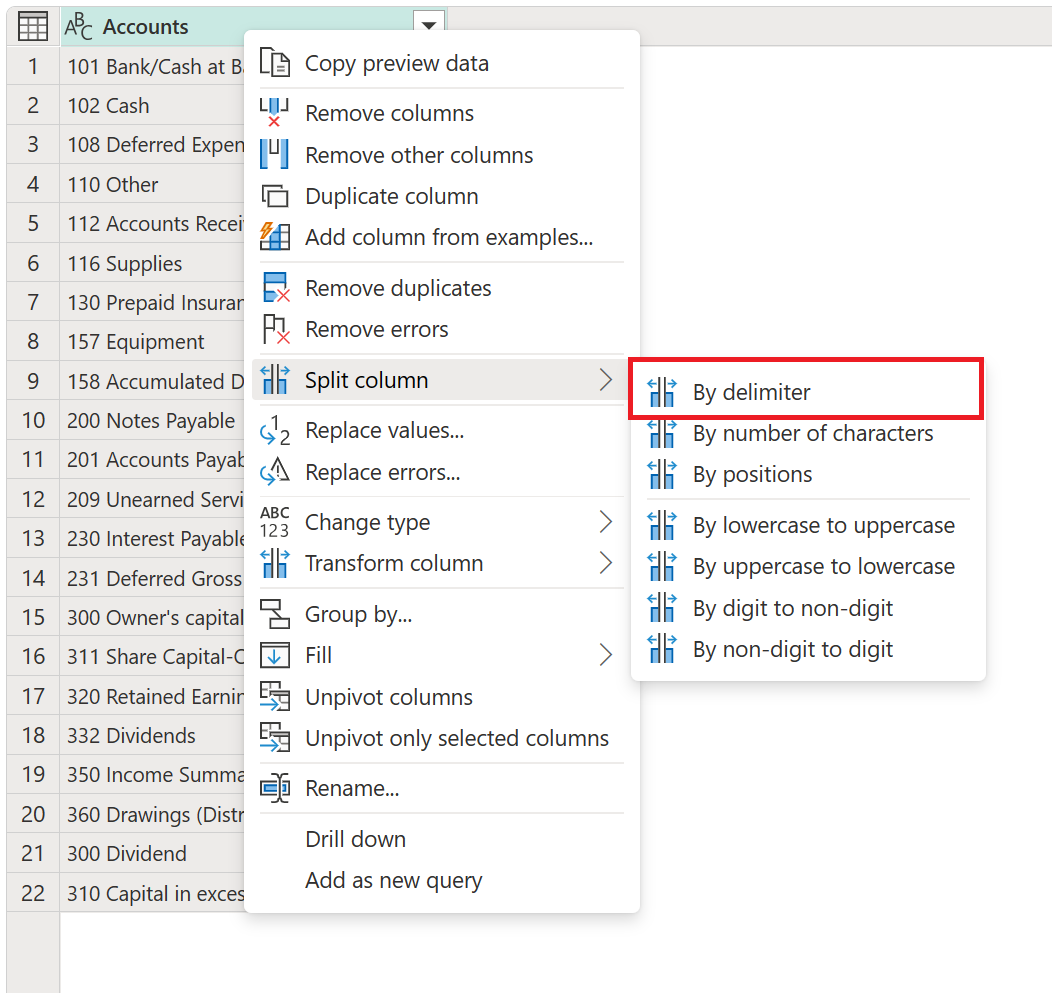
Kliknij prawym przyciskiem myszy kolumnę — wewnątrz opcji Podziel kolumnę .
Podziel kolumny na podstawie ogranicznika na oddzielne kolumny
W tym przykładzie początkowa tabela jest wyświetlana na poniższej ilustracji z tylko jedną kolumną dla kont.
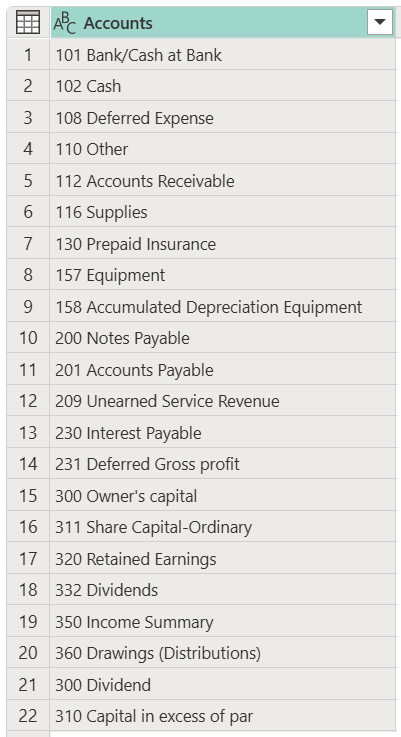
Ta kolumna zawiera dwie wartości:
- Numer konta
- Nazwa konta
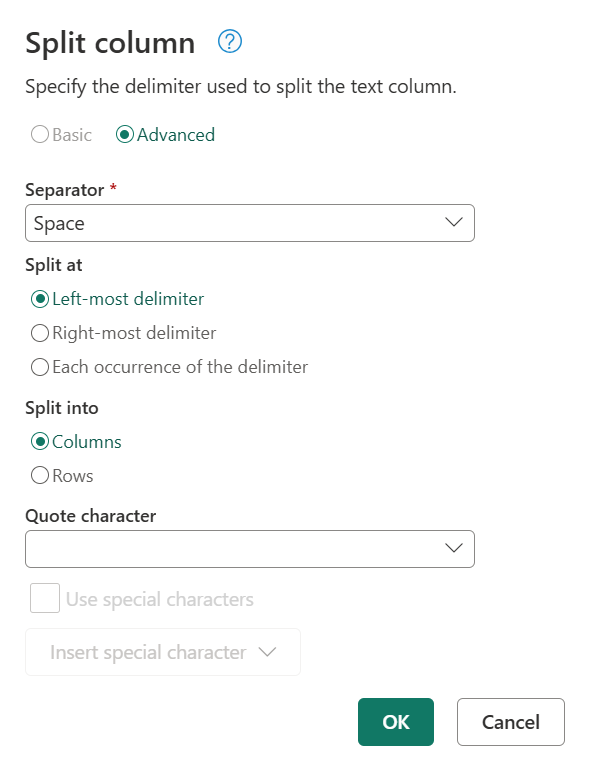
W tym przykładzie przy użyciu usługi Power Query Online chcesz podzielić tę kolumnę na dwie kolumny. Znak spacji rozdziela wartości — pierwsze miejsce od lewej do prawej. Aby to podzielić, wybierz kolumnę, a następnie wybierz opcję dzielenia kolumny przez ogranicznik. W obszarze Podziel kolumnę według ogranicznika zastosuj następującą konfigurację:
- Podstawowa/zaawansowana: zaawansowane
- Wybierz lub wprowadź ogranicznik: spacja
- Podziel na: skrajny lewy ogranicznik
- Podziel na: kolumny
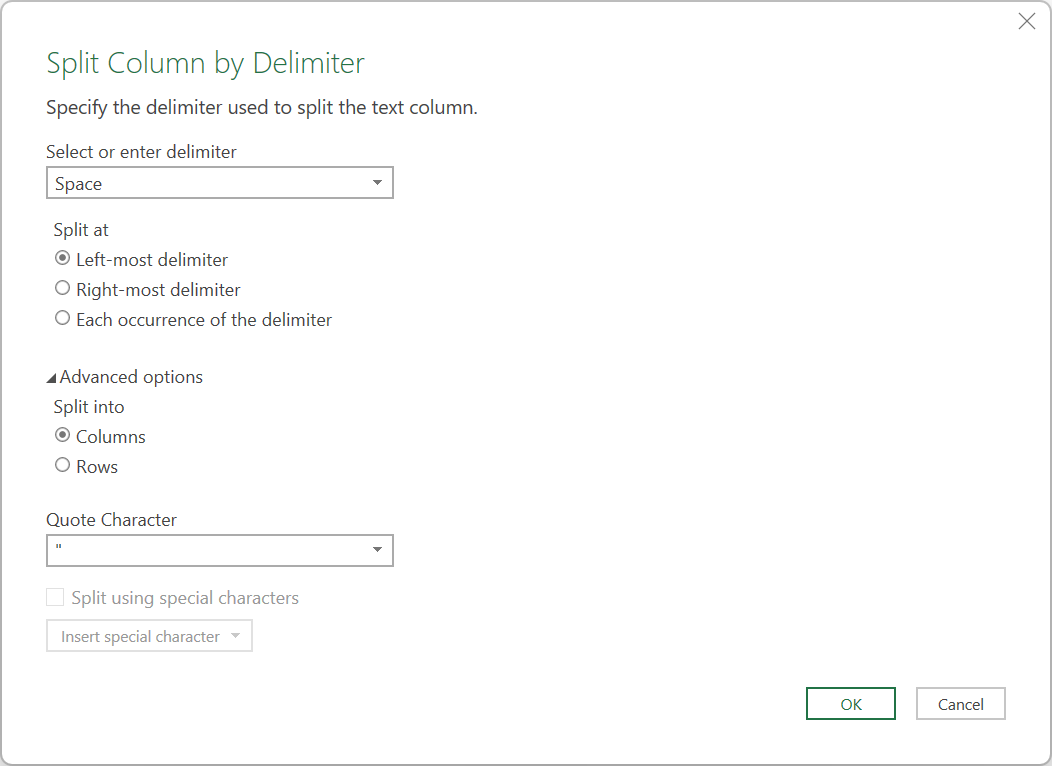
Uwaga / Notatka
Okno dialogowe Podział kolumny ma inny format w programie Power Query Desktop, ale opcje są w zasadzie takie same. W programie Power Query Desktop musisz wybrać tylko spację jako ogranicznik i ogranicznik najbardziej lewy dla opcji Podziel na. Opcja Podziel na znajduje się w obszarze Zaawansowane w programie Power Query Desktop, ale wartość domyślna jest już ustawiona na Kolumny.
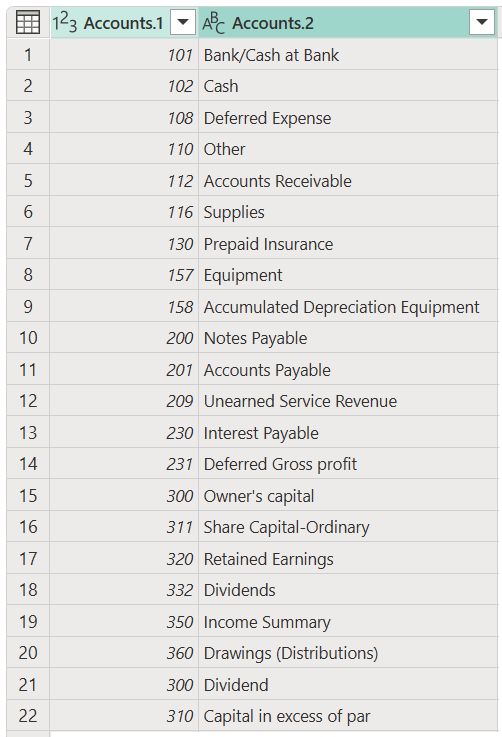
Wynik tej operacji daje tabelę z dwiema oczekiwanymi kolumnami.
Uwaga / Notatka
Dodatek Power Query dzieli kolumnę na dowolną liczbę kolumn. Nazwa nowych kolumn zawiera taką samą nazwę jak oryginalna kolumna. Sufiks zawierający kropkę i liczbę reprezentującą podzielone sekcje oryginalnej kolumny jest dołączany do nazwy nowych kolumn.
Dzielenie kolumn przy użyciu ogranicznika na wiersze
W tym przykładzie początkowa tabela jest wyświetlana na poniższej ilustracji z kolumnami Centrum kosztów i Konta.

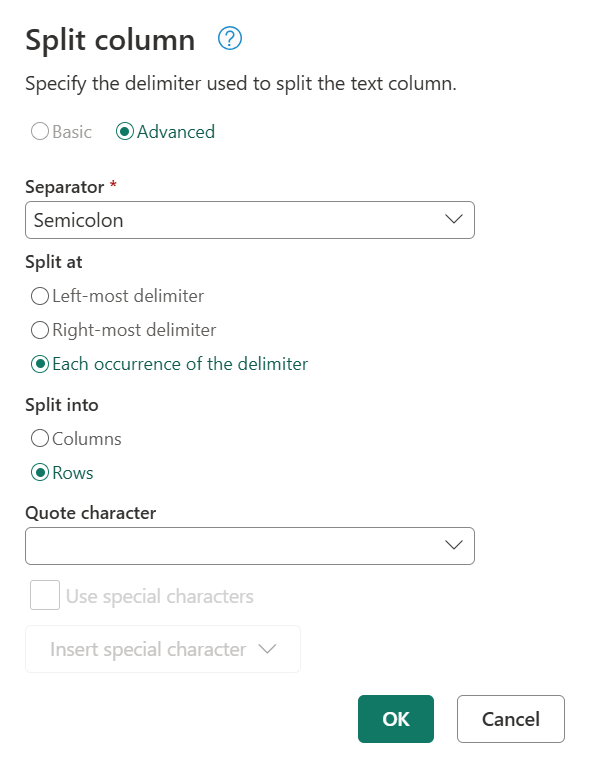
Kolumna Accounts zawiera wartości w parach rozdzielonych przecinkami. Te pary są oddzielone średnikiem. Celem tego przykładu jest podzielenie tej kolumny na nowe wiersze przy użyciu średnika jako ogranicznika.
Aby to zrobić w usłudze Power Query Online, wybierz kolumnę Konta . Wybierz opcję dzielenia kolumny przez ogranicznik. W Podziel kolumnę według ogranicznika zastosuj następującą konfigurację:
- Podstawowa/zaawansowana: zaawansowane
- Wybierz lub wprowadź ogranicznik: Średnik
- Podziel na: każde wystąpienie ogranicznika
- Podziel na: wiersze
Uwaga / Notatka
Okno dialogowe Podział kolumny ma inny format w programie Power Query Desktop, ale opcje są w zasadzie takie same. W programie Power Query Desktop wystarczy wybrać średnik jako ogranicznik, Każdą wystąpienie ogranicznika dla Podziel w, i Wiersze dla Podziel na w obszarze Opcje zaawansowane.
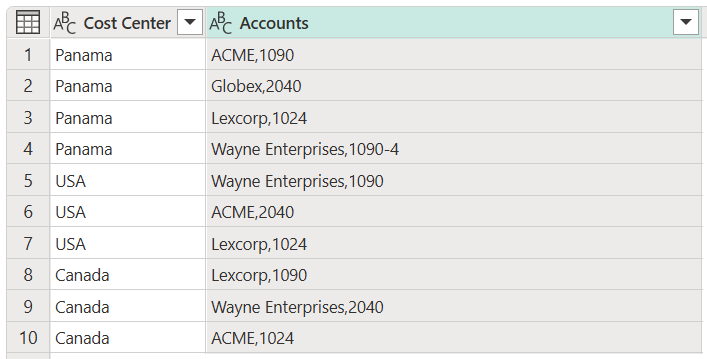
Wynik tej operacji daje tabelę o tej samej liczbie kolumn, ale o wiele więcej wierszy, ponieważ wartości wewnątrz komórek znajdują się teraz we własnych komórkach.
Końcowy podział
Tabela nadal wymaga ostatniej operacji podziału kolumny. Musisz podzielić kolumnę Accounts według pierwszego znalezionego przecinka. Ten podział tworzy kolumnę dla nazwy konta i inną dla numeru konta.
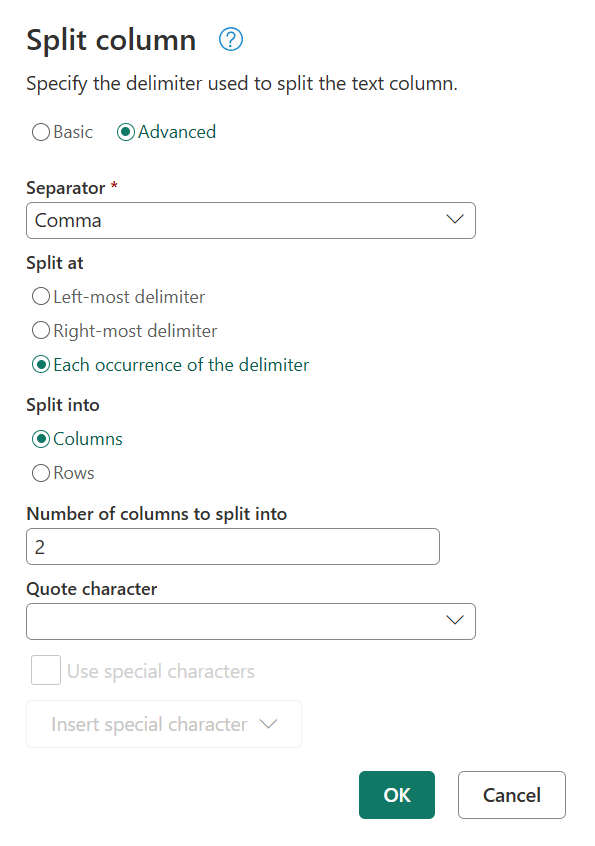
Aby to zrobić w usłudze Power Query Online, wybierz kolumnę Konta, a następnie wybierz Podziel kolumnę > według ogranicznika. W oknie Podział kolumny zastosuj następującą konfigurację:
- Podstawowa/zaawansowana: zaawansowane
- Wybierz lub wprowadź ogranicznik: Przecinek
- Podziel na: każde wystąpienie ogranicznika
- Podziel na: kolumny
Uwaga / Notatka
Okno dialogowe Podział kolumny ma inny format w programie Power Query Desktop, ale opcje są w zasadzie takie same. W programie Power Query Desktop wystarczy wybrać przecinek jako ogranicznik i Każde wystąpienie ogranicznika dla opcji Podziel na. Opcja Podziel na znajduje się w obszarze Zaawansowane w programie Power Query Desktop, ale wartość domyślna jest już ustawiona na Kolumny.
Wynik tej operacji daje tabelę z trzema oczekiwanymi kolumnami. Następnie zmień nazwę kolumn w następujący sposób:
| Poprzednia nazwa | Nowa nazwa |
|---|---|
| Konta.1 | Nazwa konta |
| Accounts.2 | Numer konta |
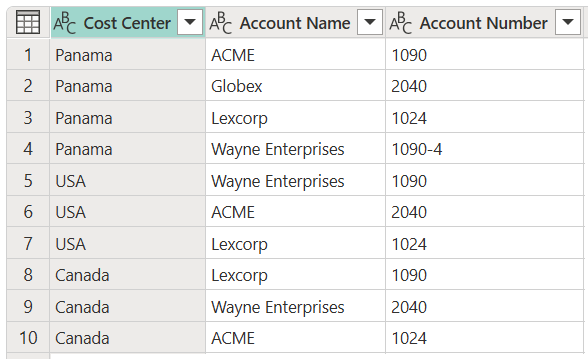
Końcowa tabela wygląda jak na poniższej ilustracji.