Notatka
Dostęp do tej strony wymaga autoryzacji. Może spróbować zalogować się lub zmienić katalogi.
Dostęp do tej strony wymaga autoryzacji. Możesz spróbować zmienić katalogi.
W Power Query można podzielić kolumnę za pomocą różnych metod. W takim przypadku wybrane kolumny mogą być podzielone według pozycji.
Gdzie znaleźć podział kolumn > według pozycji
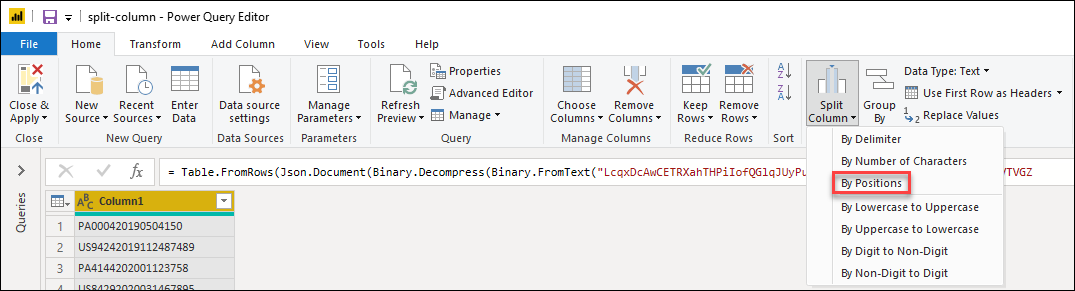
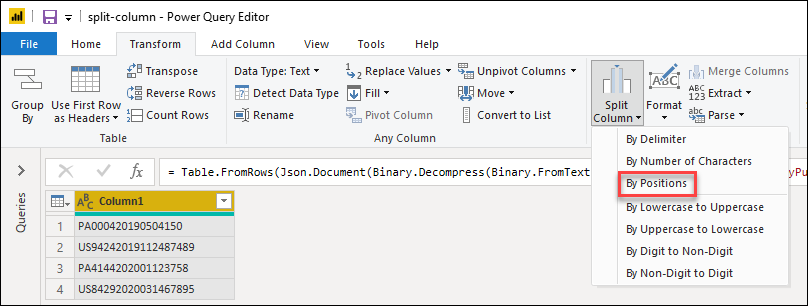
Opcję Podziel kolumny > według pozycji można znaleźć w trzech miejscach:
Karta Narzędzia główne — w menu rozwijanym Podziel kolumnę w grupie Przekształć .
Karta Przekształć — w menu rozwijanym Podziel kolumnę w grupie Kolumna tekstowa .
Kliknij prawym przyciskiem myszy kolumnę — wewnątrz opcji Podziel kolumnę .
Przycisk "Podziel kolumnę" znajduje się w menu kontekstowym po kliknięciu prawym przyciskiem myszy na kolumnę.
Dzielenie kolumn według pozycji na kolumny
Początkowa tabela dla tego przykładu będzie pokazana na poniższym obrazku, z tylko jedną kolumną nazwaną Kolumna1.
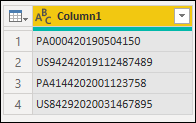
Ta kolumna zawiera trzy wartości:
- Nazwa konta — w pierwszych sześciu znakach
- Date — w ciągu następnych ośmiu znaków w formacie rrrrmmdd
- Jednostki — pozostałe znaki
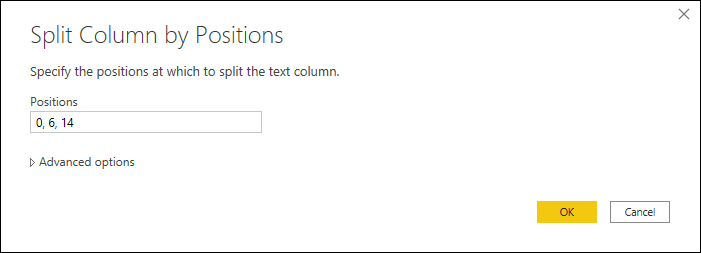
W tym przykładzie chcesz podzielić tę kolumnę na trzy kolumny utworzone z wartości na powyższej liście. Aby to zrobić, wybierz kolumnę, a następnie wybierz opcję dzielenia kolumny według pozycji. W obszarze Podziel kolumnę według pozycji zastosuj następującą konfigurację:
-
Pozycje: 0,6,14
- Pozycje są oddzielone przecinkami, gdzie pozycja zero jest początkiem ciągu.
Uwaga / Notatka
Ta operacja najpierw rozpocznie tworzenie kolumny z pozycji 0 do pozycji 6, a następnie od pozycji 7 do pozycji 14. Jeśli w bieżącej zawartości podglądu danych znajdą się wartości o długości co najmniej 16 znaków, zostanie dodana kolejna kolumna.
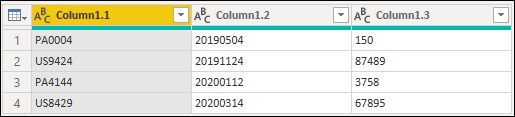
Wynikiem tej operacji będzie tabela z trzema kolumnami.
Uwaga / Notatka
Power Query dzieli kolumnę na tyle kolumn, ile jest określonych pozycji. Nazwy nowych kolumn zawierają taką samą nazwę jak oryginalna kolumna, sufiksowana kropką i jedną liczbą reprezentującą sekcję podziału kolumny. W poprzednim przykładzie kolumna o nazwie Column1 jest podzielona na trzy kolumny o nazwach Column1.1, Column1.2 i Column1.3.
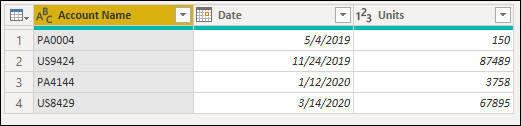
Teraz możesz zmienić nazwę kolumn, a także zdefiniować typy danych każdej kolumny w następujący sposób:
| Oryginalna nazwa kolumny | Nowa nazwa kolumny | Typ danych |
|---|---|---|
| Kolumna 1.1 | Nazwa konta | Tekst |
| Kolumna 1.2 | Date | Date |
| Kolumna1.3 | Units | Liczbowy całkowity |
Końcowa tabela będzie wyglądać tak, jak na poniższej ilustracji.
Dzielenie kolumn według pozycji na wiersze
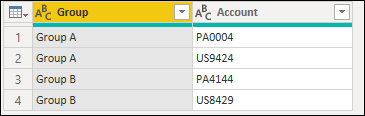
Początkowa tabela dla tego przykładu będzie podobna do tej na poniższej ilustracji z kolumnami Group (Grupa ) i Account (Konto).
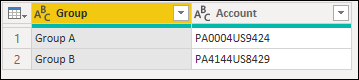
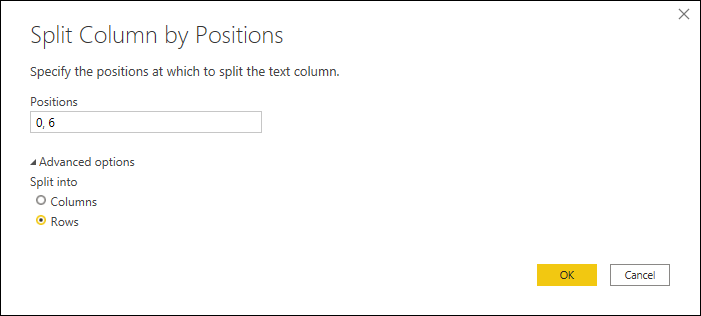
Kolumna Konto może zawierać tylko dwie wartości w tej samej komórce. Każda wartość ma taką samą długość znaków, w sumie sześć znaków. W tym przykładzie chcesz podzielić te wartości, aby mieć każdą wartość konta w swoim wierszu. W tym celu wybierz kolumnę Konto , a następnie wybierz opcję podziału kolumny według pozycji. W obszarze Podziel kolumnę według pozycji zastosuj następującą konfigurację:
- Pozycje: 0, 6
- Podziel na: wiersze
Uwaga / Notatka
Ta operacja najpierw rozpocznie tworzenie kolumny z pozycji 0 do pozycji 6. Jeśli w bieżącej zawartości podglądu danych znajdą się wartości o długości co najmniej 8 znaków, zostanie dodana dodatkowa kolumna.
Wynik tej operacji daje tabelę o tej samej liczbie kolumn, ale o wiele więcej wierszy, ponieważ wartości wewnątrz komórek znajdują się teraz we własnych komórkach.