Notatka
Dostęp do tej strony wymaga autoryzacji. Może spróbować zalogować się lub zmienić katalogi.
Dostęp do tej strony wymaga autoryzacji. Możesz spróbować zmienić katalogi.
Ważne
Od stycznia 2026 roku projekt AI Shell nie jest już aktywnie utrzymywany. Projekt ten należy traktować jako archiwalny z punktu widzenia inżynierskiego.
Utworzono powłokę sztucznej inteligencji, aby ułatwić użytkownikom wiersza polecenia znajdowanie odpowiednich poleceń do użycia, odzyskiwanie po błędach i lepsze zrozumienie poleceń i tworzonych danych wyjściowych. Postępuj zgodnie z instrukcjami i zapoznaj się z przykładami, aby rozpocząć pracę z usługą AI Shell.
Uruchamianie powłoki sztucznej inteligencji
Uruchom polecenie aish w wybranej powłoce. Powłoka sztucznej inteligencji zostanie uruchomiona w nowym oknie terminalu i wyświetli monit o wybranie agenta.
Korzystanie z powłoki sztucznej inteligencji
Jeśli planujesz używać agenta usługi Azure OpenAI, musisz skonfigurować go przy użyciu punktu końcowego, kluczy interfejsu API i monitu systemowego przed jego użyciem. Możesz to zrobić, wybierając agenta, a następnie uruchamiając /agent config. W otwartym pliku konfiguracji JSON musisz podać punkt końcowy, nazwę wdrożenia, wersję modelu i klucz interfejsu API. Możesz skonfigurować właściwość monitu systemu, aby lepiej uziemić model do określonych przypadków użycia. Domyślnie dołączono właściwość dla eksperta programu PowerShell.
Ponadto, jeśli chcesz użyć interfejsu OpenAI, możesz skonfigurować agenta przy użyciu tylko klucza interfejsu API z poziomu interfejsu OpenAI w komentarzu przykładowym w pliku JSON.
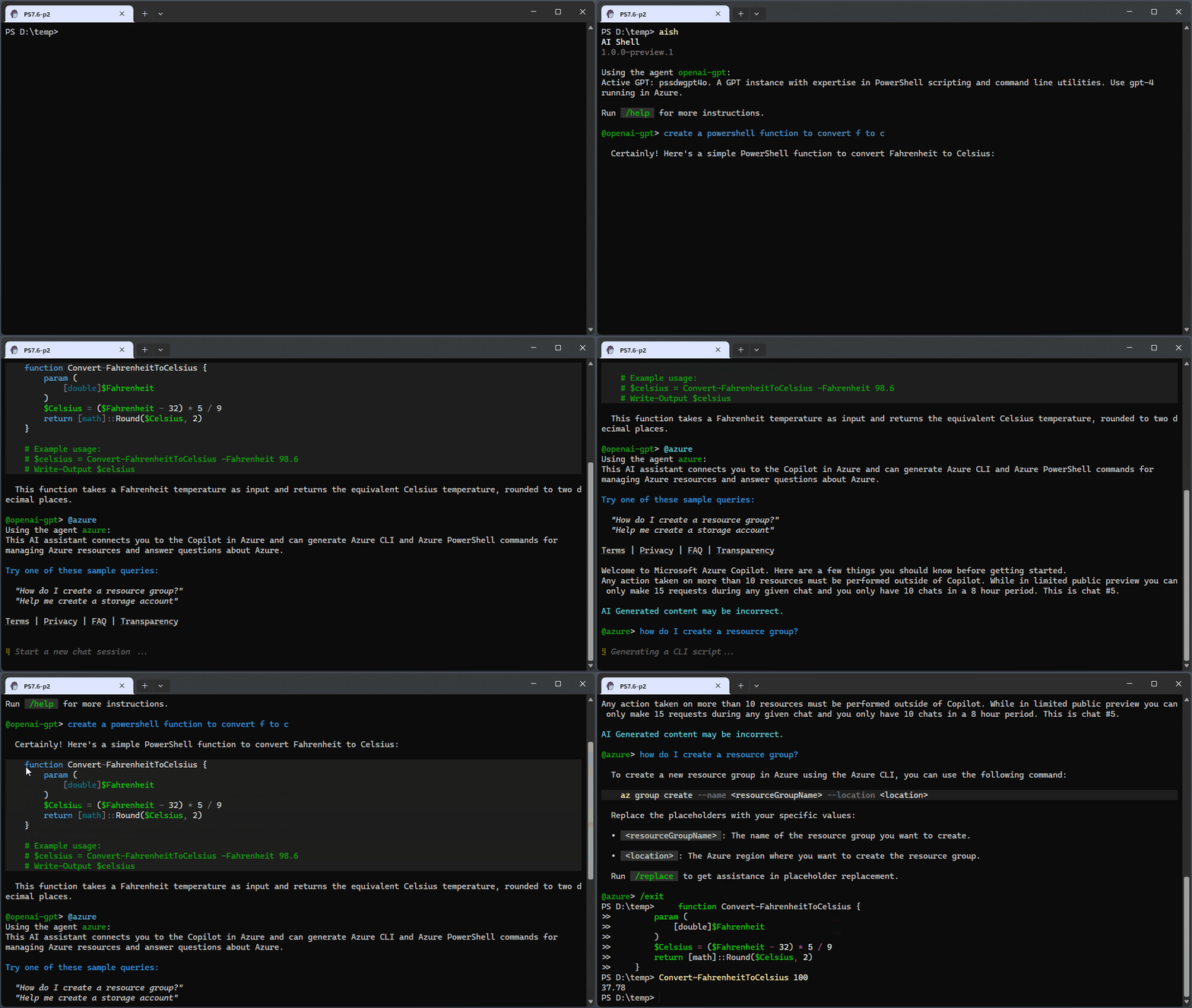
Agent Azure został zaprojektowany tak, aby przenosić doświadczenie Azure Copilot bezpośrednio do twojego wiersza poleceń. Zapewnia pomoc w zakresie poleceń interfejsu wiersza polecenia platformy Azure i programu Azure PowerShell. Aby użyć tego agenta, musisz zalogować się do platformy Azure przy użyciu polecenia az login z poziomu interfejsu wiersza polecenia platformy Azure.
Korzystanie z powłoki AI do interakcji z agentami
Użyj tych przykładowych zapytań dla każdego agenta.
Azure OpenAI Agent
- "Jak utworzyć plik tekstowy o nazwie helloworld w programie PowerShell?"
- "Jaka jest różnica między przełącznikiem a parametrem w programie PowerShell?"
- Jak uzyskać 10 najważniejszych procesów intensywnie korzystających z procesora CPU na moim komputerze?
Azure Agent
- "Jak utworzyć nową grupę zasobów za pomocą interfejsu wiersza polecenia platformy Azure?"
- "Jak wyświetlić listę kont magazynu, które mam w programie Azure PowerShell?"
- "Co to jest usługa Application Insights?"
- "Jak utworzyć aplikację internetową za pomocą interfejsu wiersza polecenia platformy Azure?"
Przełączanie agentów
Możesz przełączać się między agentami przy użyciu składni @<agentName> w wiadomościach czatu. Na przykład
Możesz również użyć polecenia czatu, aby przełączyć agentów. Aby na przykład przełączyć się na agenta openai-gpt, użyj polecenia /agent use openai-gpt.
Polecenia czatu
Domyślnie aish udostępnia podstawowy zestaw poleceń czatu używanych do interakcji z modelem AI. Aby uzyskać listę poleceń, użyj polecenia /help w sesji czatu.
  Name       Description                                      Source
──────────────────────────────────────────────────────────────────────
  /agent     Command for agent management.                    Core
  /cls       Clear the screen.                                Core
  /code      Command to interact with the code generated.     Core
  /dislike   Dislike the last response and send feedback.     Core
  /exit      Exit the interactive session.                    Core
  /help      Show all available commands.                     Core
  /like      Like the last response and send feedback.        Core
  /refresh   Refresh the chat session.                        Core
  /render    Render a markdown file, for diagnosis purpose.   Core
  /retry     Regenerate a new response for the last query.    Core
Ponieważ używasz go jako autonomicznego pliku wykonywalnego, polecenie /code post nie będzie działać. Jest przeznaczony dla środowiska przyczepki z programem PowerShell 7. Aby uzyskać więcej informacji, zobacz Rozpoczynanie pracy z usługą AI Shell w programie PowerShell.
Powiązania kluczy dla poleceń
Powłoka AI ma powiązania kluczy dla polecenia /code. Powiązania kluczy są obecnie trwale kodowane, ale powiązania kluczy niestandardowych będą obsługiwane w przyszłej wersji.
| Skrót klawiszowy | Polecenie | Opis |
|---|---|---|
| Ctrl+dCtrl+c | /code copy |
Skopiuj wszystkie wygenerowanych fragmentów kodu do schowka |
| Sterowanie+<n> | /code copy <n> |
Skopiuj n-ty wygenerowany fragment kodu do schowka |