Notatka
Dostęp do tej strony wymaga autoryzacji. Może spróbować zalogować się lub zmienić katalogi.
Dostęp do tej strony wymaga autoryzacji. Możesz spróbować zmienić katalogi.
Ważne
Wycofanie Azure Percept DK:
Update 22 lutego 2023 r.: Aktualizacja firmware'u dla komponentów dodatkowych Percept DK Vision i Audio (znanych również jako SOM Vision i Audio) jest teraz dostępna tutaj i umożliwi komponentom dodatkowym dalsze działanie po terminie wycofania z użycia.
Publiczna wersja zapoznawcza platformy Azure Percept będzie ewoluować w celu obsługi nowych platform urządzeń brzegowych i środowisk deweloperskich. W ramach tej ewolucji zestaw Azure Percept DK i akcesorium audio oraz powiązane usługi platformy Azure dla Percept DK zostaną wycofane 30 marca 2023 r.
Od 30 marca 2023 r. zestaw Azure Percept DK i akcesorium audio nie będą już obsługiwane przez żadne usługi platformy Azure, w tym Azure Percept Studio, aktualizacje systemu operacyjnego, aktualizacje kontenerów, wyświetlanie strumienia internetowego i integracja usługi Custom Vision. Firma Microsoft nie będzie już zapewniać pomocy technicznej dla klientów i wszelkich skojarzonych usług pomocniczych. Aby uzyskać więcej informacji, odwiedź wpis w blogu z powiadomieniem o wycofaniu.
W tym samouczku utworzysz asystenta głosowego na podstawie szablonu do użycia z zestawami Azure Percept DK i Azure Percept Audio. Pokaz asystenta głosowego działa w programie Azure Percept Studio i zawiera wybór obiektów wirtualnych sterowanych głosem. Aby kontrolować obiekt, powiedz słowo kluczowe , czyli słowo kluczowe lub krótkie wyrażenie, które budzi urządzenie, a następnie polecenie. Każdy szablon odpowiada na zestaw określonych poleceń.
Ten przewodnik przeprowadzi Cię przez proces konfigurowania urządzeń, tworzenia asystenta głosowego i niezbędnych zasobów usług Mowa , testowania asystenta głosowego, konfigurowania słowa kluczowego i tworzenia niestandardowych słów kluczowych.
Wymagania wstępne
- Azure Percept DK (devkit)
- Azure Percept Audio
- Głośnik lub słuchawki, które mogą łączyć się z gniazdo audio 3,5 mm (opcjonalnie)
- Subskrypcja platformy Azure
- Doświadczenie konfiguracji zestawu DK platformy Azure Percept: połączono zestaw deweloperski z siecią Wi-Fi, utworzono IoT Hub i połączono zestaw deweloperski z usługą IoT Hub.
- Konfiguracja dźwięku platformy Azure Percept
Tworzenie asystenta głosowego przy użyciu dostępnego szablonu
Przejdź do Azure Percept Studio.
Otwórz kartę Pokazy i samouczki .
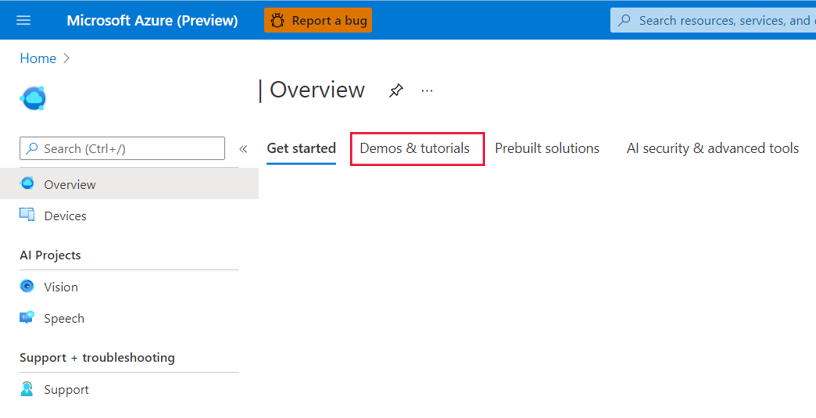
Kliknij pozycję Wypróbuj szablony asystentów głosowych w obszarze Samouczki i pokazy mowy. Spowoduje to otwarcie okna po prawej stronie ekranu.
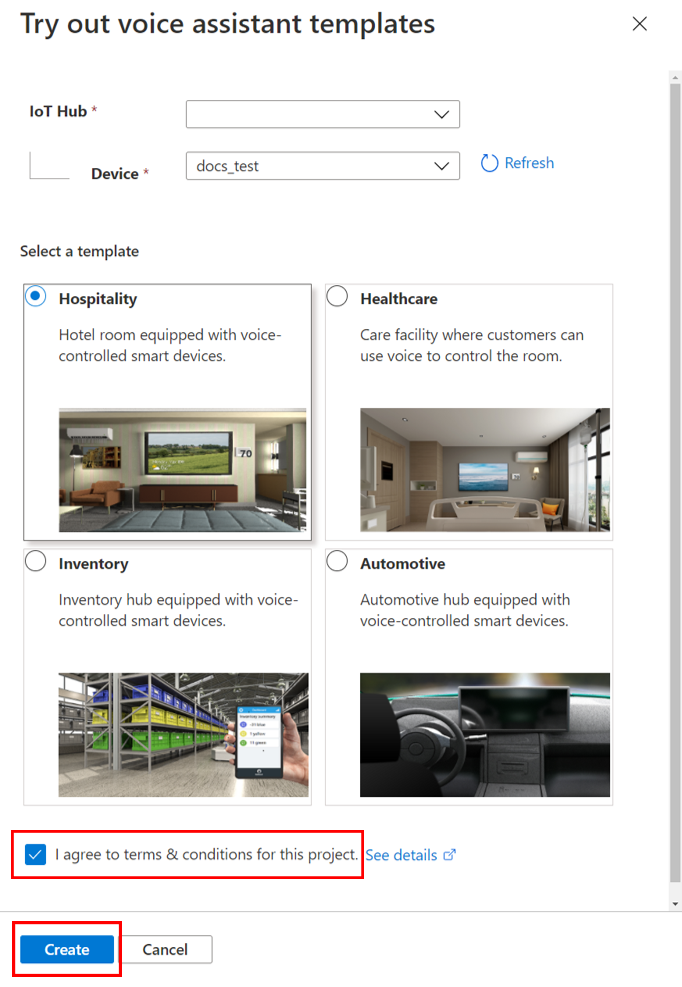
Wykonaj następujące czynności w oknie:
W menu rozwijanym IoT Hub wybierz IoT Hub, z którym jest połączony Twój devkit.
W menu rozwijanym Urządzenie wybierz zestaw deweloperski.
Wybierz jeden z dostępnych szablonów asystentów głosowych.
Kliknij pole wyboru Akceptuję warunki i postanowienia dla tego projektu .
Kliknij pozycję Utwórz.
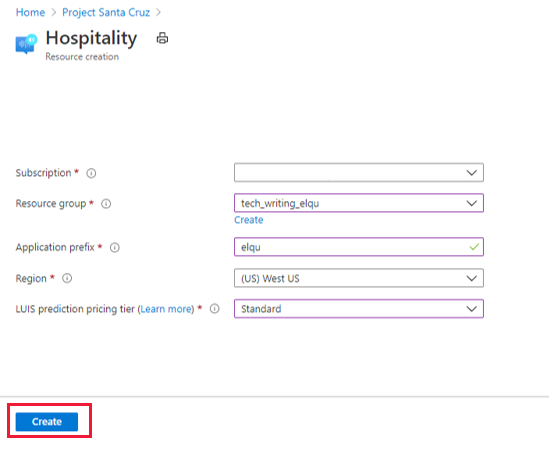
Po kliknięciu przycisku Utwórz portal otworzy kolejne okno, aby utworzyć zasób dotyczący tematu wypowiedzi. Wykonaj następujące czynności w oknie:
Wybierz subskrypcję platformy Azure w polu Subskrypcja .
Wybierz preferowaną grupę zasobów z menu rozwijanego Grupa zasobów . Jeśli chcesz utworzyć nową grupę zasobów do użycia z asystentem głosowym, kliknij pozycję Utwórz w menu rozwijanym i postępuj zgodnie z monitami.
W polu Prefiks aplikacji wprowadź nazwę. Będzie to prefiks projektu i niestandardowa nazwa polecenia.
W obszarze Region wybierz region, w którym mają zostać wdrożone zasoby.
W obszarze Warstwa cenowa przewidywania usługi LUIS wybierz pozycję Standardowa (warstwa Bezpłatna nie obsługuje żądań mowy).
Kliknij przycisk Utwórz. Zasoby aplikacji asystenta głosowego zostaną wdrożone w ramach subskrypcji.
Ostrzeżenie
Nie zamykaj okna, dopóki portal nie zakończy wdrażania zasobu. Zamknięcie okna przedwcześnie może spowodować nieoczekiwane zachowanie asystenta głosowego. Po wdrożeniu zasobu zostanie wyświetlone demo.
Testowanie asystenta głosowego
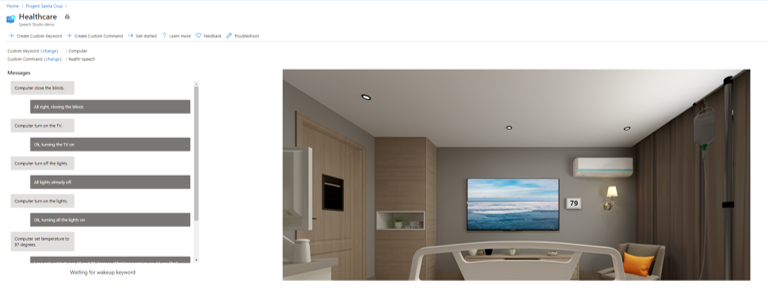
Aby wchodzić w interakcje z asystentem głosowym, powiedz słowo kluczowe, a następnie polecenie . Gdy Ear SoM rozpoznaje słowo-kluczowe, urządzenie emituje dźwięk (który można usłyszeć, jeśli głośnik lub słuchawki są podłączone), a diody LED zaświecą się na niebiesko. Diody LED zmienią kolor na wyścigowy niebieski podczas przetwarzania twojego polecenia. Odpowiedź asystenta głosowego na polecenie zostanie wydrukowana w tekście w oknie pokazowym i emitowana przez głośnik/słuchawki. Domyślne słowo kluczowe (wskazane obok niestandardowego słowa kluczowego) to "Komputer", a każdy szablon ma zestaw kompatybilnych poleceń, które umożliwiają interakcję z wirtualnymi obiektami w oknie demonstracyjnym. Jeśli na przykład korzystasz z pokazu gościnności lub opieki zdrowotnej, powiedz "Komputer, włącz telewizor", aby włączyć wirtualny telewizor.
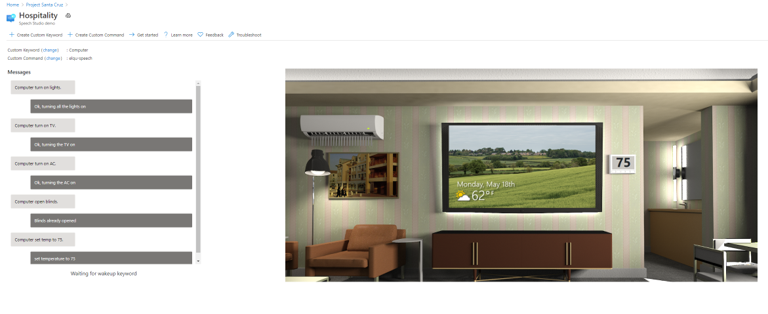
Polecenia demonstracyjne dotyczące gościnności i opieki zdrowotnej
Zarówno pokazy opieki zdrowotnej, jak i hotelarskiej mają wirtualne telewizory, światła, rolety i termostaty, z którymi można korzystać. Obsługiwane są następujące polecenia (i dodatkowe odmiany):
- "Włącz/wyłącz światła".
- "Włącz/wyłącz telewizor".
- "Włącz/wyłącz ac".
- "Otwórz/zamknij rolety".
- "Ustaw temperaturę na X stopni". (X to żądana temperatura, np. 75).)
Polecenia demonstracji motoryzacyjnej
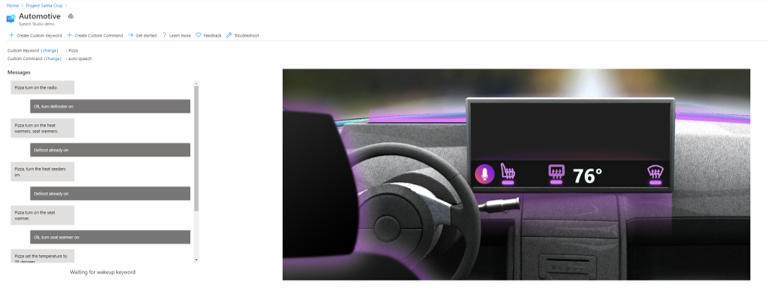
Pokaz motoryzacyjny zawiera wirtualny podgrzewacz siedzeń, rozmrażacz i termostat, z którymi można wchodzić w interakcję. Obsługiwane są następujące polecenia (i dodatkowe odmiany):
- Włącz/wyłącz odmrażanie.
- "Włącz/wyłącz cieplejsze siedzenie"."
- "Ustaw temperaturę na X stopni". (X to żądana temperatura, np. 75).)
- "Zwiększ/zmniejsz temperaturę o Y stopnie"."
Komendy demonstracyjne inwentarza
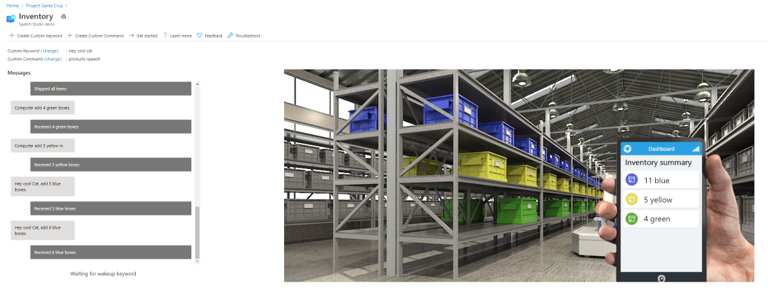
Demo inwentarza zawiera wybór wirtualnych niebieskich, żółtych i zielonych pudełek do interakcji, wraz z wirtualną aplikacją inwentarza. Obsługiwane są następujące polecenia (i dodatkowe odmiany):
- "Dodaj/usuń pola X". (X to liczba pól, np. 4).
- Zamów/wyślij X pudełek.
- "Ile pudełek jest w magazynie?"
- "Zlicz pola Y". (Y to kolor pól, np. żółty).
- "Wyślij wszystko w magazynie."
Konfigurowanie słowa kluczowego
Możesz dostosować słowo kluczowe dla aplikacji asystenta głosowego.
Kliknij przycisk Zmień obok pozycji Niestandardowe słowo kluczowe w oknie pokazowym.
Wybierz jedno z dostępnych słów kluczowych. Możesz wybrać spośród wybranych przykładowych słów kluczowych i dowolnych utworzonych słów kluczowych niestandardowych.
Kliknij przycisk Zapisz.
Tworzenie niestandardowego słowa kluczowego
Możesz utworzyć własne słowo kluczowe dla aplikacji głosowej. Trenowanie niestandardowego słowa kluczowego może zakończyć się w ciągu zaledwie kilku minut.
Kliknij + Utwórz niestandardowe słowo kluczowe w górnej części okna demonstracyjnego.
Wprowadź żądane słowo kluczowe, które może być pojedynczym słowem lub krótką frazą.
Wybierz zasób usługi Mowa (znajduje się on obok pozycji Polecenie niestandardowe w oknie demonstracyjnym i zawiera prefiks aplikacji).
Kliknij przycisk Zapisz.
Tworzenie polecenia niestandardowego
Portal udostępnia również funkcje tworzenia poleceń niestandardowych z istniejącymi zasobami mowy. "Polecenie niestandardowe" odnosi się do samej aplikacji asystenta głosowego, a nie określonego polecenia w istniejącej aplikacji. Tworząc polecenie niestandardowe, tworzysz nowy projekt mowy, który należy dalej opracowywać w programie Speech Studio.
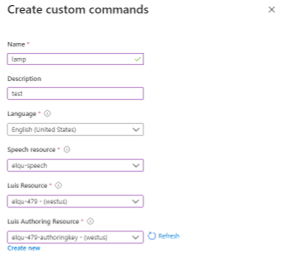
Aby utworzyć nowe polecenie niestandardowe w oknie pokazowym, kliknij pozycję + Utwórz polecenie niestandardowe w górnej części strony i wykonaj następujące czynności:
Wprowadź nazwę polecenia niestandardowego.
Wprowadź opis projektu (opcjonalnie).
Wybierz preferowany język.
Wybierz zasób mowy.
Wybierz zasób usługi LUIS.
Wybierz zasób do tworzenia w LUIS lub utwórz nowy.
Kliknij pozycję Utwórz.
Po utworzeniu polecenia niestandardowego musisz przejść do programu Speech Studio , aby kontynuować programowanie. Jeśli otworzysz program Speech Studio i nie widzisz polecenia niestandardowego na liście, wykonaj następujące kroki:
Na panelu menu po lewej stronie w programie Azure Percept Studio kliknij pozycję Mowa w obszarze Projekty sztucznej inteligencji.
Wybierz kartę Polecenia .
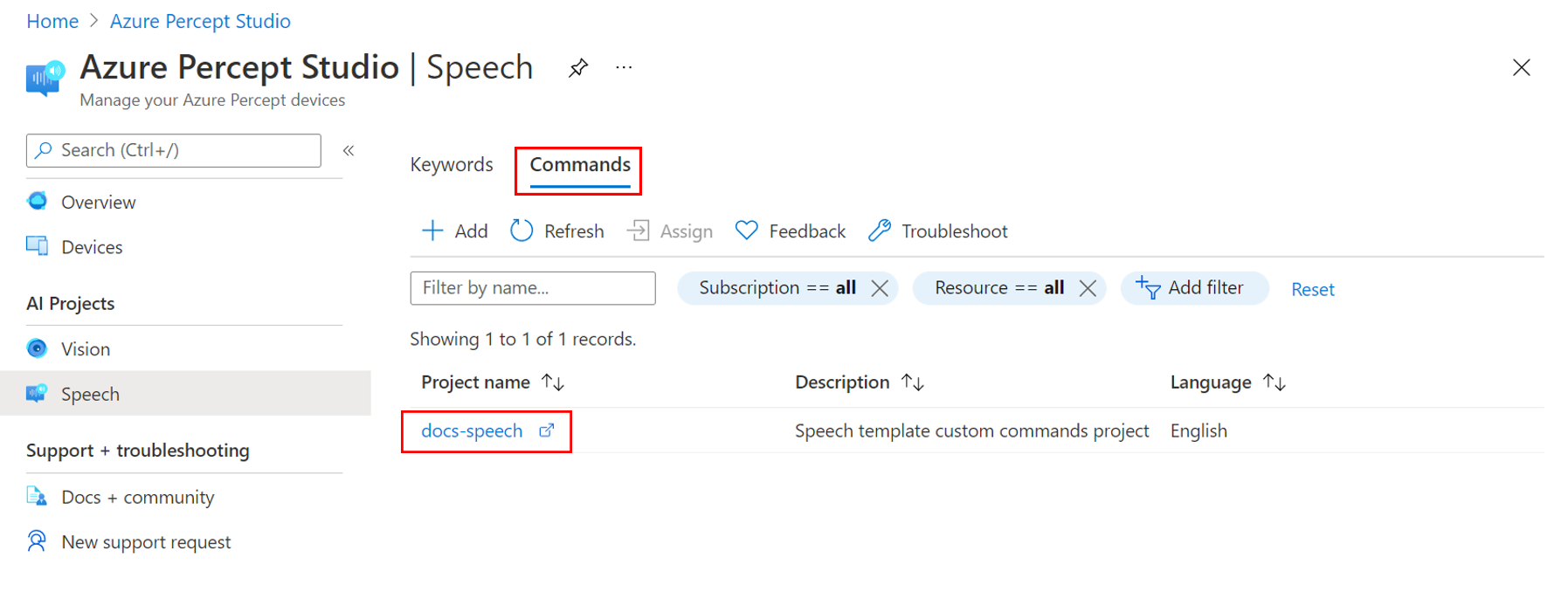
Wybierz polecenie niestandardowe, które chcesz opracować. Spowoduje to otwarcie projektu w programie Speech Studio.
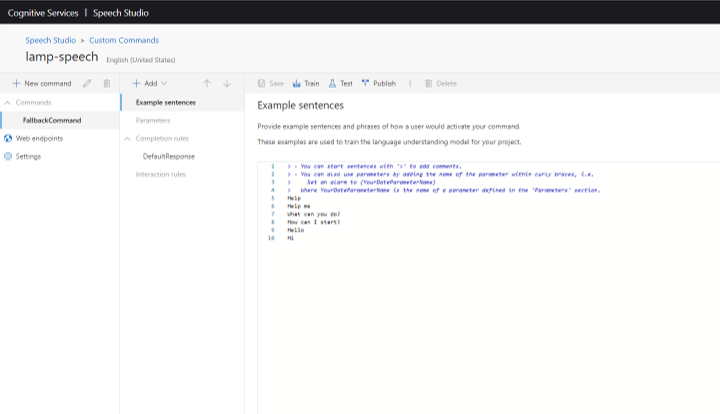
Aby uzyskać więcej informacji na temat tworzenia poleceń niestandardowych, zobacz dokumentację usługi Mowa.
Rozwiązywanie problemów
Asystent głosowy został utworzony, ale nie odpowiada na polecenia
Sprawdź światła LED na tablicy Interposer:
- Trzy niebieskie światła wskazują, że asystent głosowy jest gotowy i czeka na słowo kluczowe.
- Jeśli środkowa dioda LED (L02) jest biała, zestaw deweloperski zakończył inicjowanie i musi być skonfigurowany za pomocą słowa kluczowego.
- Jeśli środkowa dioda LED (L02) miga na biało, moduł Audio SoM nie zakończył jeszcze inicjowania. Inicjowanie może potrwać kilka minut.
Aby uzyskać więcej informacji na temat wskaźników LED, zobacz artykuł LED.
Asystent głosowy nie odpowiada na niestandardowe słowo kluczowe utworzone w usłudze Speech Studio
Taka sytuacja może wystąpić, jeśli moduł mowy jest nieaktualny. Wykonaj następujące kroki, aby zaktualizować moduł mowy do najnowszej wersji:
Kliknij pozycję Urządzenia w panelu menu po lewej stronie strony głównej programu Azure Percept Studio.
Znajdź i wybierz urządzenie.
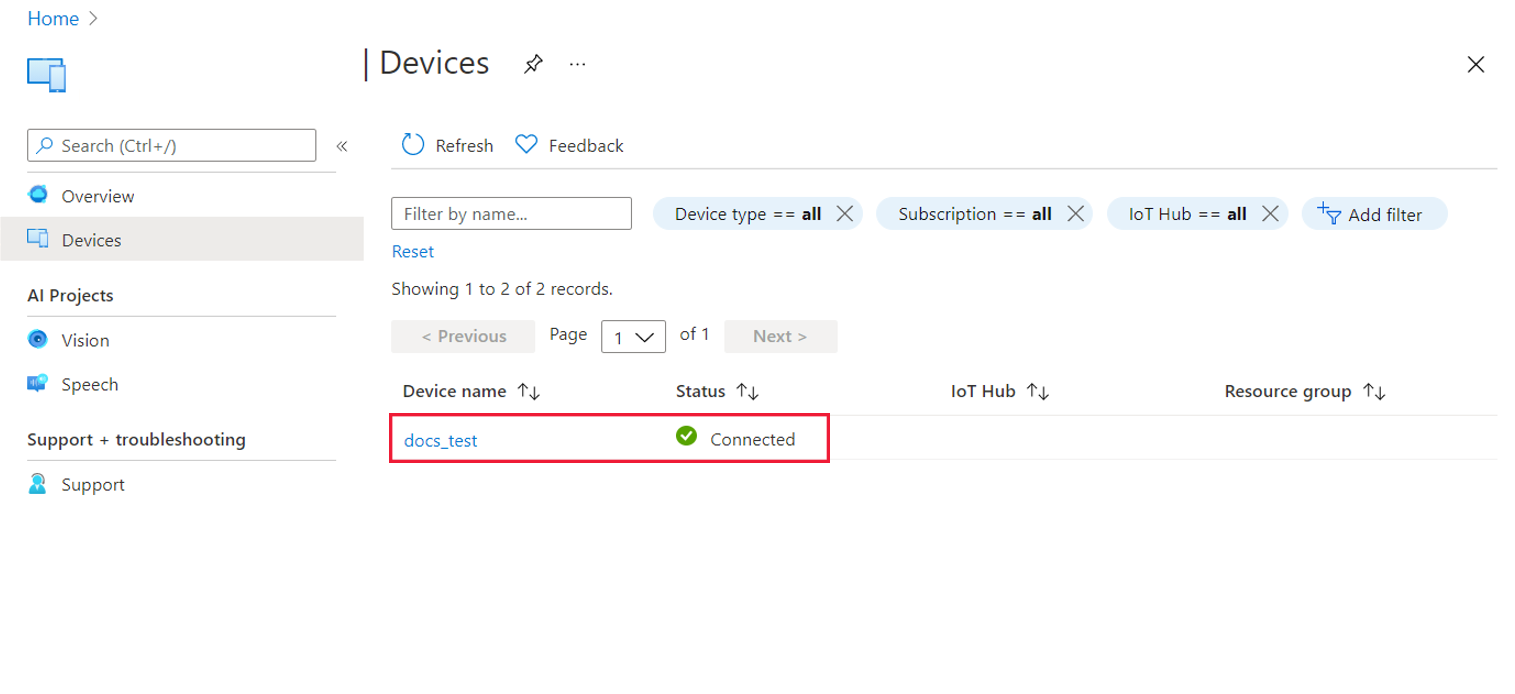
W oknie urządzenia wybierz kartę Mowa .
Sprawdź wersję modułu mowy. Jeśli aktualizacja jest dostępna, obok numeru wersji zostanie wyświetlony przycisk Aktualizuj .
Kliknij przycisk Aktualizuj, aby wdrożyć aktualizację modułu mowy. Proces aktualizacji zazwyczaj trwa od 2 do 3 minut.
Uprzątnij zasoby
Po zakończeniu pracy z aplikacją asystenta głosowego wykonaj następujące kroki, aby wyczyścić zasoby mowy wdrożone w tym samouczku:
W witryny Azure Portalwybierz pozycję Grupy zasobów w panelu menu po lewej stronie lub wpisz je na pasku wyszukiwania.

Wybierz swoją grupę zasobów.
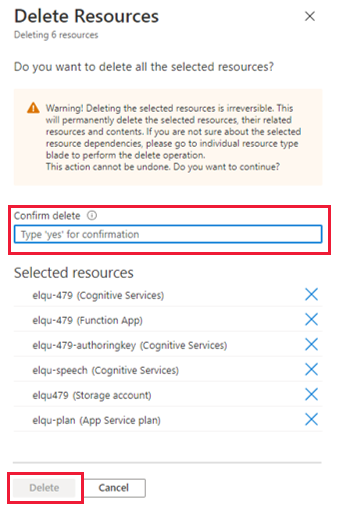
Zaznacz wszystkie sześć zasobów zawierających prefiks aplikacji i kliknij ikonę Usuń w górnym panelu menu.
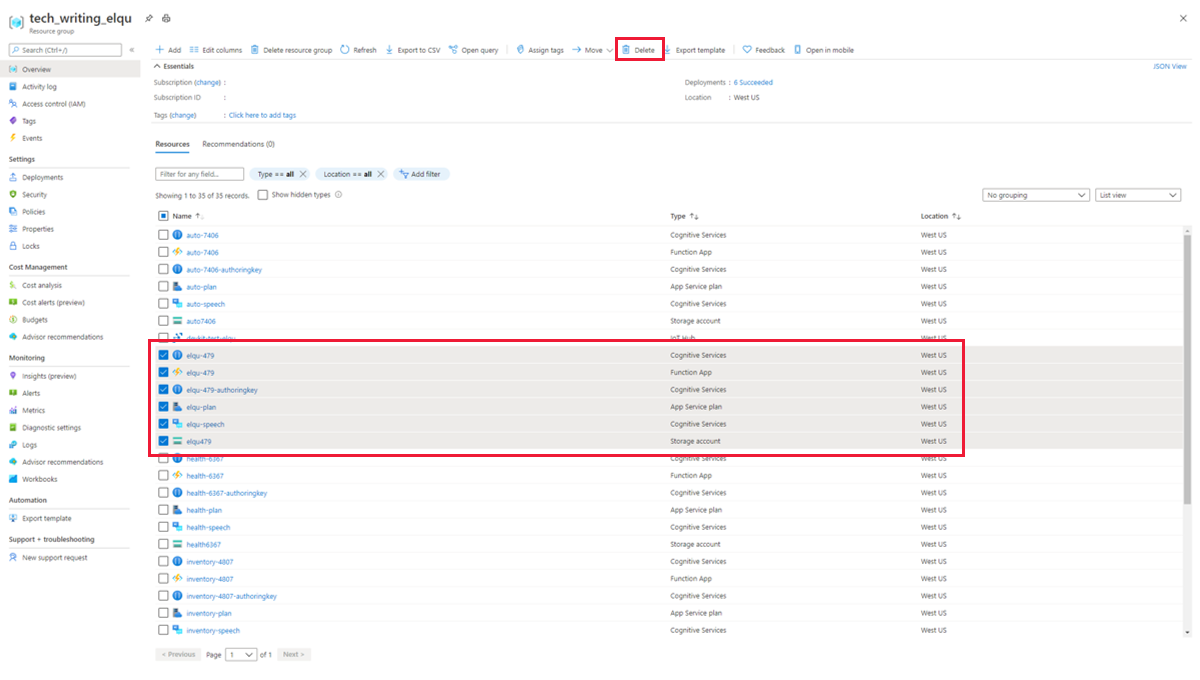
Aby potwierdzić usunięcie, wpisz tak w polu potwierdzenia, sprawdź, czy wybrano odpowiednie zasoby, a następnie kliknij przycisk Usuń.
Ostrzeżenie
Spowoduje to usunięcie wszelkich niestandardowych słów kluczowych utworzonych przy użyciu usuwanych zasobów mowy, a demonstracja asystenta głosowego nie będzie już działać.
Dalsze kroki
Po utworzeniu rozwiązania do rozpoznawania mowy bez kodu, spróbuj utworzyć rozwiązanie do rozpoznawania obrazu bez kodu dla zestawu DK platformy Azure Percept.