Notatka
Dostęp do tej strony wymaga autoryzacji. Może spróbować zalogować się lub zmienić katalogi.
Dostęp do tej strony wymaga autoryzacji. Możesz spróbować zmienić katalogi.
W tym przewodniku szybkiego startu utworzysz nowy obszar roboczy do eksperymentowania z podziałem (wersja zapoznawcza). Obszar roboczy Split Experimentation (Podział eksperymentowania) można utworzyć w witrynie Azure Portal ze sklepu App Configuration store, witryny Azure Marketplace lub na pasku wyszukiwania w witrynie Azure Portal.
Dzielenie eksperymentów umożliwia uruchamianie testów A/B dla aplikacji i zbieranie opinii na temat nowych funkcji.
Wymagania wstępne
- Subskrypcja platformy Azure. Jeśli go nie masz, utwórz go bezpłatnie.
- Aplikacja Microsoft Entra ID z wymaganą konfiguracją.
- Konto usługi Azure Storage
- Zasób Application Insights bazujący na obszarze roboczym połączony z magazynem App Configuration.
Znajdowanie podzielonego obszaru roboczego eksperymentowania (wersja zapoznawcza)
Znajdź obszar roboczy Split Experimentation (wersja zapoznawcza) w jeden z następujących sposobów:
Znajdź Split Experimentation Workspace z Azure App Configuration.
Otwórz repozytorium App Configuration, w którym chcesz utworzyć obszar roboczy Split Experimentation, a następnie wybierz pozycję Experimentation > Split Experimentation Workspace (wersja preview) z menu po lewej stronie.
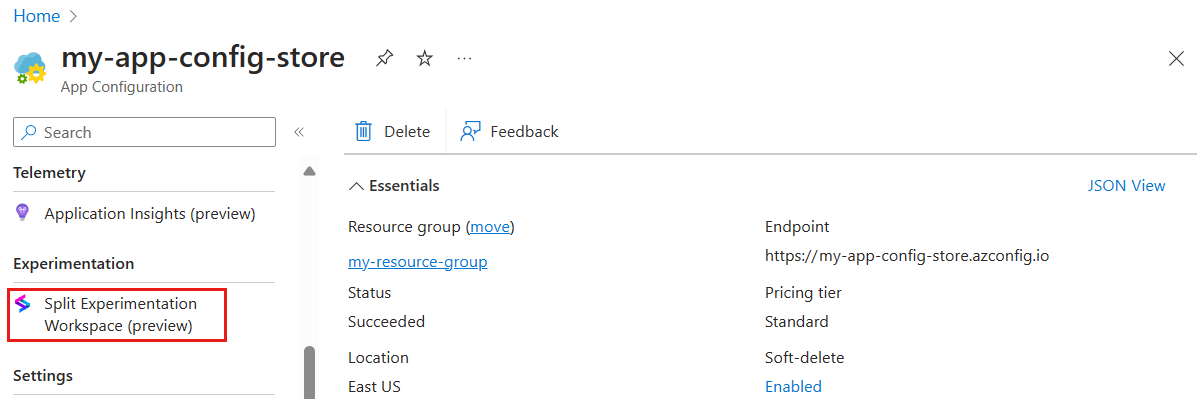
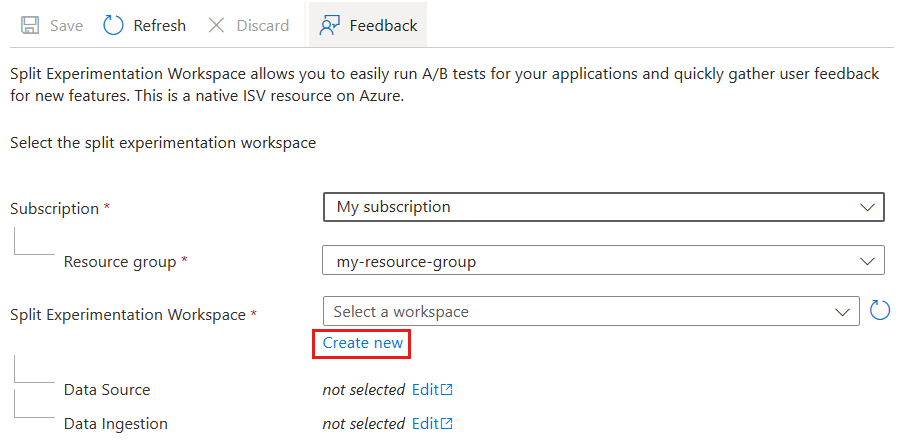
Na tym panelu, pod etykietą Obszar roboczy eksperymentów podzielonych, wybierz pozycję Utwórz nowy.
Znajdź obszar roboczy eksperymentów Split na pasku wyszukiwania Azure.
Otwórz stronę główną Azure Portal, przejdź do paska wyszukiwania w górnej części strony i wprowadź Split Experimentation Workspace.
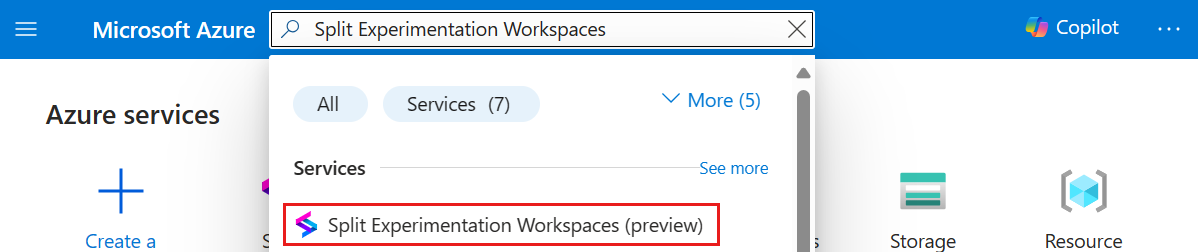
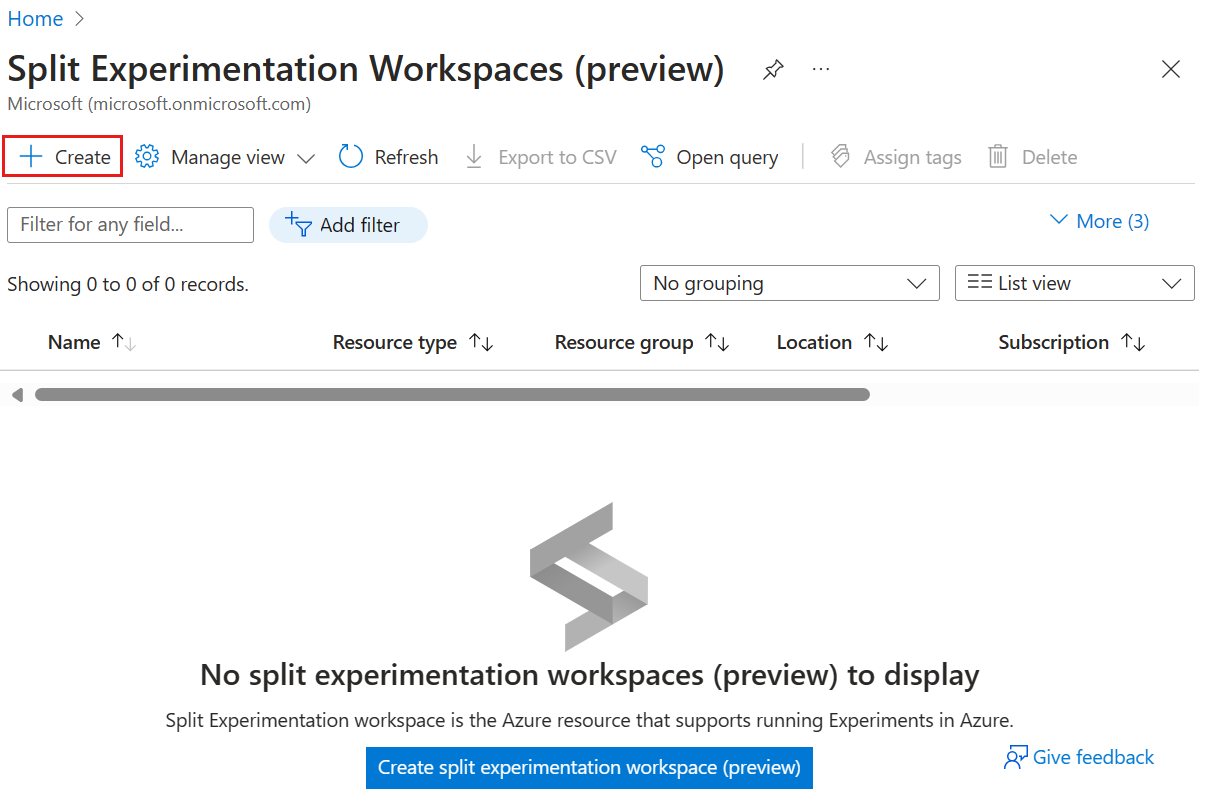
W obszarze Usługi wybierz pozycję Podziel obszar roboczy eksperymentowania (wersja zapoznawcza), a następnie wybierz pozycję Utwórz lub Utwórz podzielony obszar roboczy eksperymentowania (wersja zapoznawcza).
Znajdź Split Experimentation Workspace z sklepu Azure Marketplace.
W Azure Portal przejdź do Marketplace, a następnie w otwartym okienku wprowadź Split Experimentation i wybierz Split Experimentation for Azure App Configuration.
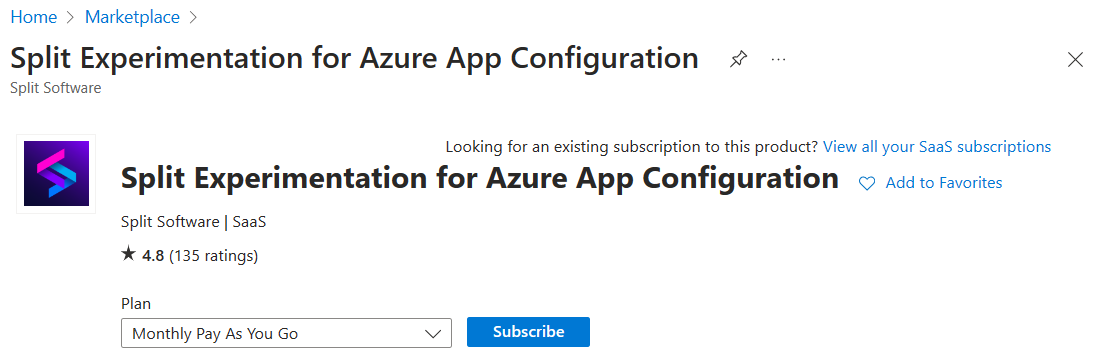
Domyślnie wybrany jest Plan miesięcznej płatności zgodnie z rzeczywistym zużyciem. Kliknij pozycję Subskrybuj.
Tworzenie podzielonego obszaru roboczego eksperymentowania (wersja zapoznawcza)
Podstawy
W obszarze Podstawy wybierz lub wprowadź następujące informacje, a następnie wybierz pozycję Dalej. Ta zakładka zawiera podstawowe informacje o obszarze roboczym Split Experimentation.
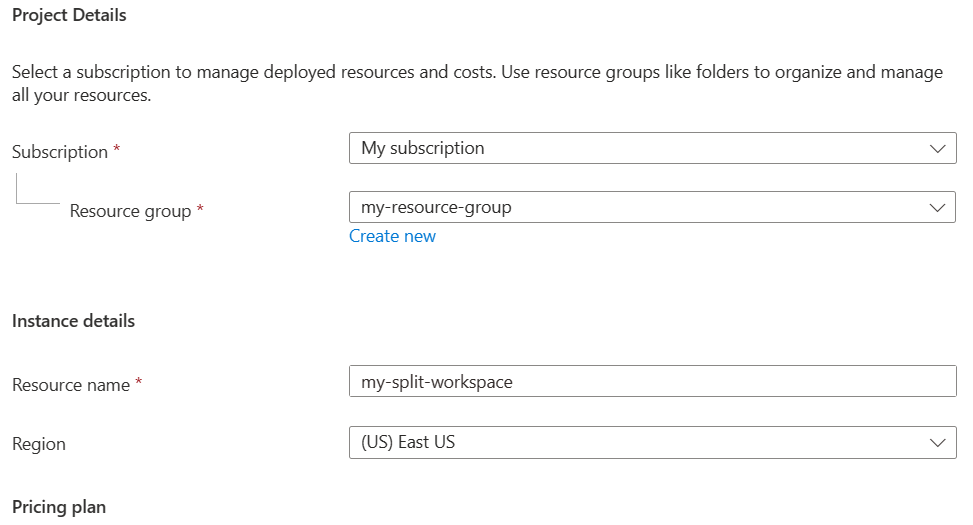
- Subskrypcja: Wybierz subskrypcję platformy Azure, której chcesz użyć dla zasobu.
- Grupa zasobów: Wybierz istniejącą grupę zasobów lub utwórz nową dla zasobu.
- Nazwa zasobu Wprowadź nazwę obszaru roboczego do eksperymentowania z podziałami.
- Region: Wybierz region, w którym chcesz wdrożyć zasób.
- Plan cenowy: Na ekranie wyświetlany jest miesięczny plan elastyczny. Jest to jedyny dostępny plan.
Źródło danych
W obszarze Źródło danych wybierz następujące informacje, a następnie wybierz pozycję Dalej. Źródło danych to zasób, który dostarcza Split dane dotyczące wyświetleń flag funkcji i zdarzeń do analizy eksperymentów.
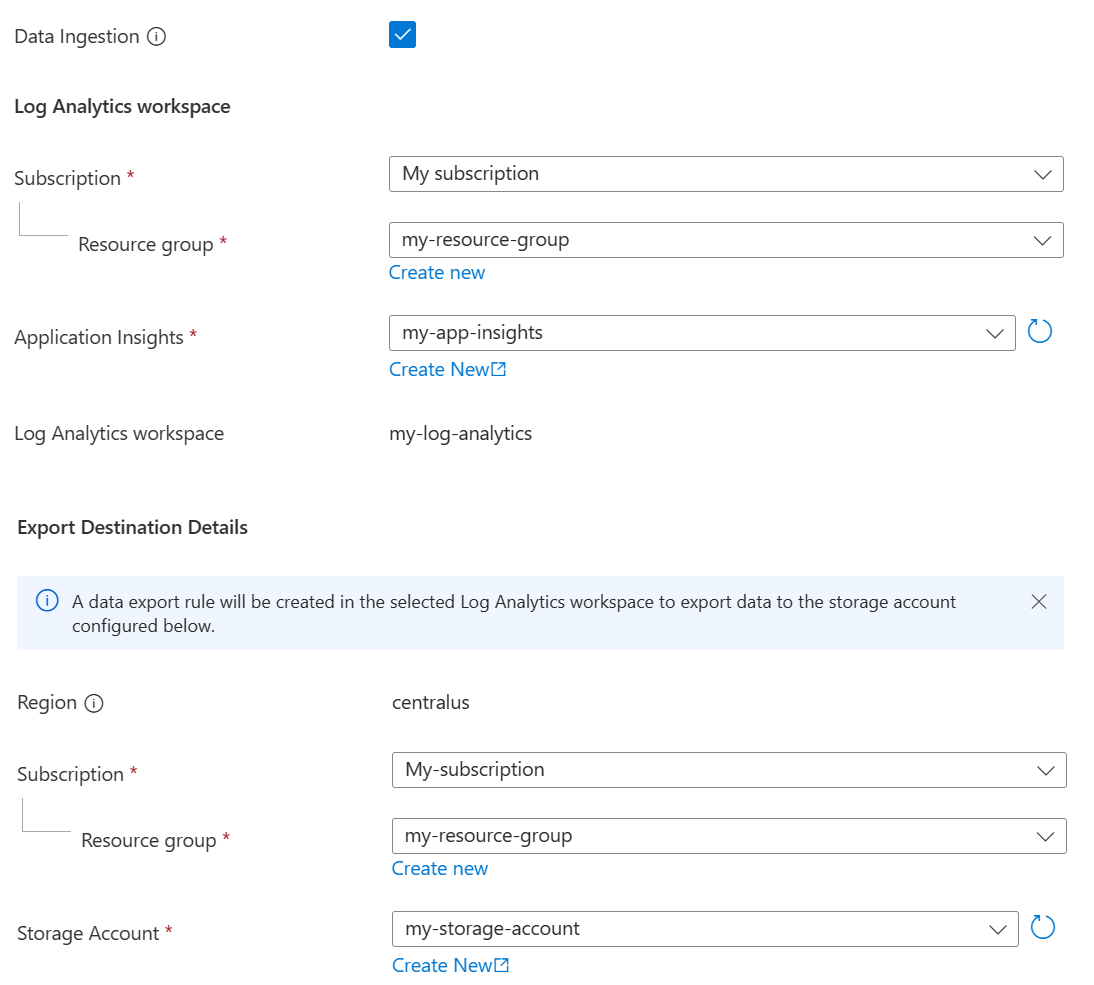
- Aby umożliwić pozyskiwanie danych, zaznacz pole wyboru, co pozwoli na pozyskiwanie wyświetleń i zdarzeń ze źródła danych. Jeśli usuniesz zaznaczenie pola wyboru, możesz później włączyć pozyskiwanie danych przy użyciu portalu konfiguracji aplikacji, przechodząc do Obszaru roboczego Podział Eksperymentowania.
Uwaga
Jeśli nie włączysz pozyskiwania danych dla zasobu Eksperymentowania Split, ocena funkcji i zdarzenia klienta nie zostaną wyeksportowane ze źródła danych do Split.
- W obszarze roboczym usługi Log Analytics wybierz zasób usługi Application Insights , którego chcesz użyć na potrzeby tego eksperymentu. Musi to być ten sam obszar roboczy usługi Application Insights, który został połączony z magazynem usługi App Configuration w poprzednim kroku.
- W sekcji Szczegóły miejsca docelowego eksportu wybierz konto magazynowe, którego chcesz użyć do przechowywania danych o wyświetleniach i zdarzeniach. Reguła eksportu danych zostanie utworzona w wybranym obszarze roboczym usługi Log Analytics, aby eksportować dane do wprowadzonego poniżej i skonfigurowanego konta magazynu.
Uwaga
Podczas tworzenia nowego konta magazynu na potrzeby eksperymentowania należy użyć tego samego regionu co obszar roboczy usługi Log Analytics.
Zasady dostępu do danych
W obszarze Zasady dostępu do danych wybierz aplikację Microsoft Entra ID, która ma być używana do uwierzytelniania i autoryzacji w obszarze roboczym Split, a następnie wybierz pozycję Przejrzyj i utwórz.

Jeśli grupa używa już udostępnionej aplikacji dla przedsiębiorstw, możesz skontaktować się z administratorem grupy, aby dodać Cię jako użytkownika. W przeciwnym razie utwórz i skonfiguruj aplikację Microsoft Entra ID dla obszaru roboczego split experimentation, a następnie dodaj siebie jako użytkownika.
Przeglądanie i tworzenie
W obszarze Przejrzyj i utwórz przejrzyj informacje wymienione dla nowego zasobu eksperymentu podzielonego, przeczytaj warunki i wybierz Utwórz.