Notatka
Dostęp do tej strony wymaga autoryzacji. Może spróbować zalogować się lub zmienić katalogi.
Dostęp do tej strony wymaga autoryzacji. Możesz spróbować zmienić katalogi.
Dotyczy: ✔️ Maszyny wirtualne z systemem Linux ✔️ Maszyny wirtualne z systemem Windows ✔️ Jednolite zestawy skalowania
Uwaga
Poniższy artykuł dotyczy ujednoliconych zestawów skalowania maszyn wirtualnych. Zalecamy używanie elastycznych zestawów skalowania maszyn wirtualnych dla nowych obciążeń. Dowiedz się więcej o tym nowym trybie aranżacji w naszym omówieniu elastycznych zestawów skalowania maszyn wirtualnych.
Zestaw skalowania maszyn wirtualnych umożliwia wdrażanie zestawu maszyn wirtualnych skalowania automatycznego i zarządzanie nim. Maszyny wirtualne w zestawie skalowania możesz skalować ręcznie lub możesz zdefiniować reguły skalowania automatycznego na podstawie użycia takich zasobów jak procesor CPU, zapotrzebowanie na pamięć lub ruch sieciowy. Równoważnik obciążenia Azure dystrybuuje następnie ruch do instancji maszyn wirtualnych w zestawie skalowania. W tym przewodniku szybkiego startu utworzysz zestaw skalowania maszyn wirtualnych i wdrożysz przykładową aplikację przy użyciu Azure CLI.
Jeśli nie masz jeszcze konta platformy Azure, przed rozpoczęciem utwórz bezpłatne konto.
Wymagania wstępne
Użyj środowiska Bash w usłudze Azure Cloud Shell. Aby uzyskać więcej informacji, zobacz Rozpoczynanie pracy z usługą Azure Cloud Shell.

Jeśli wolisz uruchamiać polecenia referencyjne interfejsu wiersza polecenia lokalnie, zainstaluj interfejs wiersza polecenia platformy Azure. Jeśli korzystasz z systemu Windows lub macOS, rozważ uruchomienie interfejsu wiersza polecenia platformy Azure w kontenerze Docker. Aby uzyskać więcej informacji, zobacz Jak uruchomić interfejs wiersza polecenia platformy Azure w kontenerze platformy Docker.
Jeśli korzystasz z instalacji lokalnej, zaloguj się do interfejsu wiersza polecenia platformy Azure za pomocą polecenia az login. Aby ukończyć proces uwierzytelniania, wykonaj kroki wyświetlane w terminalu. Aby uzyskać inne opcje logowania, zobacz Uwierzytelnianie na platformie Azure przy użyciu interfejsu wiersza polecenia platformy Azure.
Po wyświetleniu monitu zainstaluj rozszerzenie Azure CLI podczas pierwszego użycia. Aby uzyskać więcej informacji na temat rozszerzeń, zobacz Używanie rozszerzeń i zarządzanie nimi za pomocą interfejsu wiersza polecenia platformy Azure.
Uruchom polecenie az version, aby znaleźć zainstalowane wersje i biblioteki zależne. Aby uaktualnić do najnowszej wersji, uruchom polecenie az upgrade.
- Ten artykuł wymaga wersji 2.0.29 lub nowszej interfejsu wiersza polecenia platformy Azure. W przypadku korzystania z usługi Azure Cloud Shell najnowsza wersja jest już zainstalowana.
Utwórz zestaw skalowania
Ważne
Od listopada 2023 r. zestawy skalowania maszyn wirtualnych utworzone przy użyciu programu PowerShell i interfejsu wiersza polecenia platformy Azure będą domyślnie ustawiać tryb elastycznej orkiestracji, jeśli nie określono trybu aranżacji. Aby uzyskać więcej informacji na temat tej zmiany i działań, które należy wykonać, odwiedź Istotna zmiana dla klientów PowerShell/CLI usługi VMSS — Microsoft Community Hub
Zanim będzie można utworzyć zestaw skalowania, utwórz grupę zasobów za pomocą polecenia az group create. W poniższym przykładzie pokazano tworzenie grupy zasobów o nazwie myResourceGroup w lokalizacji eastus:
az group create --name myResourceGroup --location eastus
Teraz utwórz zestaw skalowania maszyn wirtualnych za pomocą polecenia az vmss create. Poniższy przykład tworzy zestaw skalowania o nazwie myScaleSet, który jest skonfigurowany do automatycznej aktualizacji w miarę stosowania zmian, a następnie generuje klucze SSH, jeśli nie istnieją, w lokalizacji ~/.ssh/id_rsa. Te klucze SSH są używane, jeśli musisz zalogować się do instancji maszyn wirtualnych. Aby użyć istniejącego zestawu kluczy SSH, zamiast tego użyj parametru --ssh-key-value i określ lokalizację swoich kluczy.
az vmss create \
  --resource-group myResourceGroup \
  --name myScaleSet \
  --image <SKU image> \
  --upgrade-policy-mode automatic \
  --admin-username azureuser \
  --generate-ssh-keys
Utworzenie i skonfigurowanie wszystkich zasobów zestawu skalowania i maszyn wirtualnych trwa kilka minut.
Wdrażanie przykładowej aplikacji
Aby przetestować zestaw skalowania, należy zainstalować podstawową aplikację internetową. Niestandardowe rozszerzenie skryptu platformy Azure służy do pobierania i uruchamiania skryptu, który instaluje aplikację na wystąpieniach maszyn wirtualnych. To rozszerzenie jest przydatne w przypadku konfiguracji po wdrożeniu, instalowania oprogramowania lub każdego innego zadania związanego z konfiguracją lub zarządzaniem. Aby uzyskać więcej informacji, zobacz Omówienie niestandardowego rozszerzenia skryptu.
Użyj niestandardowego rozszerzenia skryptu, aby zainstalować podstawowy serwer internetowy NGINX. Zastosuj niestandardowe rozszerzenie skryptu, które instaluje NGINX, za pomocą polecenia az vmss extension set w następujący sposób:
az vmss extension set \
  --publisher Microsoft.Azure.Extensions \
  --version 2.0 \
  --name CustomScript \
  --resource-group myResourceGroup \
  --vmss-name myScaleSet \
  --settings '{"fileUris":["https://raw.githubusercontent.com/Azure-Samples/compute-automation-configurations/master/automate_nginx.sh"],"commandToExecute":"./automate_nginx.sh"}'
Zezwól na ruch do aplikacji
Podczas tworzenia zestawu skalowania zostanie automatycznie wdrożony moduł równoważenia obciążenia platformy Azure. Równoważnik obciążenia rozprowadza ruch do instancji maszyn wirtualnych w zestawie skalowania. Aby umożliwić dotarcie ruchu do przykładowej aplikacji internetowej, utwórz regułę modułu równoważenia obciążenia za pomocą polecenia az network lb rule create. W poniższym przykładzie pokazano tworzenie reguły o nazwie myLoadBalancerRuleWeb:
az network lb rule create \
  --resource-group myResourceGroup \
  --name myLoadBalancerRuleWeb \
  --lb-name myScaleSetLB \
  --backend-pool-name myScaleSetLBBEPool \
  --backend-port 80 \
  --frontend-ip-name loadBalancerFrontEnd \
  --frontend-port 80 \
  --protocol tcp
Przetestuj swój zestaw skalowania
Aby zapoznać się z działaniem zestawu skalowania, uzyskaj dostęp do przykładowej aplikacji internetowej w przeglądarce internetowej. Uzyskaj publiczny adres IP modułu równoważenia obciążenia za pomocą polecenia az network public-ip show. W poniższym przykładzie pokazano uzyskiwanie adresu IP dla modułu myScaleSetLBPublicIP utworzonego w ramach zestawu skalowania:
az network public-ip show \
  --resource-group myResourceGroup \
  --name myScaleSetLBPublicIP \
  --query '[ipAddress]' \
  --output tsv
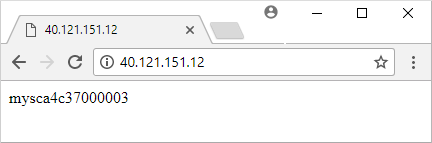
Wprowadź publiczny adres IP modułu równoważenia obciążenia w przeglądarce internetowej. Równoważnik obciążenia kieruje ruch do jednej z instancji maszyn wirtualnych, jak pokazano w poniższym przykładzie:
Czyszczenie zasobów
Gdy grupa zasobów, zestaw skalowania i wszystkie pokrewne zasoby nie będą już potrzebne, można je usunąć za pomocą polecenia az group delete w następujący sposób. Parametr --no-wait zwraca kontrolę do wiersza polecenia bez oczekiwania na zakończenie operacji. Parametr --yes potwierdza, że chcesz usunąć zasoby bez wyświetlania dodatkowego monitu.
az group delete --name myResourceGroup --yes --no-wait
Następne kroki
W tym przewodniku szybkiego startu utworzyłeś podstawowy zestaw skalowania i użyłeś rozszerzenia skryptu do zainstalowania podstawowego serwera internetowego NGINX na wystąpieniach maszyn wirtualnych. Aby dowiedzieć się więcej, przejdź do samouczka dotyczącego tworzenia zestawów skalowania maszyn wirtualnych platformy Azure i zarządzania nimi.