Nuta
Dostęp do tej strony wymaga autoryzacji. Możesz spróbować zalogować się lub zmienić katalogi.
Dostęp do tej strony wymaga autoryzacji. Możesz spróbować zmienić katalogi.
Jest to kontrolka IndicatorView , która wyświetla wskaźniki reprezentujące liczbę elementów i bieżącą pozycję w elemencie CarouselView:
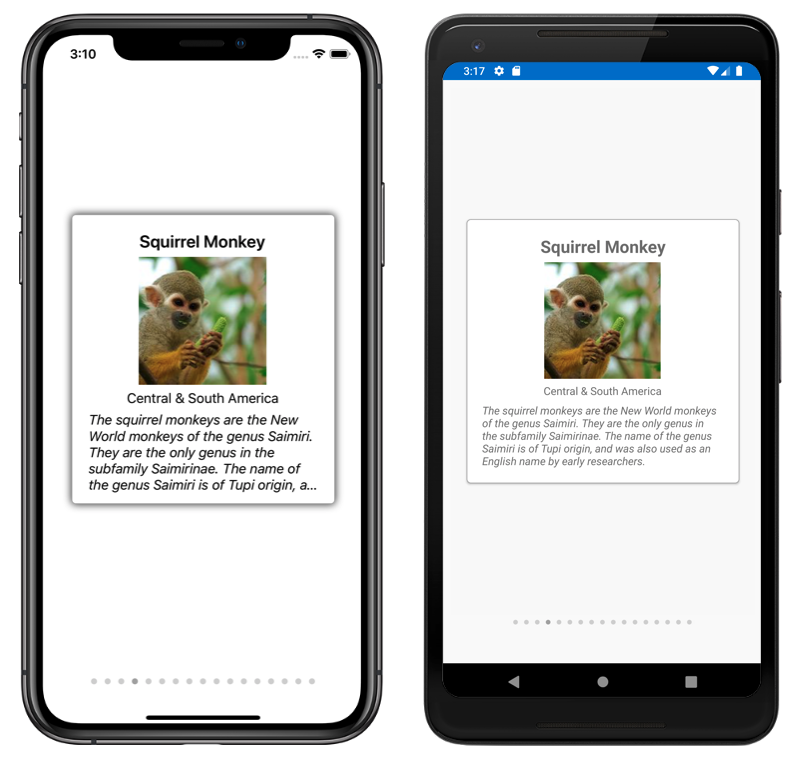
IndicatorView definiuje następujące właściwości:
Count, typuint, liczba wskaźników.HideSingle, typubool, wskazuje, czy wskaźnik powinien być ukryty, gdy istnieje tylko jeden. Domyślna wartość totrue.IndicatorColor, typuColor, kolor wskaźników.IndicatorSize, typudouble, rozmiar wskaźników. Wartość domyślna to 6.0.IndicatorLayout, typuLayout<View>, definiuje klasę układu używaną do renderowaniaIndicatorViewelementu . Ta właściwość jest ustawiana przez Xamarin.Formsprogram i zazwyczaj nie musi być ustawiana przez deweloperów.IndicatorTemplate, typuDataTemplate, szablon, który definiuje wygląd każdego wskaźnika.IndicatorsShape, typuIndicatorShape, kształt każdego wskaźnika.ItemsSource, typuIEnumerable, kolekcja, dla którego będą wyświetlane wskaźniki. Ta właściwość zostanie automatycznie ustawiona po ustawieniuCarouselView.IndicatorViewwłaściwości.MaximumVisible, typuint, maksymalna liczba widocznych wskaźników. Domyślna wartość toint.MaxValue.Position, typuint, aktualnie wybrany indeks wskaźnika. Ta właściwość używaTwoWaypowiązania. Ta właściwość zostanie automatycznie ustawiona po ustawieniuCarouselView.IndicatorViewwłaściwości.SelectedIndicatorColor, typuColor, kolor wskaźnika, który reprezentuje bieżący element w elemencieCarouselView.
Te właściwości są wspierane przez BindableProperty obiekty, co oznacza, że mogą być obiektami docelowymi powiązań danych i stylizowanymi.
Tworzenie kontrolki IndicatorView
W poniższym przykładzie pokazano, jak utworzyć wystąpienie elementu IndicatorView w języku XAML:
<StackLayout>
    <CarouselView ItemsSource="{Binding Monkeys}"
                  IndicatorView="indicatorView">
        <CarouselView.ItemTemplate>
            <!-- DataTemplate that defines item appearance -->
        </CarouselView.ItemTemplate>
    </CarouselView>
    <IndicatorView x:Name="indicatorView"
                   IndicatorColor="LightGray"
                   SelectedIndicatorColor="DarkGray"
                   HorizontalOptions="Center" />
</StackLayout>
W tym przykładzie element IndicatorView jest renderowany pod CarouselViewelementem , ze wskaźnikiem dla każdego elementu w elemencie CarouselView. Obiekt IndicatorView jest wypełniany danymi, ustawiając CarouselView.IndicatorView właściwość na IndicatorView obiekt. Każdy wskaźnik jest jasnoszarym okręgiem, a wskaźnik reprezentujący bieżący element w kolorze ciemnoszarym CarouselView .
Ważne
CarouselView.IndicatorView Ustawienie właściwości powoduje IndicatorView.Position powiązanie właściwości z właściwością CarouselView.Position i IndicatorView.ItemsSource powiązanie właściwości z właściwościąCarouselView.ItemsSource.
Zmienianie kształtu wskaźnika
Klasa IndicatorView ma IndicatorsShape właściwość, która określa kształt wskaźników. Tę właściwość można ustawić na jeden z elementów IndicatorShape członkowskich wyliczenia:
Circleokreśla, że kształty wskaźnika będą cykliczne. Jest to wartość domyślnaIndicatorView.IndicatorsShapewłaściwości.Squarewskazuje, że kształty wskaźnika będą kwadratowe.
Poniższy przykład przedstawia skonfigurowany do używania IndicatorView wskaźników kwadratowych:
<IndicatorView x:Name="indicatorView"
               IndicatorsShape="Square"
               IndicatorColor="LightGray"
               SelectedIndicatorColor="DarkGray" />
Zmienianie rozmiaru wskaźnika
Klasa IndicatorView ma IndicatorSize właściwość typu double, która określa rozmiar wskaźników w jednostkach niezależnych od urządzenia. Wartość domyślna tej właściwości to 6.0.
W poniższym przykładzie pokazano skonfigurowane do wyświetlania IndicatorView większych wskaźników:
<IndicatorView x:Name="indicatorView"
               IndicatorSize="18" />
Ogranicz liczbę wyświetlanych wskaźników
Klasa IndicatorView ma właściwość typu int, która określa maksymalną MaximumVisible liczbę widocznych wskaźników.
Poniższy przykład przedstawia skonfigurowany do IndicatorView wyświetlania maksymalnie sześciu wskaźników:
<IndicatorView x:Name="indicatorView"
               MaximumVisible="6" />
Definiowanie wyglądu wskaźnika
Wygląd każdego wskaźnika można zdefiniować, ustawiając IndicatorView.IndicatorTemplate właściwość na DataTemplatewartość :
<StackLayout>
<CarouselView ItemsSource="{Binding Monkeys}"
IndicatorView="indicatorView">
<CarouselView.ItemTemplate>
<!-- DataTemplate that defines item appearance -->
</CarouselView.ItemTemplate>
</CarouselView>
<IndicatorView x:Name="indicatorView"
Margin="0,0,0,40"
IndicatorColor="Transparent"
SelectedIndicatorColor="Transparent"
HorizontalOptions="Center">
<IndicatorView.IndicatorTemplate>
<DataTemplate>
<Label Text=""
FontFamily="{OnPlatform iOS=Ionicons, Android=ionicons.ttf#}, Size=12}" />
</DataTemplate>
</IndicatorView.IndicatorTemplate>
</IndicatorView>
</StackLayout>
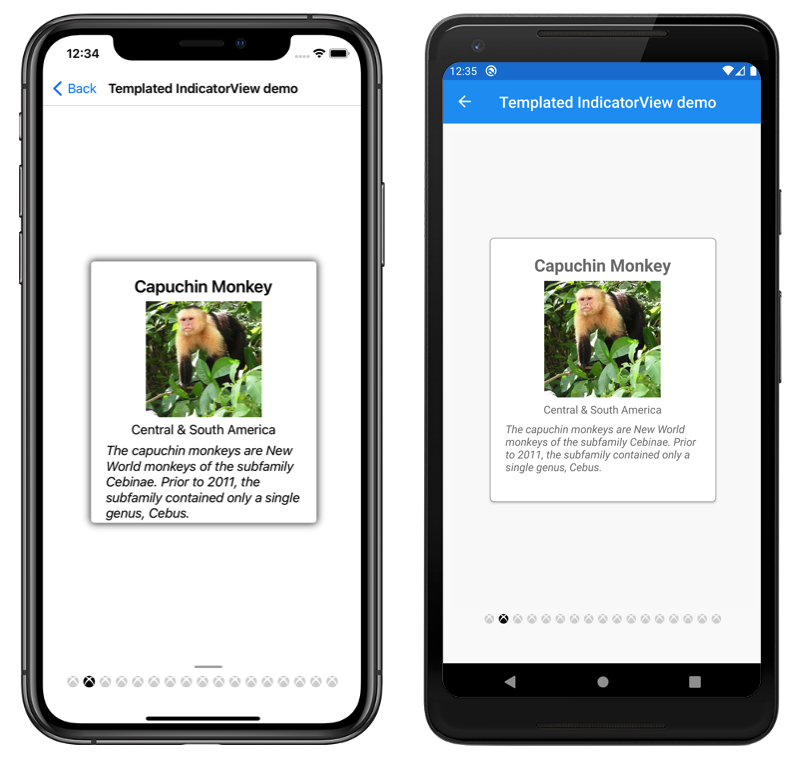
Elementy określone w definicji DataTemplate wyglądu każdego wskaźnika. W tym przykładzie każdy wskaźnik jest wskaźnikiem Label , który wyświetla ikonę czcionki.
Na poniższych zrzutach ekranu przedstawiono wskaźniki renderowane przy użyciu ikony czcionki:
Ustawianie stanów wizualizacji
IndicatorViewSelected ma stan wizualny, którego można użyć do zainicjowania zmiany wizualizacji na wskaźnik bieżącej pozycji w elemencie IndicatorView. Typowym przypadkiem VisualState użycia jest zmiana koloru wskaźnika reprezentującego bieżącą pozycję:
<ContentPage ...>
<ContentPage.Resources>
<Style x:Key="IndicatorLabelStyle"
TargetType="Label">
<Setter Property="VisualStateManager.VisualStateGroups">
<VisualStateGroupList>
<VisualStateGroup x:Name="CommonStates">
<VisualState x:Name="Normal">
<VisualState.Setters>
<Setter Property="TextColor"
Value="LightGray" />
</VisualState.Setters>
</VisualState>
<VisualState x:Name="Selected">
<VisualState.Setters>
<Setter Property="TextColor"
Value="Black" />
</VisualState.Setters>
</VisualState>
</VisualStateGroup>
</VisualStateGroupList>
</Setter>
</Style>
</ContentPage.Resources>
<StackLayout>
...
<IndicatorView x:Name="indicatorView"
Margin="0,0,0,40"
IndicatorColor="Transparent"
SelectedIndicatorColor="Transparent"
HorizontalOptions="Center">
<IndicatorView.IndicatorTemplate>
<DataTemplate>
<Label Text=""
FontFamily="{OnPlatform iOS=Ionicons, Android=ionicons.ttf#}, Size=12}"
Style="{StaticResource IndicatorLabelStyle}" />
</DataTemplate>
</IndicatorView.IndicatorTemplate>
</IndicatorView>
</StackLayout>
</ContentPage>
W tym przykładzie Selected stan wizualizacji określa, że wskaźnik reprezentujący bieżącą pozycję będzie miał ustawiony TextColor na. TextColor W przeciwnym razie wskaźnik będzie jasnoszary:

Aby uzyskać więcej informacji na temat stanów wizualizacji, zobacz Xamarin.Forms Visual State Manager.