Notatka
Dostęp do tej strony wymaga autoryzacji. Może spróbować zalogować się lub zmienić katalogi.
Dostęp do tej strony wymaga autoryzacji. Możesz spróbować zmienić katalogi.
Important
Niektóre informacje zawarte w tym artykule odnoszą się do wersji wstępnej produktu, który może zostać znacznie zmodyfikowany do czasu wydania wersji komercyjnej. Firma Microsoft nie udziela żadnych gwarancji, wyrażonych ani domniemanych, w odniesieniu do podanych tutaj informacji. Project Perception jest obecnie w ograniczonej publicznej wersji zapoznawczej. Program ograniczonej publicznej wersji zapoznawczej oznacza, że funkcja Perception jest dostępna dla niewielkiej grupy klientów, którzy otrzymali zaproszenie, przez określony okres wersji zapoznawczej przed szerszym publicznym udostępnieniem.
Agent badania ataków to autonomiczny badacz warstwy 2 dla zespołów ds. operacji zabezpieczeń. Począwszy od pojedynczego alertu lub zdarzenia, agent koreluje sygnały w Microsoft Defender, aby odtworzyć historię ataku, zakres i wpływ.
Możesz rozpocząć dochodzenie z wcześniejszą wstępną analizą przeprowadzoną przez analityka lub Triage Agent albo bez niej. W tym artykule opisano możliwości i wymagania wstępne agenta. Wyjaśniono również, jak skonfigurować agenta, uruchomić i monitorować sesję oraz przejrzeć wyniki.
Kluczowe możliwości
Agent badania ataków uruchamia wieloetapowe, aranżowane badanie sztucznej inteligencji, które:
- Rekonstruuje pełną historię ataku: wyjaśnia, kto zaatakował, jak uzyskiwał dostęp, jakie zasoby miały wpływ, oraz zakres i wpływ ataku. Agent wykracza poza poszczególne alerty.
- Zapewnia jasne, możliwe do działania odpowiedzi: wyjaśnia zakres ataku, początkowy dostęp, postęp, wpływ techniczny, stan badania i klasyfikację.
- Bada szeroką gamę ataków: bada ataki obejmujące użytkowników, urządzenia, aplikacje w chmurze, kontenery i inne jednostki bez polegania na wstępnie zdefiniowanym scenariuszu.
- Obsługuje interaktywne badanie: umożliwia analitykom rozmowy z agentem w trakcie badania w celu zadawania pytań lub żądania dokładniejszej analizy.
- Dostosowuje się do środowiska: używa wielu źródeł danych i postępuje zgodnie z zasadami i praktykami organizacji.
Wymagania wstępne
Wymagane licencje
Aby użyć agenta badania ataków, twoja organizacja potrzebuje:
- Microsoft 365 E5
- Microsoft Defender XDR
Organizacja musi być również dołączona do usługi Microsoft Defender data lake i ujednoliconego środowiska zabezpieczeń.
W przypadku szerszego zakresu badań zalecane produkty zależą od typu ataku:
-
Ataki na chmurę i kontenery:
- Microsoft Defender dla Chmury
- Microsoft Defender dla Kontenerów
-
Ataki na tożsamość:
- Tożsamość Microsoft Entra P2
- Microsoft Defender for Identity
- Microsoft Defender for Cloud Apps - ochrona aplikacji w chmurze.
Zalecana kontrola dostępu oparta na rolach
Użyj Microsoft Defender ujednoliconej kontroli dostępu opartej na rolach (RBAC). Ta konfiguracja jest zalecana pod kątem jakości i zakresu badania.
Dostęp do zasobów o określonym zakresie
Jeśli organizacja używa Defender dla grup urządzeń punktu końcowego, dodaj tożsamość agenta do wszystkich potrzebnych grup urządzeń przed uruchomieniem sesji. Konfiguracja agenta nie wykonuje tego automatycznie, a incydenty dotyczące urządzeń w nieprzypisanej grupie kończą się błędem lub zwracają niepełne wyniki.
Aby uzyskać inne zakresy, zobacz Konfigurowanie agenta.
Zalecana konfiguracja do dochodzeń dotyczących phishingu
Aby zapewnić jak najszerszy zakres i najwyższą jakość dochodzeń dotyczących phishingu zgłaszanego przez użytkowników, skonfiguruj następujące ustawienia:
-
Ochrona usługi Office 365 w usłudze Microsoft Defender: Skonfiguruj następujące ustawienia zgłaszane przez użytkownika:
- Wybierz pozycję Monitoruj zgłoszone komunikaty w programie Outlook.
- Skonfiguruj wiadomości zgłaszane przez użytkownika tak, aby były wysyłane do skrzynki pocztowej do raportowania, do firmy Microsoft lub do obu. Jeśli używasz narzędzia do raportowania innych niż Microsoft, skonfiguruj narzędzie, tak aby zgłaszane wiadomości przechodziły do Microsoft i skrzynki pocztowej raportowania lub tylko do skrzynki pocztowej raportowania.
-
Microsoft Defender:
- Włącz zasady alertów Wiadomość e-mail zgłoszona przez użytkownika jako złośliwe oprogramowanie lub próbę wyłudzenia informacji. Aby uzyskać więcej informacji, zobacz Zasady alertów w Microsoft Defender.
- Wyłącz wbudowaną regułę dostrajania alertu Automatyczne rozwiązywanie — wiadomość e-mail zgłoszona przez użytkownika jako złośliwe oprogramowanie lub phishing oraz wszelkie niestandardowe reguły dostrajania, które rozwiązują ten alert. Aby uzyskać więcej informacji, zobacz Dostosowywanie alertu.
Konfigurowanie agenta
Aby skonfigurować tego agenta, wykonaj kroki opisane w temacie Konfigurowanie agenta.
Rozpoczynanie sesji
Aby uzyskać informacje na temat sposobów rozpoczęcia sesji, zobacz Rozpoczynanie nowej sesji.
Agent dochodzenia w sprawie ataku używa następującego podręcznika procedur:
| Scenariusz | Wymagane dane wejściowe |
|---|---|
| Zbadaj atak | Identyfikator pojedynczego alertu lub zdarzenia z portalu Microsoft Defender. |
Note
Możesz również uruchomić tego agenta bezpośrednio na stronie szczegółów alertu lub zdarzenia w portalu Defender. Aby uzyskać więcej informacji, zobacz Run playbook from incidents and threat intelligence (Uruchamianie podręczników zdarzeń i analizy zagrożeń).
Monitorowanie postępu sesji
Gdy sesja jest uruchomiona, panel szczegółów sesji pokazuje:
- Podsumowanie: Bieżący stan sesji i ukończona praca.
- Postęp: Ukończono kroki badania.
- Agenci: agent przypisany do sesji.
- Dane wejściowe: podany identyfikator alertu lub zdarzenia.
- Artefakty: pliki wyjściowe wygenerowane podczas badania.
Wartości stanu sesji
| Status | Description |
|---|---|
| W trakcie realizacji | Agent aktywnie pracuje. |
| Completed | Sesja została zakończona pomyślnie, a wszystkie dane wyjściowe są dostępne. |
| Ukończono z niepowodzeniami | Sesja zakończyła się z co najmniej jednym problemem. Aby uzyskać więcej informacji, przejrzyj szczegóły sesji. |
Przeglądanie danych wyjściowych
Agent badania ataków tworzy raport badania z następującymi sekcjami:
- Podsumowanie kadry kierowniczej: Omówienie ataku dla uczestników projektu i eskalacji.
- Werdykt zdarzenia: Klasyfikacja jako prawdziwie dodatnia, fałszywie dodatnia lub łagodna z przezroczystym rozumowaniem.
- Oś czasu ataku: chronologiczna sekwencja kluczowych zdarzeń pokazująca postęp ataku z początkowego dostępu za pośrednictwem działań po naruszeniu zabezpieczeń.
- Jednostki, których dotyczy problem: zidentyfikowani użytkownicy, urządzenia i aplikacje, których dotyczy atak.
- Zaobserwowano techniki MITRE ATT&CK: Mapowanie obserwowanego zachowania osoby atakującej na techniki MITRE ATT&CK z dowodami dla każdej techniki.
- Wskaźniki naruszenia: wyodrębnione i wzbogacone wskaźniki naruszenia (IOC), w tym adresy IP, domeny, skróty plików, adresy URL i adresy e-mail z kontekstem analizy zagrożeń.
- Zalecane następne kroki: akcje z priorytetem w celu powstrzymania, korygowania i zapobiegania.
Raport jest wyświetlany jako plik Markdown w sekcji Artefakty szczegółów sesji. Raport można pobrać, aby dodać go do dokumentacji incydentu lub rekordów zgodności.
Important
Dane wyjściowe agenta badania ataków są generowane przez sztuczną inteligencję i uziemione w danych dostępnych za pośrednictwem interfejsów API Defender. Należy zawsze przeglądać wyniki pod kątem dokładności przed podjęciem decyzji naprawczych lub przekazać wyniki uczestnikom projektu.
Rozwiązywanie problemów z incydentami i alertami
Jeśli sesja zgłasza, że nie można odnaleźć lub uzyskać dostępu do incydentu lub alertu, zasób może nadal istnieć i być widoczny dla Ciebie. Twój dostęp nie ustanawia dostępu agenta, a sam błąd nie identyfikuje przyczyny.
Przed rozpoczęciem rozwiązywania problemów:
Na stronie sesji agenta w portalu Microsoft Defender znajdź incydent, sprawę lub alert, który wyzwolił agenta. Agent może uzyskać dostęp do zdarzenia lub przypadku, jeśli ma uprawnienie do odczytu co najmniej jednego z jego alertów.
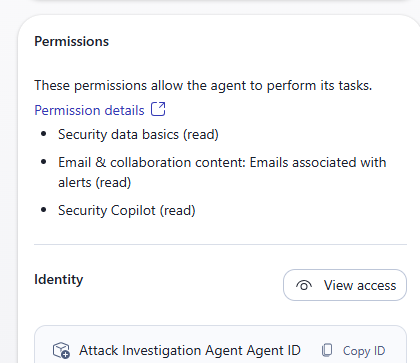
W portalu Microsoft Defender przejdź do pozycji Percepcja>>, otwórz agenta i użyj szczegółów tożsamości, aby zidentyfikować użytkownika agentowego i jego ujednoliconą rolę RBAC. Wybierz pozycję Wyświetl dostęp, a następnie wybierz pozycję Wyświetl szczegóły roli , aby przejść do roli aktualnie przypisanej do agenta.
| Ustalenie | Sprawdź |
|---|---|
| Zdarzenie, sprawa lub alert jest starsze niż 30 dni. | Wiek zdarzenia |
| Co najmniej jedno z obciążeń alertów nie jest objęte przypisaniem roli agenta. | Dostęp do odczytu dla obciążenia roboczego |
| Zdarzenie zawiera alert z obszaru roboczego Microsoft Sentinel. | dostęp do obszaru roboczego Microsoft Sentinel |
| Zdarzenie zawiera urządzenia z grup urządzeń w Defender for Endpoint. | Dostęp do grupy urządzeń końcowych |
| Zdarzenie zawiera alert dotyczący Ochrona przed utratą danych w Microsoft Purview (DLP) lub usługi App Governance. | Uprawnienia spoza ujednoliconej kontroli dostępu opartej na rolach |
Zdarzenia mogą zawierać alerty z wielu obciążeń. Zaznacz każde odpowiednie pole wyboru.
Sprawdź wiek incydentu
Attack Investigation Agent obsługuje zdarzenia, przypadki i alerty, które mają maksymalnie 30 dni.
Otwórz zdarzenie, przypadek lub alert w portalu Defender.
Sprawdź jego wiek.
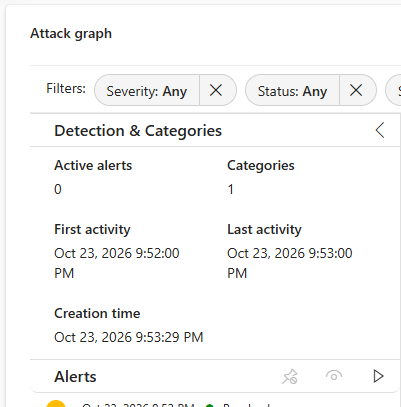
Jeśli ma więcej niż 30 dni, użyj nowszego ziarna. Dane poza obsługiwanym oknem nie są dostępne dla agenta, mimo że mogą być nadal dostępne w portalu Microsoft Defender.
Sprawdź dostęp do odczytu obciążenia
Użyj alertów w zdarzeniu lub przypadku, aby zidentyfikować każde obciążenie robocze, do którego agent musi uzyskać dostęp.
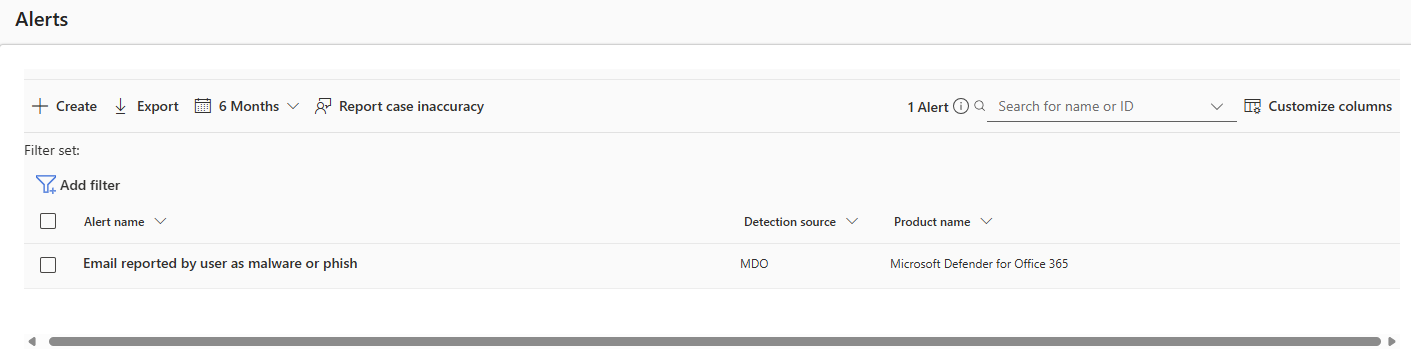
Na stronie incydentu lub przypadku wybierz kartę Alerty .
Otwórz każdy alert i zanotuj wartości Źródła usług, Źródła wykrywania i Nazwy produktów. Agent musi mieć uprawnienia do odczytu dla źródeł co najmniej jednego alertu.
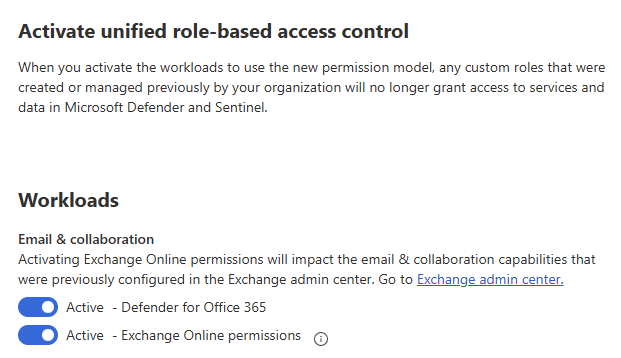
Przejdź do Konfiguracja i ustawienia>Ustawienia>Microsoft Defender XDR>Uprawnienia i role. Upewnij się, że obciążenia istotne dla produktów alertowych są włączone dla ujednoliconego RBAC.
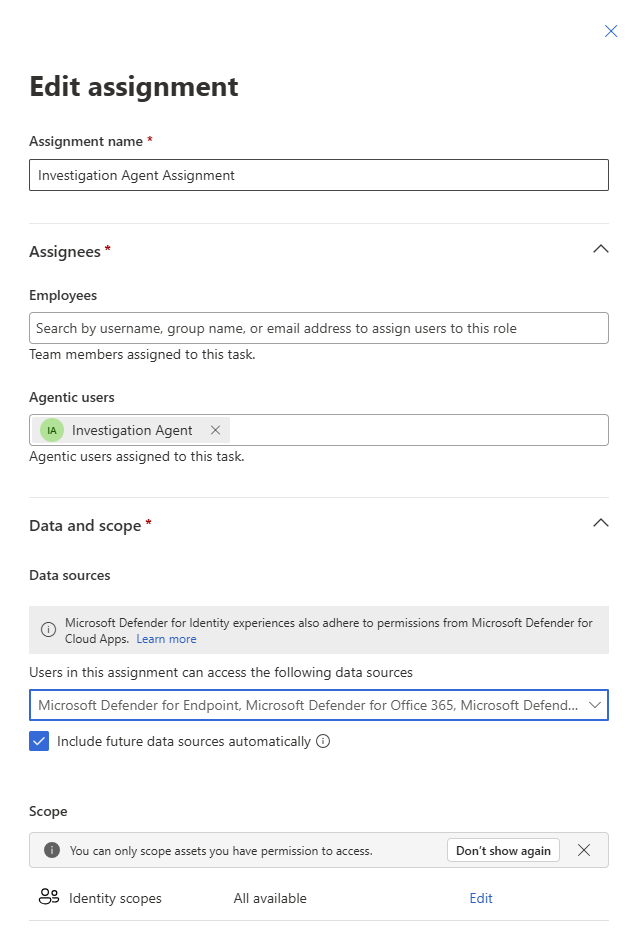
Przejdź do ujednoliconej roli RBAC agenta, którą wcześniej znaleziono na stronie agenta.
Sprawdź, czy przypisanie zawiera Security data basics (Read) dla każdego odpowiedniego źródła danych.
Dla każdego obciążenia korzystającego z określania zakresu sprawdź, czy agent ma dostęp do wszystkich zakresów, które mają zastosowanie do alertów, które bada agent. Aby uzyskać więcej informacji, zobacz Zarządzanie zakresami chmury i ujednoliconą kontrolą dostępu opartą na rolach w Microsoft Defender dla Chmury oraz Konfigurowanie dostępu o określonym zakresie dla Microsoft Defender for Identity.
Sprawdzanie dostępu do obszaru roboczego Microsoft Sentinel
Jeśli alert pochodzi z Microsoft Sentinel, zidentyfikuj jego źródłowy obszar roboczy przy użyciu wyszukiwania zaawansowanego. Obszar roboczy musi być połączony z portalem Defender i dostępny dla użytkownika agentowego.
Aby zlokalizować obszar roboczy usługi Sentinel, przejdź do pozycji Badanie i reagowanie>Wyszukiwanie zagrożeń>Zaawansowane wyszukiwanie zagrożeń i wykonaj następujące zapytanie:
AlertInfo | where AlertId == '...' | project SentinelWorkspaceIds. Pamiętaj, aby dostosować filtr czasu zgodnie z wybranym alertem.Upewnij się, że obszar roboczy jest połączony z Microsoft Defender w Instalacja i konfiguracja>Ustawienia>Microsoft Sentinel>Obszary robocze SIEM.
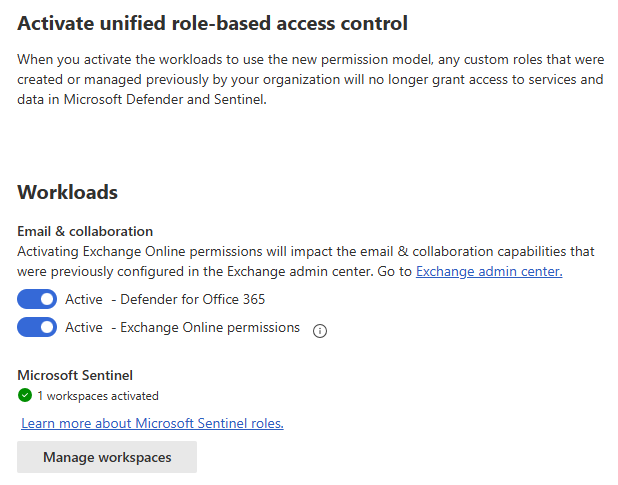
Upewnij się, że jest ona włączona dla ujednoliconej kontroli dostępu opartej na rolach w Instalacja i konfiguracja>Ustawienia>Microsoft Defender XDR>Uprawnienia i role. Rozwiń obciążenie robocze Microsoft Sentinel i sprawdź, czy aktywowano właściwy obszar roboczy. Jeśli nie jest włączona dla ujednoliconej kontroli dostępu opartej na rolach i wolisz, aby tak pozostało, zapoznaj się z uwagami poniżej.
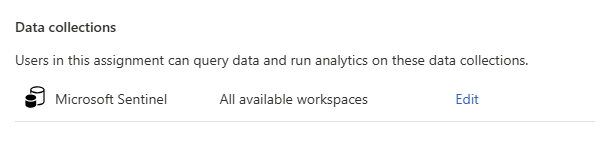
Przejdź do ujednoliconej roli RBAC agenta, którą wcześniej znaleziono na stronie agenta. Sprawdź, czy przypisanie roli agenta obejmuje ten obszar roboczy.
Note
W przypadku obszarów roboczych, które nadal używają kontroli dostępu opartej na rolach Azure, sprawdź, czy użytkownik agenta ma rolę Microsoft Sentinel Reader dla wymaganego obszaru roboczego. Przypisz rolę w najwęższym zakresie Azure obejmującym obszar roboczy.
Sprawdzanie dostępu do grupy urządzeń endpoint
Dostęp do grup urządzeń w usłudze Defender for Endpoint jest konfigurowany oddzielnie od uprawnień ujednoliconej roli RBAC.
- Na stronie zdarzenia lub przypadku zidentyfikuj każde urządzenie skojarzone z dowolnym z uwzględnionych alertów.
- Otwórz każdą stronę urządzenia i zanotuj grupę danego urządzenia.
- Przejdź do Ustawienia>Punkty końcowe>Uprawnienia>Grupy urządzeń.
- Otwórz każdą wymaganą grupę urządzeń i przejrzyj pozycję Dostęp użytkownika.
- Sprawdź, czy grupa urządzeń zezwala na grupę zabezpieczeń Microsoft Entra zawierającą użytkownika agentowego.
Pełny łańcuch dostępu musi istnieć: od użytkownika agentowego przez grupę zabezpieczeń Microsoft Entra do grupy urządzeń w Defender for Endpoint. Uprawnienia ujednoliconej kontroli dostępu opartej na rolach (RBAC) lub członkostwo w nieprzypisanej grupie zabezpieczeń same w sobie nie udzielają dostępu do grupy urządzeń. Aby uzyskać więcej informacji, zobacz Tworzenie grup urządzeń i zarządzanie nimi w usłudze Ochrona punktu końcowego w usłudze Microsoft Defender.
Sprawdź uprawnienia poza ujednoliconym RBAC
Niektóre typy alertów używają modeli uprawnień dostępu poza ujednoliconym modelem RBAC w usłudze Defender.
Alerty dotyczące DLP
Microsoft Purview zarządza dostępem do alertów DLP. Sama ujednolicona kontrola dostępu oparta na rolach w usłudze Defender nie udziela tego dostępu.
- Jeśli źródła usług, źródła wykrywania lub nazwy produktów identyfikują DLP, sprawdź członkostwo użytkownika agentowego Microsoft Purview w grupie ról. Aby uzyskać więcej informacji, zobacz Role do badania alertów DLP w Defender XDR.
- Jeśli organizacja używa jednostek administracyjnych Microsoft Purview, sprawdź, czy zakres jednostki administracyjnej dla przypisania obejmuje dane, których dotyczy problem. Aby uzyskać więcej informacji, zobacz Jednostki administracyjne w Microsoft Purview Permissions.
Alerty dotyczące nadzoru nad aplikacjami
Role Microsoft Entra zarządzają dostępem do alertów ładu aplikacji i danych dotyczących incydentów. Samo ujednolicone RBAC w usłudze Defender nie udziela tego dostępu.
- Jeśli Źródło wykrywania identyfikuje App Governance, przypisz użytkownikowi agentowemu rolę Security Reader w Microsoft Entra.
- Uruchom nową sesję po propagacji przypisania roli.
Aby uzyskać więcej informacji, zobacz Wymagane role na potrzeby ładu aplikacji i uprawnienia Microsoft Defender for Cloud Apps w ujednoliconym modelu RBAC.
Ponów próbę po zmianie dostępu
Po zatwierdzeniu zmiany poczekaj na propagację aktualizacji uprawnień, a następnie rozpocznij nową sesję. Jeśli pobieranie nadal kończy się niepowodzeniem, przekaż firmie pomoc techniczna firmy Microsoft identyfikatory dzierżawy, sesji i zdarzenia lub alertu.