Notatka
Dostęp do tej strony wymaga autoryzacji. Może spróbować zalogować się lub zmienić katalogi.
Dostęp do tej strony wymaga autoryzacji. Możesz spróbować zmienić katalogi.
Dotyczy: SQL Server Środowisko SSIS Integration Runtime w usłudze Azure Data Factory
Dzięki menedżerowi połączeń Teradata możesz włączyć pakiet do wyodrębniania danych z baz danych Teradata i ładowania ich do baz Teradata.
Ustawiasz właściwość menedżera ConnectionManagerType połączeń Teradata na TERADATA.
Konfiguruj menedżera połączeń Teradata
Zmiany konfiguracji menedżera połączeń są rozwiązywane przez usługi integracyjne w czasie działania. Aby dodać połączenie ze źródłem danych Teradata, wypełnij informacje w panelu Teradata Menedżer połączeń Editor.
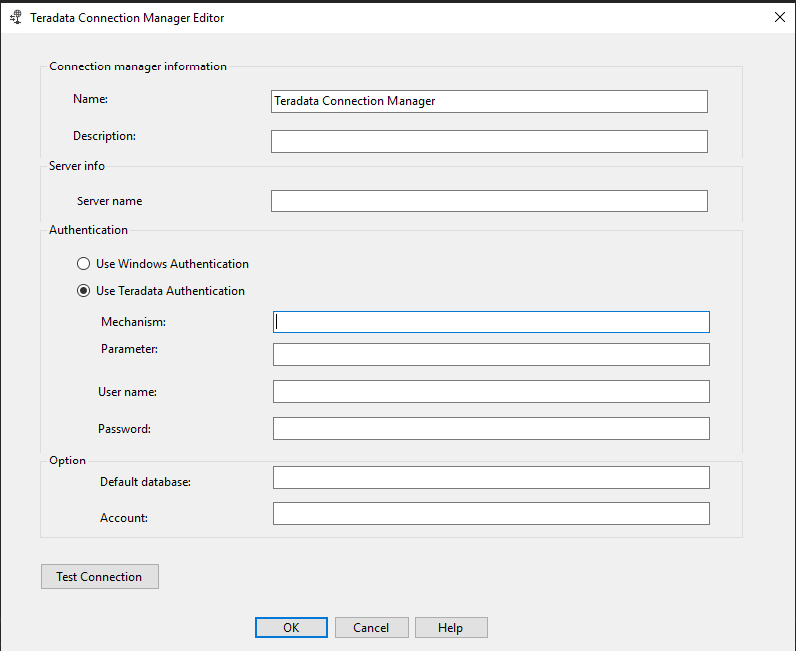
W polu Nazwa wprowadź nazwę połączenia. Domyślna nazwa to Teradata Menedżer połączeń.
(Opcjonalnie) W polu Opis wpisz opis połączenia.
W polu nazwy serwera wpisz nazwę serwera Teradata, z którym chcesz się połączyć.
W ramach uwierzytelniania wykonaj jedno z następujących zadań:
- Aby użyć Windows Authentication, wybierz Użyj Windows Authentication. Jest to równoważne z wybraniem Używaj uwierzytelniania Teradata i określeniem
KRB5w Mechanizm. - Aby użyć uwierzytelniania bazy danych Teradata, wybierz Użyj uwierzytelniania Teradata, a następnie wprowadź następujące dane uwierzytelniające dla tego typu uwierzytelniania:
- W polu Mechanizm wpisz mechanizm sprawdzania bezpieczeństwa, którego chcesz używać. Prawidłowe wartości mechanizmu to TD1, TD2, LDAP, KRB5, KRB5C, NTLM i NTLMC. Obecnie tylko
TD2jest oficjalnie testowany i wspierany. - W polu Parametr wpisz typy parametrów wymagane dla mechanizmu sprawdzania bezpieczeństwa, który wprowadziłeś.
- W polu nazwy użytkownika wpisz nazwę użytkownika, której używasz do połączenia z bazą danych Teradata.
- W polu Hasło wpisz hasło do bazy danych Teradata użytkownika.
- W polu Mechanizm wpisz mechanizm sprawdzania bezpieczeństwa, którego chcesz używać. Prawidłowe wartości mechanizmu to TD1, TD2, LDAP, KRB5, KRB5C, NTLM i NTLMC. Obecnie tylko
- Aby użyć Windows Authentication, wybierz Użyj Windows Authentication. Jest to równoważne z wybraniem Używaj uwierzytelniania Teradata i określeniem
(Opcjonalnie) W domyślnej liście rozwijanej bazy danych wybierz bazę Teradata, do której chcesz się połączyć. Jeśli to uprawnienia do dostępu do bazy danych są nieprawidłowe, wyświetlany jest błąd, a następnie można ręcznie wpisać nazwę bazy.
(Opcjonalnie) W polu konta wpisz nazwę konta odpowiadającą nazwie użytkownika. Jeśli wartość ta jest pusta, używa się konta bezpośredniego właściciela bazy danych.
Kliknij przycisk OK.
Niestandardowa właściwość
Własność UseUTF8CharSet niestandardowa określa, czy używany jest zestaw znaków UTF-8. Wartość domyślna to True.
Aby ustawić właściwość:
- Otwórz program SQL Server Data Tools (SSDT).
- W obszarze Menedżer połączeń kliknij prawym przyciskiem Teradata Menedżer połączeń, a następnie wybierz Właściwości.
- W panelu Właściwości , dla własności
UseUTF8CharSet, wybierz Prawda lub Fałsz.
Rozwiązuj problem z menedżerem połączeń Teradata
Aby rejestrować wywołania menedżera połączeń Teradata w sterowniku Teradata Open Database Connectivity (ODBC), włącz śledzenie ODBC systemu Windows w Administratorze źródeł danych ODBC systemu Windows.