Notatka
Dostęp do tej strony wymaga autoryzacji. Może spróbować zalogować się lub zmienić katalogi.
Dostęp do tej strony wymaga autoryzacji. Możesz spróbować zmienić katalogi.
Dotyczy: SQL Server Środowisko SSIS Integration Runtime w usłudze Azure Data Factory
Źródło Teradata wyodrębnia dane z baz danych Teradata za pomocą:
- Stolik lub widok.
- Wyniki instrukcji SQL.
Źródło korzysta z menedżera połączeń Teradata do połączenia ze źródłem Teradata. Więcej informacji można znaleźć w artykule Użyj menedżera połączeń Teradata.
Rozwiązywanie problemów ze źródłem Teradata
Możesz rejestrować wywołania, które wykonuje źródło Teradata do API Teradata Parallel Transporter (TPT). Aby to zrobić, włącz logowanie pakietów, a następnie wybierz zdarzenie diagnostyczne na poziomie pakietu.
Możesz rejestrować wywołania Open Database Connectivity (ODBC), które źródło Teradata wykonuje do sterownika Teradata ODBC, włączając śledzenie menedżera sterowników ODBC. Więcej informacji można znaleźć w artykule Jak wygenerować śledzenie ODBC z administratorem źródeł danych ODBC.
Parallelism
Źródło Teradata obsługuje równoległość, dzięki czemu zadania eksportowe mogą jednocześnie korzystać z tej samej lub różnych tabel. Zmienna bazodanowa o nazwie MaxLoadTasks ustala limit liczby zadań eksportowych, które mogą działać jednocześnie. Maksymalną liczbę można zdefiniować, używając zmiennej MaxLoadTasks .
Własne właściwości źródła Teradata
Własne właściwości źródła Teradata są wymienione w poniższej tabeli. Wszystkie właściwości są odczytywane/zapisywane.
| Nazwa właściwości | Typ danych | Description |
|---|---|---|
| AccessMode | Liczba całkowita (enumeracja) | Tryb używany do dostępu do bazy danych. Możliwe wartości to nazwa tabeli oraz polecenie SQL. Domyślną wartością jest nazwa tabeli. |
| RozmiarBloku | Integer | Rozmiar bloku, w bajtach, używany przy zwracaniu danych do klienta. Domyślna wartość to 1048576 (1 MB). Minimalna wartość to 256 bajtów. Maksymalna wartość to 16775168 bajtów. Ta własność znajduje się w panelu Edytor zaawansowany. |
| BufferMaxSize | Integer | Całkowity maksymalny rozmiar bufora danych zwracany przez funkcję GetBuffer. Ten rozmiar musi być wystarczająco duży, aby pomieścić co najmniej jeden wiersz danych, w tym nagłówek wiersza, rzeczywisty wiersz danych oraz przyczepę bufora. Domyślny maksymalny całkowity rozmiar bufora danych wynosi 16775552 bajtów. Więcej informacji można znaleźć w artykule Eksport danych z bazy danych Teradata za pomocą GetBuffer. |
| BufferMode | logiczny | Domyślna wartość to Prawda. Wartość musi być True , jeśli używana jest funkcja PutBuffer. Ta własność znajduje się w panelu Edytor zaawansowany. |
| Szyfrowanie danych | logiczny | Wartość domyślna to Fałsz. Pełne szyfrowanie bezpieczeństwa jest stosowane, jeśli wartość jest True. |
| DefaultCodePage (domyślna strona kodowa) | Integer | Strona kodowa, której używam, gdy źródło danych nie zawiera informacji o stronie kodowej. Ta własność znajduje się w panelu Edytor zaawansowany. |
| PoziomSzczegółowegoŚledzenia | Liczba całkowita (enumeracja) | Wybierz jedną z następujących opcji śledzenia zaawansowanego: Wyłączone: brak zaawansowanego rejestrowania. Ogólne: Śledzenie ogólne działań specyficznych dla sterownika jest rejestrowane. Interfejs wiersza polecenia: rejestrowane jest śledzenie działań związanych z CLIv2. Metoda Notify: Monitorowanie aktywności związanych z funkcją powiadamiania jest rejestrowane. Common Library: śledzenie działań biblioteki "opcommon" jest rejestrowane. Wszystkie: Wszystkie wcześniejsze śledzenia aktywności są rejestrowane. Plik logu zaawansowanego śledzenia jest zdefiniowany w DetailedTracingFile tej własności. Właściwość musi być ustawiona, DetailedTracingFile jeśli opcja nie jest wyłączona. Ta własność znajduje się w panelu Edytor zaawansowany. |
| Plik szczegółowego śladowania | String | Ścieżka pliku logu generowana automatycznie, gdy DetailedTracingLevel nie jest wyłączony. Ta własność znajduje się w panelu Edytor zaawansowany. |
| OdrzućLargeRow | logiczny | Wartość domyślna to Fałsz. Odrzucaj duże wiersze (większe niż 64 KB), jeśli wartość jest True. |
| RozszerzonePrzydzielanieKolumnStringów | logiczny |
Maksymalny współczynnik alokacji znaków transferowych jest używany, jeśli wartość jest prawdziwa. Ta wartość powinna być ustawiona na True , jeśli właściwość bazy Export Width Table ID danych Teradata jest ustawiona na Maximal Defaults. Wartość domyślna to Fałsz. |
| JobMaxRowSize | Integer | Można obsłużyć maksymalny rozmiar rzędu. Ta wartość jest potrzebna, jeśli DiscardLargeRow wartość jest prawdziwa.Prawidłowe wartości: 64 (wartość domyślna): Można obsłużyć długość wiersza o długości 2 bajtów. 1024: Można obsłużyć długości wierszy 4-bajtowych. |
| MaxSessions | Integer | Maksymalna liczba sesji, w których się zaloguje. Ta wartość musi być większa niż jedna. Domyślna wartość to jedna sesja dla każdego dostępnego procesora modułu dostępowego (AMP). |
| MinSesje | Integer | Minimalna liczba sesji, w których są zalogowani. Ta wartość musi być większa niż jedna. Wartość domyślna to jedna sesja dla każdej dostępnej amp. |
| QueryBandSessInfo | Varchar | Zdefiniowane przez użytkownika wyrażenie pasma zapytań oparte na sesji w formacie łańcucha połączeń. Używasz tej właściwości do monitorowania obciążeń zwrotnych i zarządzania. Ta własność znajduje się w panelu Edytor zaawansowany. |
| SpoolMode | Varchar | Prawidłowe wartości to: Spool: Użyj domyślnej wartości Spool. NoSpool: Nie używaj Spoola. Ta wartość jest ważna tylko wtedy, gdy serwer bazy danych (DBS) obsługuje NoSpool. NoSpoolOnly: Nie używaj Spoola w żadnym wypadku. Zadanie zostanie zakończone błędem, jeśli DBS nie obsługuje NoSpool. |
| SqlCommand | String | Polecenie SQL do wykonania jest AccessMode ustawione na SQL Command. |
| TableName | String | Nazwa tabeli zawierającej dane do użycia jest AccessMode ustawiona na Nazwa Tabeli. |
| Godziny wytrzymałości | Integer | Liczba godzin, o ile sterownik TPT próbuje się zalogować, gdy maksymalna liczba operacji ładowania/eksportu jest już uruchomiona. Domyślna wartość to 4 godziny. Ta własność znajduje się w panelu Edytor zaawansowany. |
| TenacitySleep | Integer | Liczba minut, na których sterownik TPT zatrzymuje się przed próbą zalogowania się, gdy limit zostanie osiągnięty. Granica jest definiowana przez własności MaxSessions i TenacityHours . Domyślna wartość to 6 minut. Ta własność znajduje się w panelu Edytor zaawansowany. |
| UnicodePassThrough | logiczny |
Wyłącz (wartość domyślna): Wyłącz przejście Unicode. Włącz: Włącz przejście Unicode. |
Konfiguruj źródło Teradata
Możesz skonfigurować źródło Teradata programowo lub za pomocą SQL Server Integration Services (SSIS) Designer.
Panel Edytora Źródła Teradata pokazano na poniższym obrazku. Aby uzyskać więcej informacji, przejdź do każdej z następujących sekcji Teradata Source Editor:
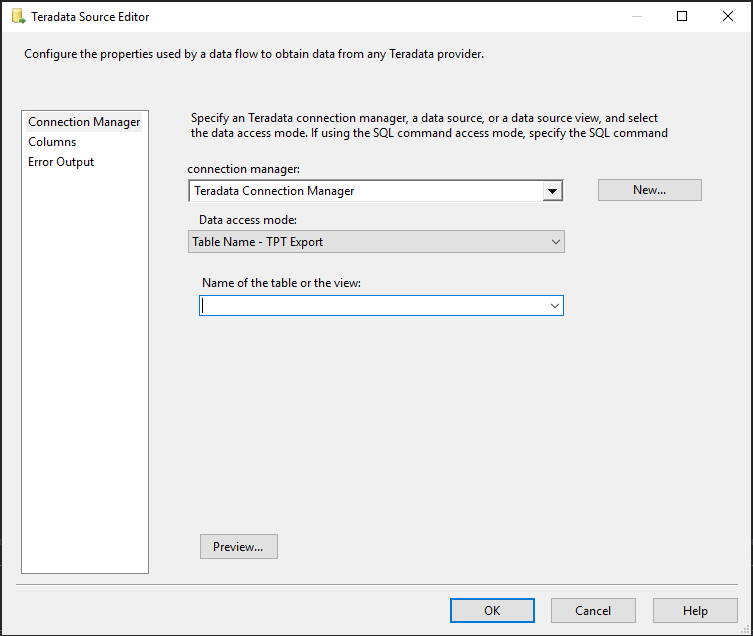
Panel Edytor zaawansowany zawiera właściwości, które można ustawić programowo. Aby otworzyć szybę:
- Na stronie Przepływ danych w projekcie Integration Services kliknij prawym przyciskiem myszy na źródło Oracle, a następnie wybierz Show Edytor zaawansowany.
Aby uzyskać więcej informacji o właściwościach, które możesz ustawić w panelu Edytor zaawansowany, zobacz własne właściwości źródła Teradata.
Panel Menedżer połączeń
Użyj panelu Menedżer połączeń, aby wybrać instancję connection manager Teradata dla źródła. W tym panelu możesz także wybrać tabelę lub widok z bazy danych. Aby otworzyć szybę:
W SQL Server Data Tools otwórz pakiet SSIS, który zawiera źródło Teradata.
Na zakładce Przepływ danych kliknij dwukrotnie źródło Teradata.
W Teradata Source Editor wybierz zakładkę Menedżer połączeń.
Opcje
Menedżer połączeń
- Wybierz istniejący menedżer połączeń z listy lub wybierz Nowy , aby utworzyć nową instancję menedżera połączeń Teradata.
New
- Wybierz pozycję Nowe. Panel Teradata Menedżer połączeń Editor otwiera się. Z tego panelu możesz utworzyć nowy menedżer połączeń.
Tryb dostępu do danych
Wybierz metodę wyboru danych ze źródła. Opcje przedstawiono w poniższej tabeli:
Option Description Nazwa tabeli - TPT Export Pobierz dane z tabeli lub widoku w źródle danych Teradata. Gdy ta opcja jest wybrana, wybierz dostępną tabelę lub widok z listy dla nazwy tabeli lub widoku. Polecenie SQL - TPT Export Pobierz dane ze źródła danych Teradata za pomocą zapytania SQL. Gdy ta opcja zostanie wybrana, wpisz zapytanie na jeden z następujących sposobów: - Wprowadź tekst zapytania SQL w polu tekstowym polecenia SQL .
- Wybierz Przeglądaj , aby załadować zapytanie SQL z pliku tekstowego.
- Wybierz zapytanie Parse , aby zweryfikować składnię tekstu zapytania.
Preview
- Wybierz Podgląd, aby zobaczyć do pierwszych 200 wierszy danych wyodrębnionych z wybranej tabeli lub widoku.
Panel kolumn
Użyj panelu Kolumny , aby odwzorować kolumnę wyjściową na każdą zewnętrzną (źródłową) kolumnę. Aby otworzyć szybę:
W SQL Server Data Tools otwórz pakiet SSIS, który zawiera źródło Teradata.
Na zakładce Przepływ danych kliknij dwukrotnie źródło Teradata.
W edytorze źródeł Teradata wybierz zakładkę Kolumny .
Opcje
Dostępne kolumny zewnętrzne
Ta tabela zawiera listę dostępnych zewnętrznych kolumn, które możesz wybrać do listy Zewnętrznych Kolumn . Możesz wypisać kolumny w wybranej przez siebie kolejności. Nie możesz używać tej tabeli do dodawania lub usuwania kolumn.
- Aby wybrać wszystkie kolumny, zaznacz opcję Wybierz Wszystko .
Kolumny zewnętrzne
Wybrane przez Ciebie zewnętrzne (źródłowe) kolumny są wymienione w kolejności. Aby zmienić kolejność, najpierw wyczyść listę dostępnych zewnętrznych kolumn , a następnie wybierz kolumny w innej kolejności.
kolumna wyjściowa
Chociaż nazwa wybranej zewnętrznej (źródłowej) kolumny jest domyślną nazwą wyjściową, możesz wpisać dowolną unikalną nazwę.
Note
Jeśli kolumny zawierają nieobsługiwane typy danych, otrzymasz ostrzeżenie, które pokaże te nieobsługiwane typy danych, a odpowiednie kolumny zostaną usunięte z kolumn mapowania.
Panel Error Output
Użyj panelu Error Output , aby wybrać opcje obsługi błędów. Aby otworzyć szybę:
W SQL Server Data Tools otwórz pakiet SSIS, który zawiera źródło Teradata.
Na zakładce Przepływ danych kliknij dwukrotnie źródło Teradata.
W Teradata Source Editor wybierz zakładkę Error Output .
Opcje
Zachowanie w przypadku błędu
- Wybierz sposób, w jaki źródło Teradata powinno radzić sobie z błędami w przepływie:
- Zignoruj porażkę
- Przekieruj wiersz
- Nie zalicz komponentu
Powiązane tematy: Zobacz Obsługa błędów w danych.
Obcinanie
- Wybierz sposób, w jaki źródło Teradata powinno obsługiwać obcinanie w przepływie:
- Zignoruj porażkę
- Przekieruj wiersz
- Nie zalicz komponentu