Nuta
Dostęp do tej strony wymaga autoryzacji. Możesz spróbować się zalogować lub zmienić katalog.
Dostęp do tej strony wymaga autoryzacji. Możesz spróbować zmienić katalogi.
Dotyczy: SQL Server SSIS Integration Runtime w ramach usługi Azure Data Factory
Po określeniu danych, które chcesz skopiować, możesz opcjonalnie kliknąć pozycję Podgląd , aby otworzyć okno dialogowe Podgląd danych . Na tej stronie można wyświetlić podgląd do 200 wierszy przykładowych danych ze źródła danych. Potwierdza to, że kreator skopiuje dane, które chcesz skopiować.
Zrzut ekranu przedstawiający stronę Podgląd danych
Poniższy zrzut ekranu przedstawia okno dialogowe Podgląd danych Kreatora.
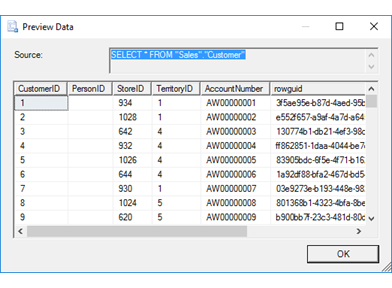
Podgląd przykładowych danych
Źródło
Wyświetla zapytanie używane przez kreatora do ładowania danych ze źródła danych.
Jeśli wybrano tabelę do skopiowania, pole Źródło wyświetla SELECT * FROM <table> zapytanie zamiast nazwy tabeli.
Przykładowa siatka danych
Wyświetla do 200 wierszy przykładowych danych zwracanych przez zapytanie ze źródła danych.
To nie jest prawda, chcę coś zmienić
Po wyświetleniu podglądu danych, możesz zmienić opcje, które wybrałeś na poprzednich stronach kreatora. Aby wprowadzić te zmiany, kliknij przycisk OK , aby powrócić do strony Wybierz tabele źródłowe i widoki , a następnie kliknij przycisk Wstecz , aby powrócić do poprzednich stron, na których można zmienić wybrane opcje.
Co dalej?
Po wyświetleniu podglądu danych, które chcesz skopiować i kliknięciu OK, okno dialogowe Podgląd danych powróci do strony Wybieranie tabel źródłowych i widoków lub strony Konfiguracja lokalizacji docelowej pliku płaskiego. Aby uzyskać więcej informacji, zobacz Wybieranie tabel źródłowych i widoków lub Konfigurowanie lokalizacji docelowej pliku prostego.
Zobacz także
Rozpocznij od tego prostego przykładu Kreatora importu i eksportu