Notatka
Dostęp do tej strony wymaga autoryzacji. Może spróbować zalogować się lub zmienić katalogi.
Dostęp do tej strony wymaga autoryzacji. Możesz spróbować zmienić katalogi.
Dotyczy: Program SQL Server w systemie Linux
W tym samouczku pokazano, jak utworzyć i skonfigurować grupę dostępności dla programu SQL Server w systemie Linux. W przeciwieństwie do programu SQL Server 2016 (13.x) i starszych wersji działających na Windows, możesz włączyć grupę dostępności, najpierw tworząc lub nie tworząc bazowego klastra Pacemaker. Integracja z klastrem, w razie potrzeby, odbywa się później.
Samouczek obejmuje następujące zadania:
- Włącz grupy dostępności.
- Utwórz punkty końcowe grupy dostępności i certyfikaty.
- Użyj SQL Server Management Studio (SSMS) lub Transact-SQL (T-SQL), aby utworzyć grupę dostępności.
- Utwórz identyfikator logowania i uprawnienia programu SQL Server dla programu Pacemaker.
- Utwórz zasoby grupy dostępności w klastrze Pacemaker (tylko typ zewnętrzny).
Wymagania wstępne
Jeśli planujesz utworzyć grupę dostępności o typie klastra External, wdroż klaster wysokiej dostępności Pacemaker. Aby uzyskać więcej informacji, zobacz Wdrażanie klastra Pacemaker dla programu SQL Server w systemie Linux.
Włączanie funkcji grup dostępności
W przeciwieństwie do systemu Windows nie można używać programu PowerShell ani programu SQL Server Configuration Manager w celu włączenia funkcji grup dostępności. Na Linuksie można włączyć funkcję grup dostępności na dwa sposoby: użyć narzędzia mssql-conf lub edytować mssql.conf plik ręcznie.
Ważna
Należy włączyć funkcję AG dla replik konfiguracyjnych, nawet w przypadku programu SQL Server Express.
Użyj mssql-conf narzędzia
W wierszu polecenia uruchom następujące polecenie:
sudo /opt/mssql/bin/mssql-conf set hadr.hadrenabled 1
Edytowanie pliku mssql.conf
Możesz również zmodyfikować mssql.conf plik znajdujący się w folderze /var/opt/mssql . Dodaj następujące wiersze:
[hadr]

hadr.hadrenabled = 1
Uruchom ponownie program SQL Server
Po włączeniu grup dostępności należy ponownie uruchomić program SQL Server. Użyj następującego polecenia:
sudo systemctl restart mssql-server
Utwórz punkty końcowe i certyfikaty grupy dostępności
Grupa dostępności używa punktów końcowych TCP do komunikacji. W systemie Linux program SQL Server obsługuje punkty końcowe dla grupy dostępności tylko wtedy, gdy używasz certyfikatów do uwierzytelniania. Należy przywrócić certyfikat z jednego wystąpienia we wszystkich innych wystąpieniach, które uczestniczą jako repliki w tej samej grupie dostępności. Proces certyfikacji jest potrzebny nawet dla repliki przeznaczonej wyłącznie do konfiguracji.
Endpointy można tworzyć i przywracać certyfikaty tylko za pomocą T-SQL. Można również użyć certyfikatów niegenerowanych przez program SQL Server. Potrzebny jest również proces zarządzania i zastępowania wszystkich certyfikatów, które wygasają.
Ważna
Jeśli planujesz użyć kreatora SQL Server Management Studio do stworzenia AG, nadal musisz tworzyć i przywracać certyfikaty, używając T-SQL na Linuksie.
Aby uzyskać pełną składnię dostępnych opcji dla różnych poleceń (w tym zabezpieczeń), zobacz:
Note
Chociaż tworzysz grupę dostępności, punkt końcowy ma typ FOR DATABASE_MIRRORING, ponieważ ten typ punktu końcowego ma pewne podstawowe cechy wspólne z funkcją obecnie oznaczoną jako przestarzała.
W tym przykładzie są tworzone certyfikaty dla konfiguracji z trzema węzłami. Nazwy wystąpień to LinAGN1, LinAGN2i LinAGN3.
Wykonaj następujący skrypt na
LinAGN1, aby utworzyć klucz główny, certyfikat i punkt końcowy oraz utworzyć kopię zapasową certyfikatu. W tym przykładzie punkt końcowy używa typowego portu TCP 5022.CREATE MASTER KEY ENCRYPTION BY PASSWORD = '<master-key-password>'; GO CREATE CERTIFICATE LinAGN1_Cert WITH SUBJECT = 'LinAGN1 AG Certificate'; GO BACKUP CERTIFICATE LinAGN1_Cert TO FILE = '/var/opt/mssql/data/LinAGN1_Cert.cer'; GO CREATE ENDPOINT AGEP STATE = STARTED AS TCP ( LISTENER_PORT = 5022, LISTENER_IP = ALL ) FOR DATABASE_MIRRORING ( AUTHENTICATION = CERTIFICATE LinAGN1_Cert, ROLE = ALL ); GOWykonaj to samo w
LinAGN2:CREATE MASTER KEY ENCRYPTION BY PASSWORD = '<master-key-password>'; GO CREATE CERTIFICATE LinAGN2_Cert WITH SUBJECT = 'LinAGN2 AG Certificate'; GO BACKUP CERTIFICATE LinAGN2_Cert TO FILE = '/var/opt/mssql/data/LinAGN2_Cert.cer'; GO CREATE ENDPOINT AGEP STATE = STARTED AS TCP ( LISTENER_PORT = 5022, LISTENER_IP = ALL ) FOR DATABASE_MIRRORING ( AUTHENTICATION = CERTIFICATE LinAGN2_Cert, ROLE = ALL ); GONa koniec wykonaj tę samą sekwencję na
LinAGN3:CREATE MASTER KEY ENCRYPTION BY PASSWORD = '<master-key-password>'; GO CREATE CERTIFICATE LinAGN3_Cert WITH SUBJECT = 'LinAGN3 AG Certificate'; GO BACKUP CERTIFICATE LinAGN3_Cert TO FILE = '/var/opt/mssql/data/LinAGN3_Cert.cer'; GO CREATE ENDPOINT AGEP STATE = STARTED AS TCP ( LISTENER_PORT = 5022, LISTENER_IP = ALL ) FOR DATABASE_MIRRORING ( AUTHENTICATION = CERTIFICATE LinAGN3_Cert, ROLE = ALL ); GOUżyj
scplub innego narzędzia, aby skopiować kopie zapasowe certyfikatu do każdego węzła, który ma być częścią grupy AG.W tym przykładzie:
- Skopiuj
LinAGN1_Cert.cerdoLinAGN2iLinAGN3. - Skopiuj
LinAGN2_Cert.cerdoLinAGN1iLinAGN3. - Skopiuj
LinAGN3_Cert.cerdoLinAGN1iLinAGN2.
- Skopiuj
Zmień własność i grupę użytkowników skojarzoną z plikami certyfikatów, które zostały skopiowane, na
mssql.sudo chown mssql:mssql <CertFileName>Utwórz loginy na poziomie wystąpienia oraz użytkowników powiązanych z
LinAGN2iLinAGN3naLinAGN1.CREATE LOGIN LinAGN2_Login WITH PASSWORD = '<password>'; CREATE USER LinAGN2_User FOR LOGIN LinAGN2_Login; GO CREATE LOGIN LinAGN3_Login WITH PASSWORD = '<password>'; CREATE USER LinAGN3_User FOR LOGIN LinAGN3_Login; GOCaution
Hasło powinno być zgodne z domyślnymi zasadami haseł programu SQL Server. Domyślnie hasło musi mieć długość co najmniej ośmiu znaków i zawierać znaki z trzech z następujących czterech zestawów: wielkie litery, małe litery, cyfry podstawowe-10 i symbole. Hasła mogą mieć długość maksymalnie 128 znaków. Używaj haseł, które są tak długie i złożone, jak to możliwe.
Przywróć
LinAGN2_CertiLinAGN3_CertwLinAGN1. Certyfikaty pozostałych replik są niezbędne dla komunikacji i bezpieczeństwa AG.CREATE CERTIFICATE LinAGN2_Cert AUTHORIZATION LinAGN2_User FROM FILE = '/var/opt/mssql/data/LinAGN2_Cert.cer'; GO CREATE CERTIFICATE LinAGN3_Cert AUTHORIZATION LinAGN3_User FROM FILE = '/var/opt/mssql/data/LinAGN3_Cert.cer'; GOUdziel logowaniom skojarzonym z
LinAGN2iLinAGN3uprawnienia do połączenia z punktem końcowym naLinAGN1.GRANT CONNECT ON ENDPOINT::AGEP TO LinAGN2_Login; GRANT CONNECT ON ENDPOINT::AGEP TO LinAGN3_Login;Utwórz loginy na poziomie wystąpienia oraz użytkowników powiązanych z
LinAGN1iLinAGN3naLinAGN2.CREATE LOGIN LinAGN1_Login WITH PASSWORD = '<password>'; CREATE USER LinAGN1_User FOR LOGIN LinAGN1_Login; GO CREATE LOGIN LinAGN3_Login WITH PASSWORD = '<password>'; CREATE USER LinAGN3_User FOR LOGIN LinAGN3_Login; GOPrzywróć
LinAGN1_CertiLinAGN3_CertwLinAGN2.CREATE CERTIFICATE LinAGN1_Cert AUTHORIZATION LinAGN1_User FROM FILE = '/var/opt/mssql/data/LinAGN1_Cert.cer'; GO CREATE CERTIFICATE LinAGN3_Cert AUTHORIZATION LinAGN3_User FROM FILE = '/var/opt/mssql/data/LinAGN3_Cert.cer'; GOUdziel logowaniom skojarzonym z
LinAGN1iLinAGN3uprawnienia do połączenia z punktem końcowym naLinAGN2.GRANT CONNECT ON ENDPOINT::AGEP TO LinAGN1_Login; GRANT CONNECT ON ENDPOINT::AGEP TO LinAGN3_Login; GOUtwórz loginy na poziomie wystąpienia oraz użytkowników powiązanych z
LinAGN1iLinAGN2naLinAGN3.CREATE LOGIN LinAGN1_Login WITH PASSWORD = '<password>'; CREATE USER LinAGN1_User FOR LOGIN LinAGN1_Login; GO CREATE LOGIN LinAGN2_Login WITH PASSWORD = '<password>'; CREATE USER LinAGN2_User FOR LOGIN LinAGN2_Login; GOPrzywróć
LinAGN1_CertiLinAGN2_CertwLinAGN3.CREATE CERTIFICATE LinAGN1_Cert AUTHORIZATION LinAGN1_User FROM FILE = '/var/opt/mssql/data/LinAGN1_Cert.cer'; GO CREATE CERTIFICATE LinAGN2_Cert AUTHORIZATION LinAGN2_User FROM FILE = '/var/opt/mssql/data/LinAGN2_Cert.cer'; GOUdziel logowaniom skojarzonym z
LinAGN1iLinAGN2uprawnienia do połączenia z punktem końcowym naLinAGN3.GRANT CONNECT ON ENDPOINT::AGEP TO LinAGN1_Login; GRANT CONNECT ON ENDPOINT::AGEP TO LinAGN2_Login; GO
Tworzenie grupy dostępności
Ta sekcja pokazuje, jak korzystać z SQL Server Management Studio (SSMS) lub T-SQL do tworzenia grupy dostępności dla SQL Server.
Korzystanie z programu SQL Server Management Studio
W tej sekcji pokazano, jak utworzyć AG z typem klastra External przy użyciu kreatora New Availability Group w programie SSMS.
W programie SSMS rozwiń Always On High Availability, kliknij prawym przyciskiem myszy Grupy dostępności, i wybierz Kreator Nowej Grupy Dostępności.
W oknie Wprowadzenie wybierz Następny.
W oknie dialogowym Określanie opcji grupy dostępności wprowadź nazwę grupy dostępności i wybierz typ klastra
EXTERNALlubNONEna liście rozwijanej. UżyjEXTERNALpodczas wdrażania programu Pacemaker.NONEsłuży do wyspecjalizowanych zastosowań, takich jak skalowanie poziome odczytu. Wybranie opcji wykrywania kondycji na poziomie bazy danych jest opcjonalne. Aby uzyskać więcej informacji na temat tej opcji, zobacz Opcja automatycznego przełączania awaryjnego w przypadku wykrycia stanu zdrowia na poziomie bazy danych w grupie dostępności. Wybierz Dalej.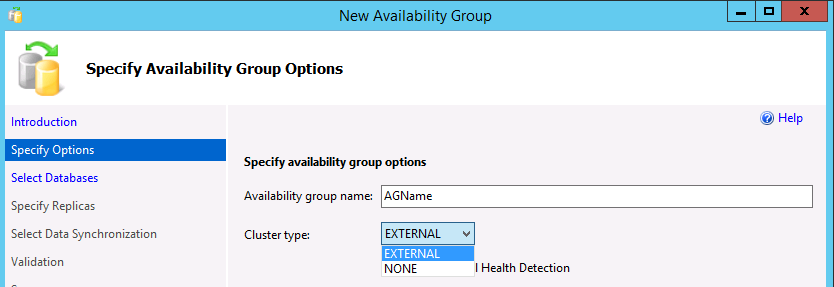
W oknie Wybierz bazy danych wybierz bazy danych, w których chcesz uczestniczyć w AG. Każda baza danych musi mieć pełną kopię zapasową, zanim będzie można dodać ją do grupy dostępności. Wybierz Dalej.
W oknie Określ repliki wybierz Dodaj replikę.
W oknie Connect to Server wpisz nazwę instancji Linux SQL Server dla repliki wtórnej oraz dane uwierzytelniające do połączenia. Wybierz i podłącz.
Powtórz dwa poprzednie kroki dla wystąpienia, które będzie zawierać replikę tylko konfiguracyjną lub inną replikę pomocniczą.
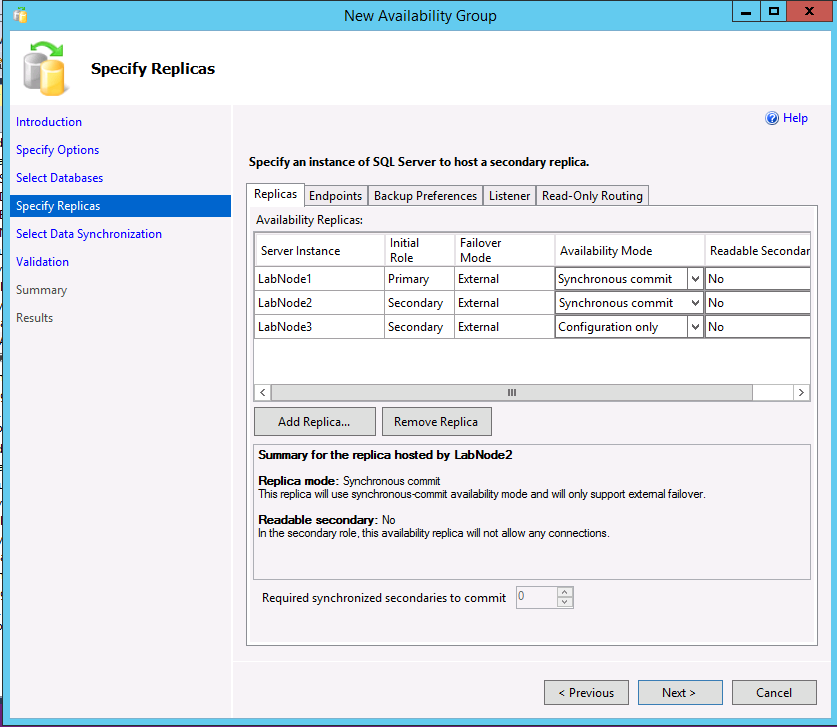
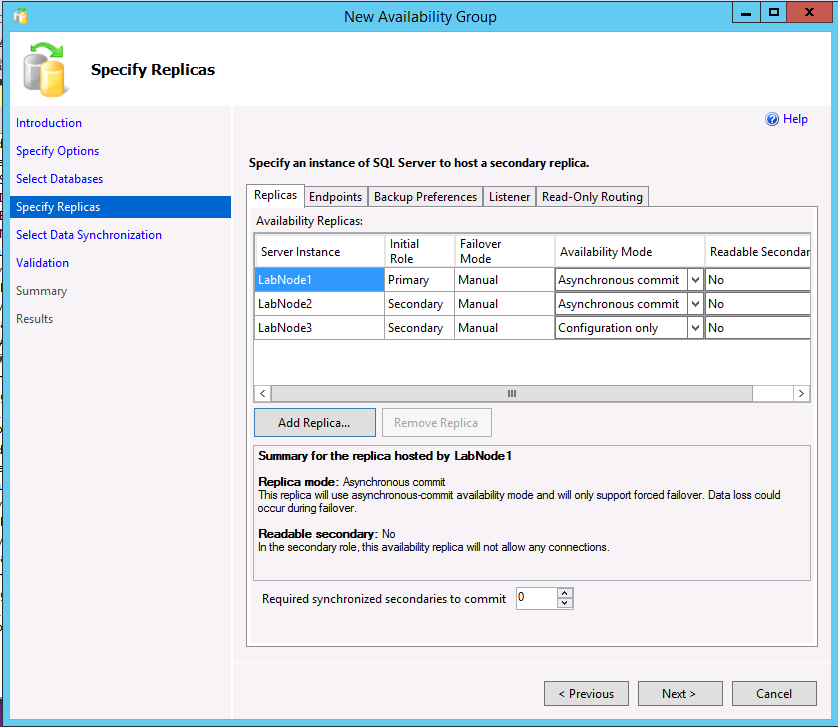
Wszystkie trzy instancje są wyświetlane w oknie dialogowym Określanie replik. Jeśli używasz typu klastra External, w przypadku repliki pomocniczej, która rzeczywiście jest repliką pomocniczą, upewnij się, że tryb dostępności odpowiada trybowi repliki podstawowej, i ustaw tryb przełączania awaryjnego na External. W przypadku repliki tylko do konfiguracji wybierz tryb dostępności: tylko Konfiguracja.
Poniższy przykład przedstawia AG z dwiema pełnymi replikami, typem klastra External oraz jedną repliką tylko do konfiguracji.
Poniższy przykład pokazuje AG z dwiema pełnymi replikami, z klastrem typu None oraz jedną repliką tylko do konfiguracji.
Jeśli chcesz zmienić preferencje kopii zapasowej, wybierz zakładkę Preferencje kopii zapasowej . Więcej informacji o preferencjach backupu u AG można znaleźć w artykule Konfiguruj kopie zapasowe na wtórnych replikach grupy dostępności Always On.
Jeśli używasz czytelnych replik lub utworzysz grupę dostępności z typem klastra Brak na potrzeby skalowania odczytu, możesz utworzyć użytkownika, wybierając kartę Użytkownik. Możesz również dodać użytkownika później. Aby utworzyć słuchacza, wybierz opcję Utworzenie grupy dostępności i wprowadź nazwę, port TCP/IP oraz czy chcesz użyć statycznego, czy automatycznie przypisanego adresu DHCP. Dla AG z klastrowym typem None, użyj statycznego IP odpowiadającego adresowi IP głównego.
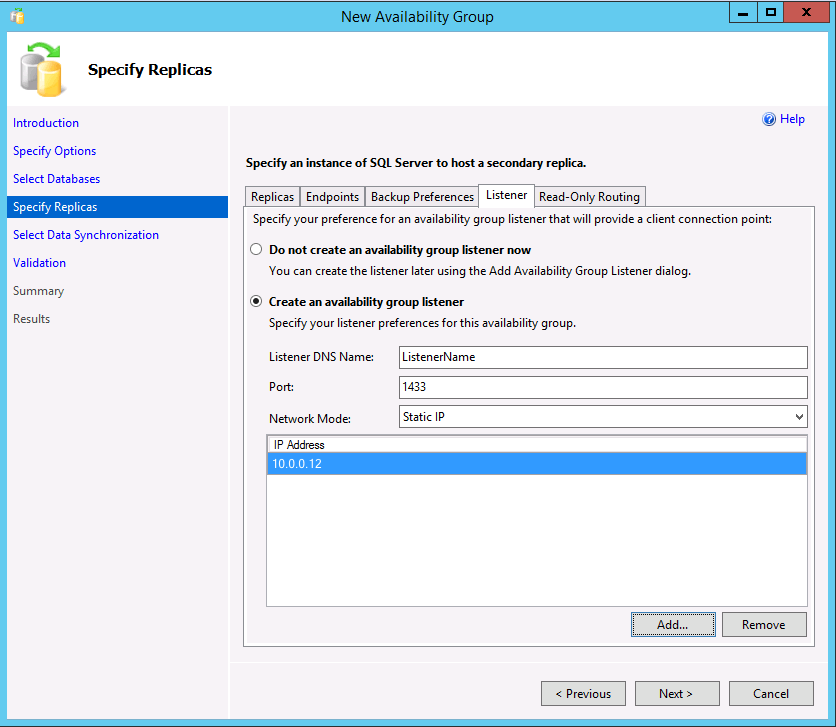
Jeśli utworzysz słuchacz dla czytelnych scenariuszy, SSMS pozwala na utworzenie routingu tylko do odczytu w kreatorze. Możesz też dodać go później, używając SSMS lub T-SQL. Aby dodać teraz routing tylko do odczytu:
Wybierz zakładkę Read-Only Routing .
Wprowadź adresy URL replik tylko do odczytu. Te adresy URL są podobne do punktów końcowych, z wyjątkiem używania portu wystąpienia, a nie punktu końcowego.
- Wybierz każdy adres URL i u dołu wybierz repliki z możliwością odczytu. Aby wybrać wiele, przytrzymaj klawisze Shift lub przeciągnij.
Wybierz Dalej.
Wybierz sposób inicjowania replik pomocniczych. Wartością domyślną jest użycie automatycznego rozmieszczania, co wymaga tej samej ścieżki na wszystkich serwerach uczestniczących w ag. Możesz również skorzystać z kreatora, aby utworzyć kopię zapasową, skopiować i przywrócić bazę danych (druga opcja); dokonać synchronizacji, jeśli ręcznie utworzyłeś kopię zapasową, skopiowałeś i przywróciłeś bazę danych na replikach (trzecia opcja); lub dodać bazę danych później (ostatnia opcja). Podobnie jak w przypadku certyfikatów, jeśli ręcznie tworzysz kopie zapasowe i kopiujesz je, ustaw uprawnienia do plików kopii zapasowych w innych replikach. Wybierz Dalej.
W oknie dialogowym Walidacja, jeśli kreator nie zwróci wartości Sukces dla wszystkich sprawdzeń, zbadaj problem dokładniej. Niektóre ostrzeżenia są dopuszczalne i niefatalne, na przykład jeśli nie utworzysz odbiornika. Wybierz Dalej.
W oknie Podsumowanie wybierz Zakończ. Rozpoczyna się proces tworzenia AG.
Po zakończeniu tworzenia AG wybierz Zamknij na stronie Wyniki. Grupa dostępności (AG) jest teraz widoczna w replikach w dynamicznych widokach zarządzania oraz w folderze Always On High Availability w programie SSMS (SQL Server Management Studio).
Korzystanie z Transact-SQL
Ta sekcja pokazuje przykłady tworzenia AG przy użyciu T-SQL. Odbiornik i routing tylko do odczytu można skonfigurować po utworzeniu grupy dostępności. AG można zmodyfikować przy użyciu polecenia ALTER AVAILABILITY GROUP, ale nie można zmienić typu klastra w programie SQL Server 2017 (14.x). Jeśli nie miałeś na myśli utworzenia grupy dostępności z typem klastra Zewnętrzne, musisz ją usunąć i ponownie utworzyć z typem klastra Brak.
Więcej informacji i inne opcje można znaleźć w następstwie:
- CREATE AVAILABILITY GROUP
- Konfigurowanie routingu połączeń tylko do odczytu dla grupy dostępności Always On
- Konfigurowanie odbiornika dla zawsze włączonej grupy dostępności
Przykład A: Dwie pełne repliki z repliką tylko konfiguracyjną (typ zewnętrznego klastra)
Ten przykład pokazuje, jak stworzyć AG z dwoma pełnymi replikami i jedną repliką tylko konfiguracyjną.
Wykonaj następującą instrukcję na węźle repliki podstawowej, który zawiera kopię baz danych do odczytu i zapisu. W tym przykładzie użyto automatycznego rozmieszczania.
CREATE AVAILABILITY GROUP [<AGName>]
WITH (CLUSTER_TYPE = EXTERNAL)
FOR DATABASE <DBName>
REPLICA ON
N'LinAGN1' WITH (
   ENDPOINT_URL = N'TCP://LinAGN1.FullyQualified.Name:5022',
   FAILOVER_MODE = EXTERNAL,
   AVAILABILITY_MODE = SYNCHRONOUS_COMMIT
),
N'LinAGN2' WITH (
   ENDPOINT_URL = N'TCP://LinAGN2.FullyQualified.Name:5022',
   FAILOVER_MODE = EXTERNAL,
   AVAILABILITY_MODE = SYNCHRONOUS_COMMIT,
   SEEDING_MODE = AUTOMATIC
),
N'LinAGN3' WITH (
   ENDPOINT_URL = N'TCP://LinAGN3.FullyQualified.Name:5022',
   AVAILABILITY_MODE = CONFIGURATION_ONLY
);
GO
W oknie zapytania połączonym z inną repliką wykonaj następujące polecenie, aby dołączyć replikę do AG i rozpocząć inicjowanie przesyłania danych z repliki pierwotnej do repliki wtórnej.
ALTER AVAILABILITY GROUP [<AGName>]
JOIN WITH (CLUSTER_TYPE = EXTERNAL);
GO

ALTER AVAILABILITY GROUP [<AGName>]
GRANT CREATE ANY DATABASE;
GO
W oknie zapytania połączonym z repliką tylko do konfiguracji uruchom następującą instrukcję, aby dołączyć ją do AG.
ALTER AVAILABILITY GROUP [<AGName>]
JOIN WITH (CLUSTER_TYPE = EXTERNAL);
GO
Przykład B: trzy repliki z routingiem tylko do odczytu (typ klastra zewnętrznego)
Ten przykład pokazuje, jak skonfigurować routing tylko do odczytu podczas początkowego tworzenia grupy dostępności (AG) dla trzech pełnych replik.
Wykonaj następującą instrukcję na węźle, który działa jako główna replika i zawiera pełną kopię baz danych do odczytu i zapisu. W tym przykładzie użyto automatycznego rozmieszczania.
CREATE AVAILABILITY GROUP [<AGName>] WITH (CLUSTER_TYPE = EXTERNAL)
FOR DATABASE <DBName> REPLICA ON
    N'LinAGN1' WITH (
        ENDPOINT_URL = N'TCP://LinAGN1.FullyQualified.Name:5022',
        FAILOVER_MODE = EXTERNAL,
        AVAILABILITY_MODE = SYNCHRONOUS_COMMIT,
        PRIMARY_ROLE(ALLOW_CONNECTIONS = READ_WRITE, READ_ONLY_ROUTING_LIST = (
            (
                'LinAGN2.FullyQualified.Name',
                'LinAGN3.FullyQualified.Name'
                )
            )),
        SECONDARY_ROLE(ALLOW_CONNECTIONS = ALL, READ_ONLY_ROUTING_URL = N'TCP://LinAGN1.FullyQualified.Name:1433')
    ),
    N'LinAGN2' WITH (
        ENDPOINT_URL = N'TCP://LinAGN2.FullyQualified.Name:5022',
        FAILOVER_MODE = EXTERNAL,
        SEEDING_MODE = AUTOMATIC,
        AVAILABILITY_MODE = SYNCHRONOUS_COMMIT,
        PRIMARY_ROLE(ALLOW_CONNECTIONS = READ_WRITE, READ_ONLY_ROUTING_LIST = (
            (
                'LinAGN1.FullyQualified.Name',
                'LinAGN3.FullyQualified.Name'
                )
            )),
        SECONDARY_ROLE(ALLOW_CONNECTIONS = ALL, READ_ONLY_ROUTING_URL = N'TCP://LinAGN2.FullyQualified.Name:1433')
    ),
    N'LinAGN3' WITH (
        ENDPOINT_URL = N'TCP://LinAGN3.FullyQualified.Name:5022',
        FAILOVER_MODE = EXTERNAL,
        SEEDING_MODE = AUTOMATIC,
        AVAILABILITY_MODE = SYNCHRONOUS_COMMIT,
        PRIMARY_ROLE(ALLOW_CONNECTIONS = READ_WRITE, READ_ONLY_ROUTING_LIST = (
            (
                'LinAGN1.FullyQualified.Name',
                'LinAGN2.FullyQualified.Name'
                )
            )),
        SECONDARY_ROLE(ALLOW_CONNECTIONS = ALL, READ_ONLY_ROUTING_URL = N'TCP://LinAGN3.FullyQualified.Name:1433')
    )
    LISTENER '<ListenerName>' (
        WITH IP = ('<IPAddress>', '<SubnetMask>'), Port = 1433
    );
GO
Kilka rzeczy, na które należy zwrócić uwagę w tej konfiguracji
-
AGNameto nazwa spółki akcyjnej. -
DBNameto nazwa bazy danych, którą używasz z Grupą dostępności. Może to być także lista nazw oddzielona przecinkami. -
ListenerNameto nazwa różniąca się od dowolnego z bazowych serwerów lub węzłów. Rejestrujesz go w DNS wraz zIPAddress. -
IPAddressjest adresem IP dlaListenerName. Jest też unikalny i nie pasuje do żadnego z serwerów ani węzłów. Aplikacje i użytkownicy końcowi używająListenerNamelubIPAddressdo łączenia się z AG.-
SubnetMaskjest maską podsieciIPAddress. W programie SQL Server 2019 (15.x) i poprzednich wersjach ta wartość to255.255.255.255. W programie SQL Server 2022 (16.x) i nowszych wersjach ta wartość to0.0.0.0.
-
-
W oknie zapytania połączonym z drugą repliką wykonaj następujące polecenie, aby dołączyć replikę do grupy dostępności i zainicjować proces inicjowania replikacji z repliki głównej do repliki podrzędnej.
ALTER AVAILABILITY GROUP [<AGName>]
JOIN WITH (CLUSTER_TYPE = EXTERNAL);
GO

ALTER AVAILABILITY GROUP [<AGName>]
GRANT CREATE ANY DATABASE;
GO
Powtórz krok 2 dla trzeciej repliki.
Przykład C: dwie repliki z routingiem tylko do odczytu (brak typu klastra)
Ten przykład tworzy konfigurację dwóch replik, która wykorzystuje typ klastrowy None. Użyj tej konfiguracji w scenariuszu skalowania operacji odczytu, w którym nie oczekujesz przełączenia awaryjnego. Ten etap tworzy słuchacza dla podstawowej repliki i konfiguruje routing tylko do odczytu z funkcjonalnością round-robin.
Wykonaj następującą instrukcję na węźle, który działa jako główna replika i zawiera pełną kopię baz danych do odczytu i zapisu. W tym przykładzie użyto automatycznego rozmieszczania.
CREATE AVAILABILITY GROUP [<AGName>]
WITH (CLUSTER_TYPE = NONE)
FOR DATABASE <DBName> REPLICA ON
    N'LinAGN1' WITH (
        ENDPOINT_URL = N'TCP://LinAGN1.FullyQualified.Name:<PortOfEndpoint>',
        FAILOVER_MODE = MANUAL,
        AVAILABILITY_MODE = ASYNCHRONOUS_COMMIT,
        PRIMARY_ROLE(
            ALLOW_CONNECTIONS = READ_WRITE,
            READ_ONLY_ROUTING_LIST = (('LinAGN1.FullyQualified.Name', 'LinAGN2.FullyQualified.Name'))
        ),
        SECONDARY_ROLE(
            ALLOW_CONNECTIONS = ALL,
            READ_ONLY_ROUTING_URL = N'TCP://LinAGN1.FullyQualified.Name:<PortOfInstance>'
        )
    ),
    N'LinAGN2' WITH (
        ENDPOINT_URL = N'TCP://LinAGN2.FullyQualified.Name:<PortOfEndpoint>',
        FAILOVER_MODE = MANUAL,
        SEEDING_MODE = AUTOMATIC,
        AVAILABILITY_MODE = ASYNCHRONOUS_COMMIT,
        PRIMARY_ROLE(ALLOW_CONNECTIONS = READ_WRITE, READ_ONLY_ROUTING_LIST = (
                 ('LinAGN1.FullyQualified.Name',
                    'LinAGN2.FullyQualified.Name')
                 )),
        SECONDARY_ROLE(ALLOW_CONNECTIONS = ALL, READ_ONLY_ROUTING_URL = N'TCP://LinAGN2.FullyQualified.Name:<PortOfInstance>')
    ),
    LISTENER '<ListenerName>' (WITH IP = (
             '<PrimaryReplicaIPAddress>',
             '<SubnetMask>'),
            Port = <PortOfListener>
    );
GO
W tym przykładzie:
-
AGNameto nazwa spółki akcyjnej. -
DBNameto nazwa bazy danych, którą używasz z Grupą dostępności. Może to być także lista nazw oddzielona przecinkami. -
PortOfEndpointto numer portu dla punktu końcowego, który tworzysz.-
PortOfInstanceto numer portu instancji SQL Server.
-
-
ListenerNameto nazwa zastępcza, która różni się od każdej z bazowych replik. -
PrimaryReplicaIPAddressjest adresem IP repliki podstawowej.-
SubnetMaskjest maską podsieciPrimaryReplicaIPAddress. W programie SQL Server 2019 (15.x) i poprzednich wersjach ta wartość to255.255.255.255. W programie SQL Server 2022 (16.x) i nowszych wersjach ta wartość to0.0.0.0.
-
-
Dołącz replikę pomocniczą do grupy dostępności (AG) i zainicjuj automatyczne wypełnianie.
ALTER AVAILABILITY GROUP [<AGName>]
JOIN WITH (CLUSTER_TYPE = NONE);
GO

ALTER AVAILABILITY GROUP [<AGName>]
GRANT CREATE ANY DATABASE;
GO
Tworzenie identyfikatora logowania i uprawnień programu SQL Server dla programu Pacemaker
Klaster o wysokiej dostępności Pacemaker korzystający z programu SQL Server w systemie Linux musi mieć dostęp do instancji SQL Server i uprawnienia do samej grupy dostępności. Te kroki umożliwiają utworzenie loginu i skojarzonych uprawnień wraz z plikiem, który informuje narzędzie Pacemaker o sposobie uwierzytelniania do SQL Server.
W oknie zapytania połączonym z pierwszą repliką wykonaj następujący skrypt:
CREATE LOGIN PMLogin
    WITH PASSWORD = '<password>';
GO

GRANT VIEW SERVER STATE TO PMLogin;
GO

GRANT ALTER, CONTROL, VIEW DEFINITION
ON AVAILABILITY GROUP::<AGThatWasCreated> TO PMLogin;
GO
Na węźle 1 dodaj do pliku
/var/opt/mssql/secrets/passwdnastępujące dwa wiersze:PMLogin <password>Być może trzeba będzie podwyższyć swoje uprawnienia za pomocą
sudo, aby edytować ten plik.Zablokuj plik:
sudo chmod 400 /var/opt/mssql/secrets/passwdPowtórz kroki 1-3 na innych serwerach służących jako repliki.
Tworzenie zasobów grupy dostępności w klastrze Pacemaker (tylko zewnętrzne)
Po utworzeniu AG (Grupy dostępności) w SQL Server należy utworzyć odpowiednie zasoby w Pacemaker przy określaniu typu klastra jako Zewnętrzny. Grupa dostępności (AG) wymaga dwóch zasobów: zasobu grupy dostępności i zasobu adresu IP. Skonfigurowanie zasobu adresu IP jest opcjonalne, jeśli nie używasz odbiornika. Zaleca się jednak, gdy potrzebujesz funkcji odbiornika.
Utworzony zasób AG jest rodzajem zasobu nazywanego klonem. Zasób AG ma kopie na każdym węźle oraz jeden zasób sterujący, nazywany zasobem promowanym. Promowany zasób odpowiada serwerowi, który hostuje główną replikę. Pozostałe zasoby obsługują repliki wtórne (zwykłe lub wyłącznie konfiguracyjne), które można awansować podczas przełączenia awaryjnego.
Note
W programie SQL Server 2025 (17.x) z aktualizacją zbiorczą (CU) 3 i w nowszych wersjach agent Pacemaker HA v2 (wersja zapoznawcza) jest dostępny dla systemów Red Hat Enterprise Linux (RHEL) i Ubuntu za pośrednictwem pakietu mssql-server-ha. Możesz ocenić Pacemaker HA agent v2 w wdrożeniach nieprodukcyjnych. Istniejący agent pacemaker HA (wersja 1) pozostaje w pełni obsługiwany w przypadku wdrożeń produkcyjnych. Więcej informacji można znaleźć w artykule Pacemaker HA agent v2 (zapowiedź).
- Red Hat Enterprise Linux (RHEL) i Ubuntu
- SUSE Linux Enterprise Server (SLES)
Pacemaker HA agent v1
Utwórz zasób AG w Pacemaker, korzystając z agenta Pacemaker HA (wersja 1): (
ocf:mssql:ag)sudo pcs resource create <NameForAGResource> ocf:mssql:ag ag_name=<AGName> meta failure-timeout=30s promotable notify=trueW tym przykładzie
NameForAGResourcejest unikatową nazwą nadaną temu zasobowi klastra dla grupy dostępności (AG), aAGNamejest nazwą grupy dostępności, którą utworzyłeś.Utwórz zasób adresu IP dla grupy dostępności skojarzonej z funkcją odbiornika.
sudo pcs resource create <NameForIPResource> ocf:heartbeat:IPaddr2 ip=<IPAddress> cidr_netmask=<Netmask>W tym przykładzie
NameForIPResourcejest unikatową nazwą zasobu IP iIPAddressjest statycznym adresem IP przypisywanym do zasobu.Aby upewnić się, że adres IP i zasób AG działają w tym samym węźle, skonfiguruj ograniczenie kolokacji.
sudo pcs constraint colocation add <NameForIPResource> with promoted <NameForAGResource>-clone INFINITYW tym przykładzie
NameForIPResourcejest nazwą zasobu IP iNameForAGResourcenazwą zasobu grupy dostępności.Utwórz ograniczenie kolejności uruchamiania, aby zapewnić, że zasób AG będzie uruchomiony przed adresem IP. Chociaż ograniczenie kolokacji oznacza ograniczenie kolejności, ten krok wprowadza je w życie.
sudo pcs constraint order promote <NameForAGResource>-clone then start <NameForIPResource>W tym przykładzie
NameForIPResourcejest nazwą zasobu IP iNameForAGResourcenazwą zasobu grupy dostępności.
Pacemaker HA agent v2 (wersja zapoznawcza)
W wersji SQL Server 2025 (17.x) z Cumulative Update (CU) 3 i nowszymi, nowy agent Pacemaker HA v2 jest dostępny dla Red Hat Enterprise Linux (RHEL) i Ubuntu w mssql-server-ha pakiecie.
Agent Pacemaker HA w wersji 2 wprowadza ulepszenia niezawodności i wydajności w porównaniu do wcześniejszego agenta, w tym:
Zwiększona wydajność przełączania awaryjnego w celu skrócenia zarówno planowanych, jak i nieplanowanych czasów przełączania.
Obsługa elastycznych zasad automatycznego failoveru, w tym konfiguracji limitu czasu testu kondycji i poziomu warunku awarii.
Obsługa protokołu TLS 1.3 na potrzeby komunikacji między klastrem Pacemaker i programem SQL Server.
Agent pacemaker HA v2 jest obecnie w wersji zapoznawczej. Istniejący agent pacemaker HA (wersja 1) pozostaje w pełni obsługiwany w przypadku wdrożeń produkcyjnych.
Pacemaker HA agent v2 korzysta z architektury opartej na usługach. Agent działa jako dedykowana usługa systemowa o nazwie mssql-pcsag, która odpowiada za zarządzanie specyficznymi operacjami wysokiej dostępności SQL Server oraz komunikacją z Pacemakerem.
Zarządzasz usługą mssql-pcsag za pomocą standardowych systemów sterowania usługami. Uruchom, zatrzymaj, zrestartuj i sprawdź status tej usługi w razie potrzeby za pomocą następujących poleceń:
sudo systemctl start mssql-pcsag  # Start the Pacemaker HA agent v2 (mssql-pcsag) service
sudo systemctl stop mssql-pcsag  # Stop the Pacemaker HA agent v2 (mssql-pcsag) service
sudo systemctl restart mssql-pcsag  # Restart the Pacemaker HA agent v2 (mssql-pcsag) service
sudo systemctl status mssql-pcsag  # Check the status of the Pacemaker HA agent v2 (mssql-pcsag) service
Program Pacemaker współdziała z grupami dostępności programu SQL Server za pośrednictwem mssql-pcsag usługi. Aby monitorowanie grup dostępności i przełączanie awaryjne działały poprawnie:
- Klaster Pacemaker musi być uruchomiony.
- Usługa
mssql-pcsagmusi być uruchomiona.
Chociaż Pacemaker i mssql-pcsag są oddzielnymi komponentami, działają razem w czasie działania. Jeśli Pacemaker lub usługa mssql-pcsag przestanie działać, operacje przełączania awaryjnego grupy dostępności nie działają zgodnie z oczekiwaniami.
Note
mssql-pcsag Ponowne uruchomienie usługi nie powoduje ponownego uruchomienia programu SQL Server. Podobnie ponowne uruchomienie programu SQL Server nie powoduje automatycznego ponownego uruchomienia agenta Pacemaker HA. Sprawdź, czy obie usługi są uruchomione podczas rozwiązywania problemów.
Pacemaker HA agent v2 obsługuje również elastyczne zasady automatycznego przełączania awaryjnego, w tym konfigurację poziomu warunku awarii i limitu czasu kontroli stanu.
Przykład: Poniższe polecenie T-SQL zmienia poziom warunków awarii istniejącej grupy dostępności o nazwie AG1 na poziom 2:
ALTER AVAILABILITY GROUP AG1 SET (FAILURE_CONDITION_LEVEL = 2);Przykład: Poniższe polecenie T-SQL zmienia próg czasu sprawdzania stanu istniejącej grupy dostępności o nazwie AG1 na 60 000 milisekund (60 sekund).
ALTER AVAILABILITY GROUP AG1 SET (HEALTH_CHECK_TIMEOUT = 60000);Przykład: Po zastosowaniu konfiguracji użyj następującego polecenia T-SQL do weryfikacji skonfigurowanego poziomu awarii oraz limitu czasu sprawdzania stanu dla grup dostępności.
SELECT failure_condition_level,
       health_check_timeout
FROM sys.availability_groups;
Utwórz zasób AG w narzędziu Pacemaker przy użyciu agenta Pacemaker HA w wersji 2: (
ocf:mssql:agv2)sudo pcs resource create <NameForAGResource> ocf:mssql:agv2 ag_name=<AGName> meta failure-timeout=30s promotable notify=trueW przypadku uaktualniania z agenta Pacemaker HA w wersji 1 do wersji 2 usuń istniejący zasób AG przed utworzeniem
agv2zasobu:sudo pcs resource delete <NameForAGResource>Ta operacja tymczasowo zatrzymuje synchronizację AG (grupy dostępności) podczas ponownego tworzenia zasobu. Usunięcie i ponowne utworzenie zasobu Pacemaker AG nie powoduje usunięcia grupy dostępności. Po ponownym utworzeniu zasobu program Pacemaker automatycznie wznowi zarządzanie zasobem i synchronizację grup dostępności.
Utwórz zasób adresu IP dla grupy dostępności skojarzonej z funkcją odbiornika.
sudo pcs resource create <NameForIPResource> ocf:heartbeat:IPaddr2 ip=<IPAddress> cidr_netmask=<Netmask>W tym przykładzie
NameForIPResourcejest unikatową nazwą zasobu IP iIPAddressjest statycznym adresem IP przypisywanym do zasobu.Aby upewnić się, że adres IP i zasób AG działają w tym samym węźle, skonfiguruj ograniczenie kolokacji.
sudo pcs constraint colocation add <NameForIPResource> with promoted <NameForAGResource>-clone INFINITYW tym przykładzie
NameForIPResourcejest nazwą zasobu IP iNameForAGResourcenazwą zasobu grupy dostępności.Utwórz ograniczenie porządkowania, aby upewnić się, że zasób AG jest uruchomiony przed adresem IP. Chociaż ograniczenie kolokacji oznacza ograniczenie kolejności, ten krok wprowadza je w życie.
sudo pcs constraint order promote <NameForAGResource>-clone then start <NameForIPResource>W tym przykładzie
NameForIPResourcejest nazwą zasobu IP iNameForAGResourcenazwą zasobu grupy dostępności.