Notatka
Dostęp do tej strony wymaga autoryzacji. Może spróbować zalogować się lub zmienić katalogi.
Dostęp do tej strony wymaga autoryzacji. Możesz spróbować zmienić katalogi.
Dotyczy: Program SQL Server w systemie Linux
Narzędzia SQL Server Data Tools (SSDT) przekształcają program Visual Studio w zaawansowane środowisko programowania i zarządzania cyklem życia bazy danych (DLM) dla programu SQL Server w systemie Linux. Możesz tworzyć, budować, testować i publikować swoją bazę danych na podstawie projektu kontrolowanego przez źródłowy punkt odniesienia, tak jak tworzysz kod aplikacji.
Instalowanie programów Visual Studio i SQL Server Data Tools
Jeśli program Visual Studio nie został jeszcze zainstalowany na komputerze z systemem Windows, pobierz i zainstaluj program Visual Studio. Jeśli nie masz licencji programu Visual Studio, program Visual Studio Community Edition jest bezpłatnym, w pełni funkcjonalnym środowiskiem IDE dla uczniów, typu open source i poszczególnych deweloperów.
Podczas instalacji programu Visual Studio wybierz niestandardowe dla opcji Wybierz typ instalacji. Wybierz Dalej.
Wybierz narzędzia Microsoft SQL Server Data Tools, Git for Windowsi Rozszerzenie GitHub dla programu Visual Studio z listy funkcji do wyboru.
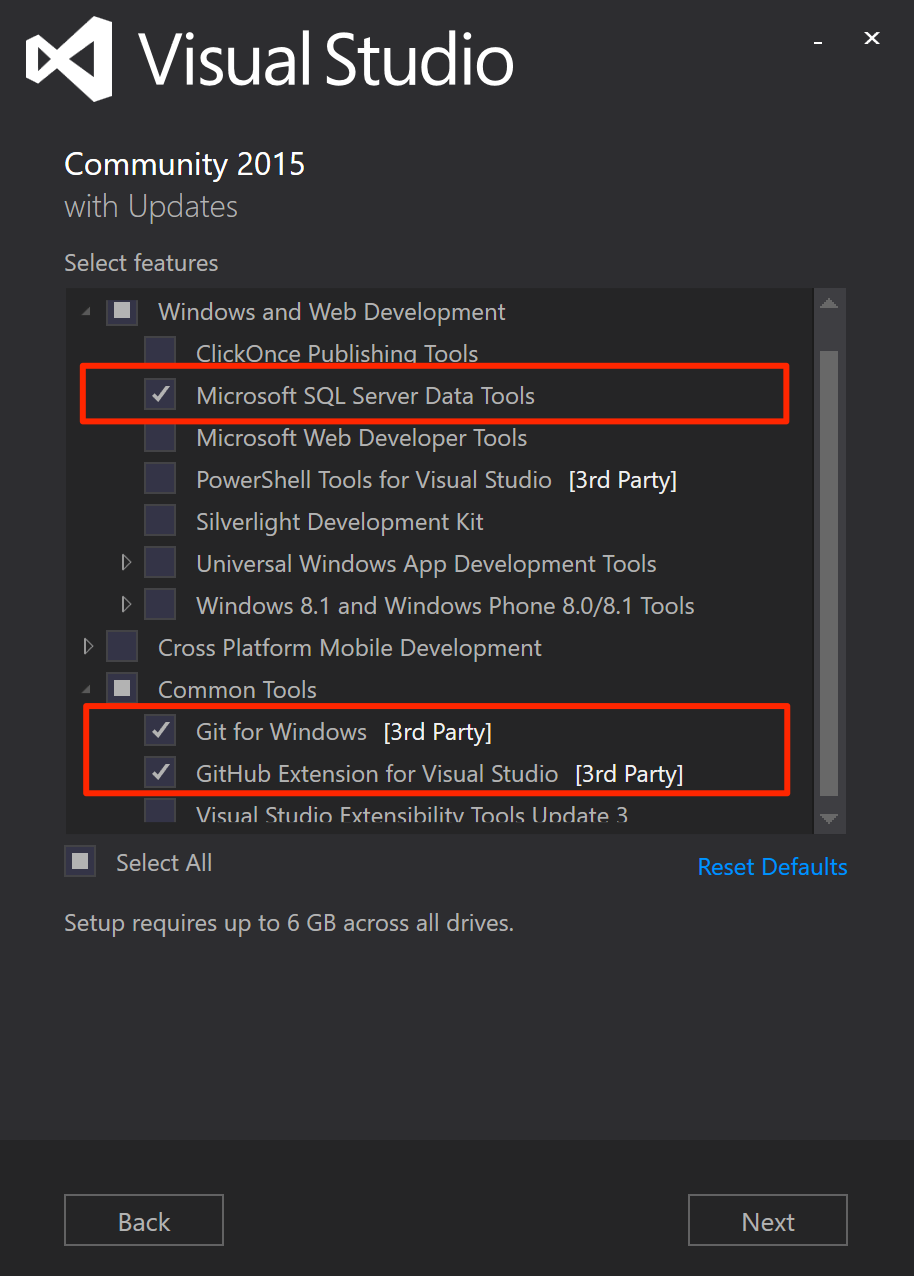
Kontynuuj i zakończ instalację programu Visual Studio. Może to potrwać kilka minut.
Pobieranie najnowszej wersji narzędzi SQL Server Data Tools
Program SQL Server w systemie Linux jest obsługiwany przez program SSDT w wersji 17.0 lub nowszej.
Utwórz nowy projekt bazy danych w systemie kontroli wersji
Uruchom program Visual Studio.
Wybierz Team Explorer w menu Widok.
Wybierz Nowe w sekcji Local Git Repository na stronie Connect .
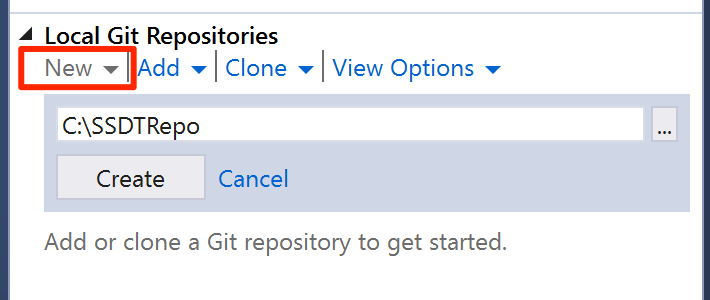
Wybierz pozycję Utwórz. Po utworzeniu lokalnego repozytorium Git kliknij dwukrotnie SSDTRepo.
Wybierz opcję New w sekcji Solutions. Wybierz SQL Server w węźle Other Languages w oknie New Project.
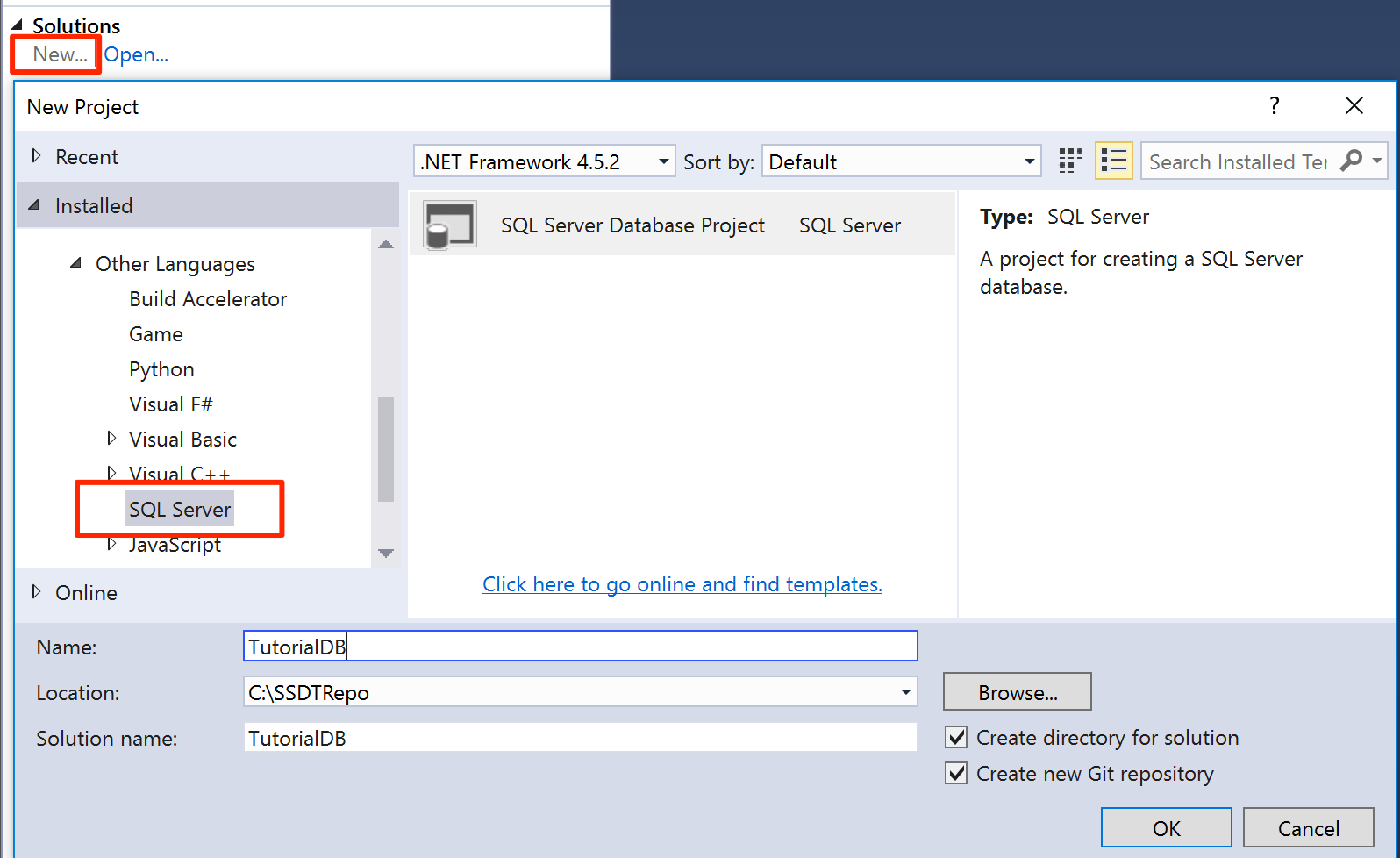
Wpisz
TutorialDBnazwę i wybierz OK , aby utworzyć nowy projekt bazy danych.
Tworzenie nowej tabeli w projekcie bazy danych
Wybierz pozycję Eksplorator rozwiązań w menu Widok.
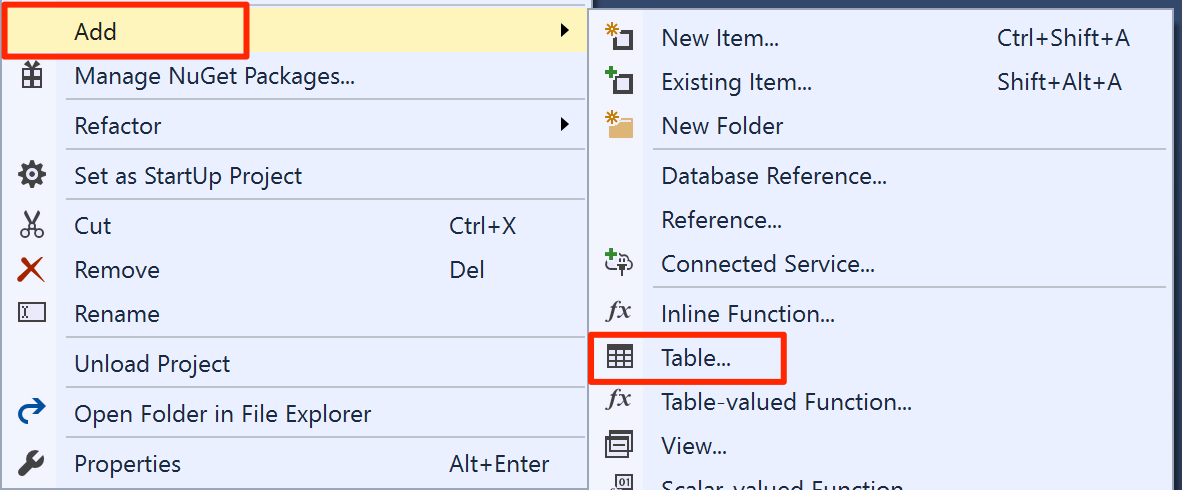
Otwórz menu projektu bazy danych, klikając prawym przyciskiem myszy pozycję TutorialDB w Eksploratorze rozwiązań.
Wybierz pozycję Tabela w obszarze Dodaj.
W projektantzie tabel dodaj kolumny Nazwa i Lokalizacja . Ustaw obie kolumny na typ danych nvarchar(50), jak pokazano na obrazku. Program SSDT generuje skrypt
CREATE TABLEpodczas dodawania kolumn w projektancie.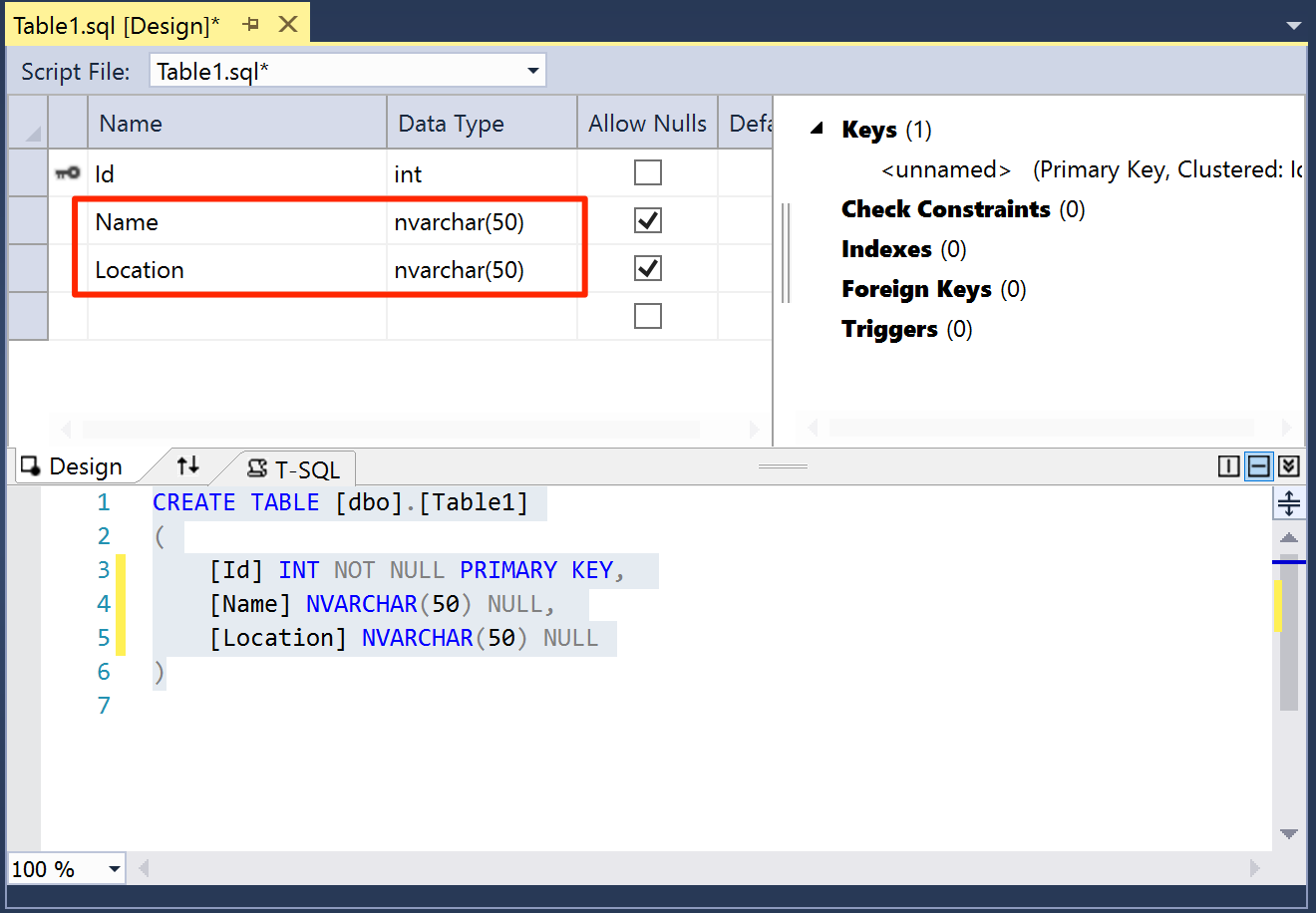
Zapisz plik Table1.sql.
Kompilowanie i weryfikowanie bazy danych
Otwórz menu projektu bazy danych w TutorialDB i wybierz pozycję Build. SSDT kompiluje pliki źródłowe
.sqlw Twoim projekcie i tworzy plik pakietu aplikacji DACPAC (data-tier application package). Możesz użyć tego pliku do opublikowania bazy danych na swojej instancji SQL Server na Linuksie.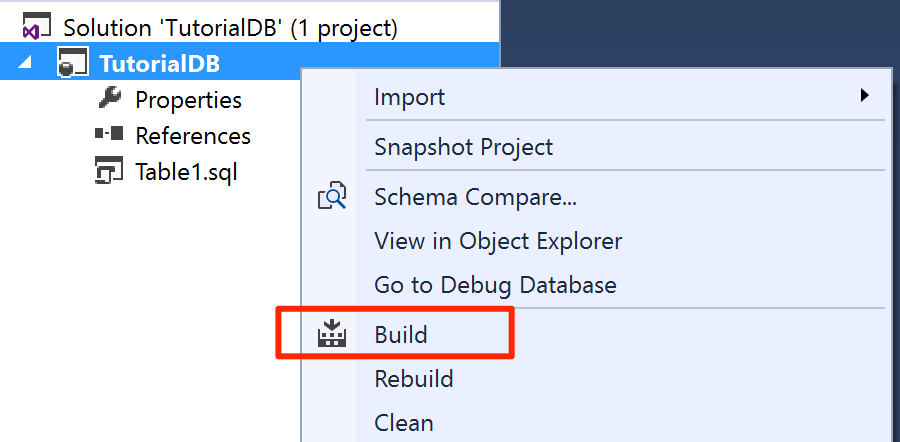
Sprawdź komunikat o sukcesie budowy w oknie Output w Visual Studio.
Publikuj bazę danych na instancji SQL Server na Linuksie
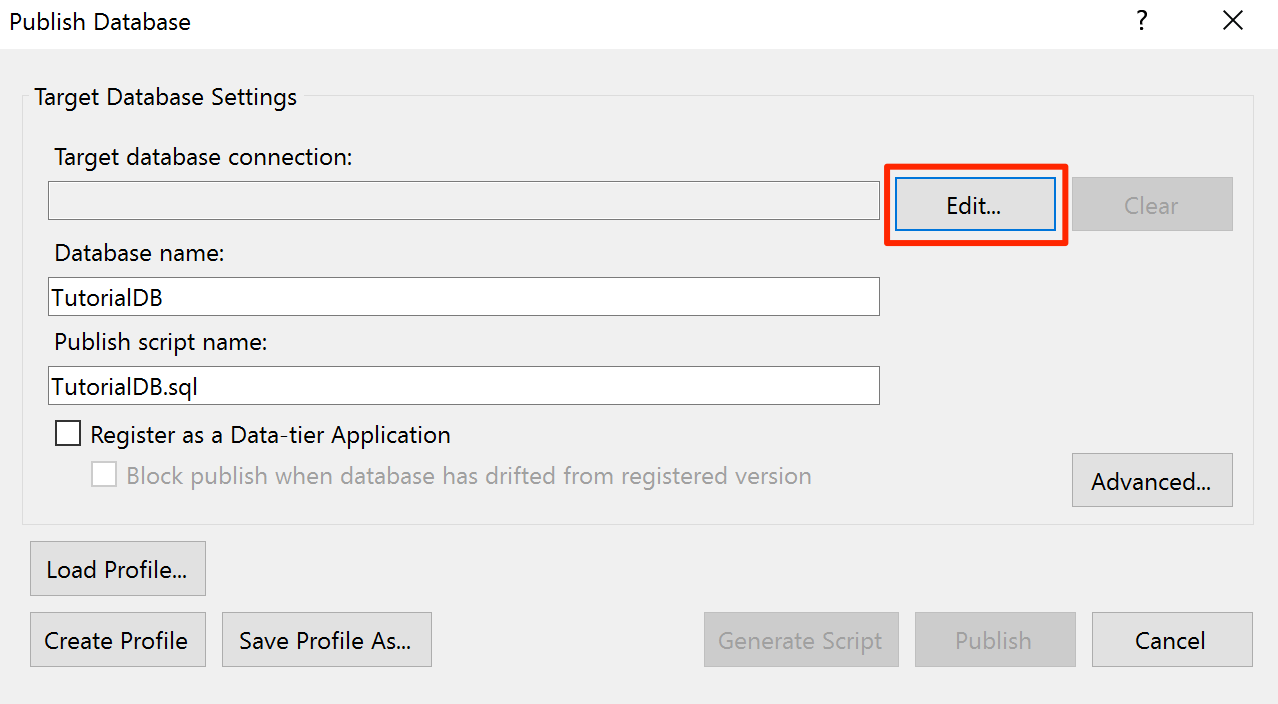
Otwórz menu projektu bazy danych w TutorialDB i wybierz pozycję Publikuj.
Wybierz Edytuj, aby wybrać wystąpienie SQL Server na systemie Linux.
W oknie połączenia wpisz adres IP lub nazwę hosta, nazwę użytkownika oraz hasło dla swojej instancji SQL Server na Linuksie.
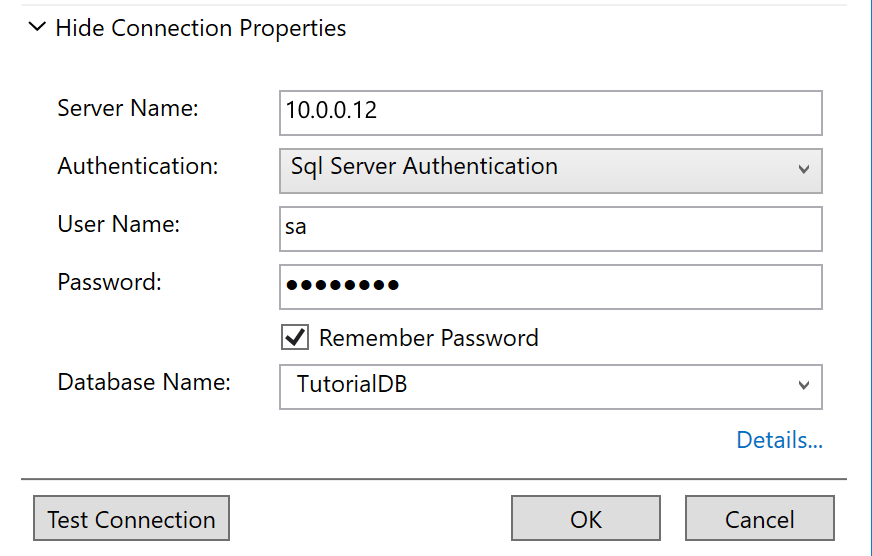
Wybierz Opublikuj w oknie publikuj.
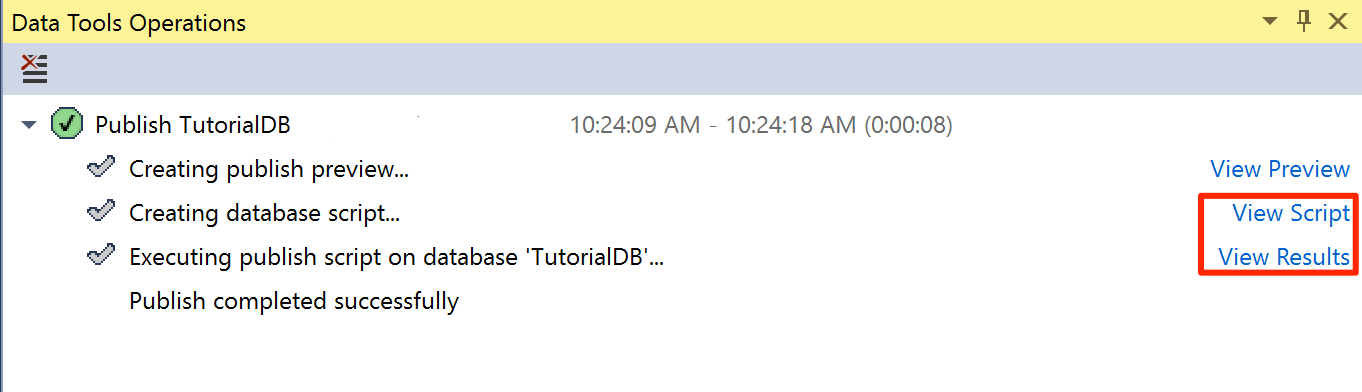
Sprawdź status publikowania w oknie Data Tools Operations.
Wybierz pozycję Wyświetl wyniki lub Wyświetl skrypt, aby wyświetlić szczegółowe informacje o wynikach publikowania bazy danych w programie SQL Server w systemie Linux.
Pomyślnie utworzyłeś nową bazę danych na instancji SQL Server w systemie Linux i poznałeś podstawy tworzenia bazy danych przy użyciu projektu bazy danych objętego kontrolą wersji.