Notatka
Dostęp do tej strony wymaga autoryzacji. Może spróbować zalogować się lub zmienić katalogi.
Dostęp do tej strony wymaga autoryzacji. Możesz spróbować zmienić katalogi.
Dotyczy: SQL Server 2016 (13.x) i nowsze wersje
Utwórz login w SQL Server dla SQLRUserGroup, gdy połączenie zwrotne w twoim skrypcie określa zaufane połączenie, a tożsamość używana do wykonywania obiektu zawierającego twój kod jest kontem użytkownika systemu Windows.
Zaufane połączenia to te, które mają Trusted_Connection=True w parametry połączenia. Gdy SQL Server otrzymuje żądanie określające zaufane połączenie, sprawdza, czy tożsamość aktualnego użytkownika Windows ma logowanie. Dla procesów zewnętrznych wykonywanych jako konto robocze (np. MSSQLSERVER01 z SQLRUserGroup), żądanie kończy się niepowodzeniem, ponieważ te konta domyślnie nie mają logowania.
Możesz obejść błąd połączenia, tworząc login do SQLRUserGroup. Aby uzyskać więcej informacji na temat tożsamości i procesów zewnętrznych, zobacz Omówienie zabezpieczeń dla struktury rozszerzalności.
Note
Upewnij się, że SQLRUserGroup ma uprawnienia "Pozwól na logowanie lokalnie". Domyślnie to prawo przysługuje wszystkim nowym użytkownikom lokalnym, ale niektóre organizacje mogą wyłączyć to prawo przez bardziej rygorystyczne polityki grupowe.
Utwórz konto logowania
W SQL Server Management Studio, w Eksplorator obiektów, rozwiń Bezpieczeństwo, kliknij prawym przyciskiem Loginy i wybierz Nowe zalogowanie.
W oknie dialogowym Login - New wybierz Szukaj. (Jeszcze nic nie wpisuj do pola.)
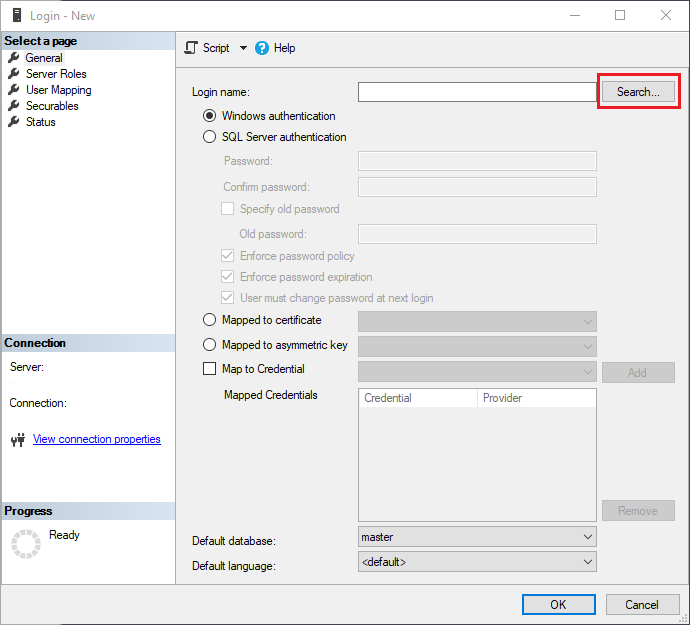
W polu Wybierz użytkownika lub grupę kliknij przycisk Typy obiektów .
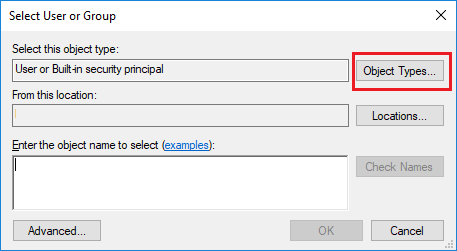
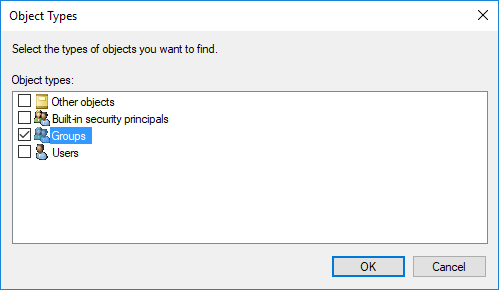
W oknie dialogowym Typy obiektów wybierz Grupy. Usuń zaznaczenia wszystkich pozostałych pól wyboru.
Kliknij Zaawansowane, sprawdź, czy wyszukiwarska lokalizacja to aktualny komputer, a następnie kliknij Znajdź teraz.
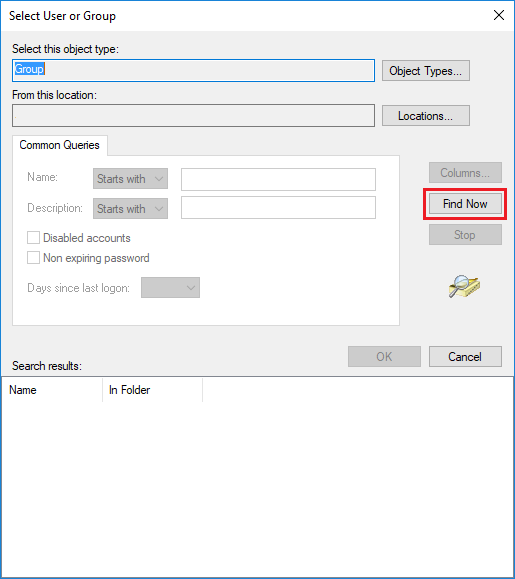
Przewiń listę kont grupowych na serwerze, aż znajdziesz takie zaczynające się od .
SQLRUserGroup- Nazwa grupy powiązanej z usługą Launchpad dla domyślnej instancji to zawsze SQLRUserGroup, niezależnie od tego, czy zainstalowałeś R, Python, czy oba. Wybierz to konto tylko dla domyślnej instancji.
- Jeśli używasz nazwanej instancji, nazwa instancji jest dodawana do nazwy domyślnej grupy roboczej,
SQLRUserGroup. Na przykład, jeśli twoja instancja nosi nazwę "MLTEST", domyślna nazwa grupy użytkownika dla tej instancji to SQLRUserGroupMLTest.
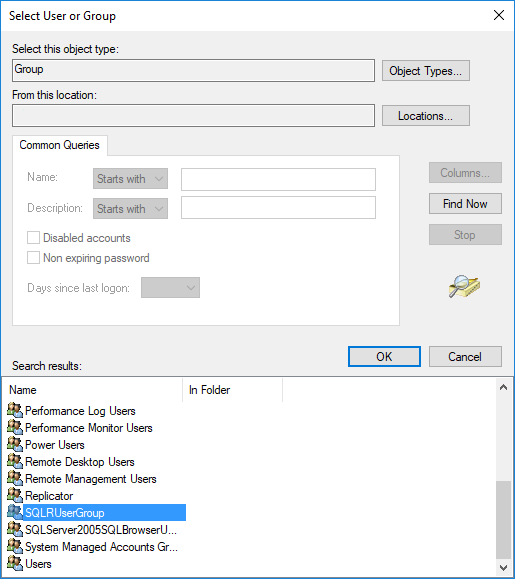
Kliknij OK , aby zamknąć okno dialogowe zaawansowanego wyszukiwania.
Ważna
Upewnij się, że wybrałeś właściwe konto dla danego przypadku. Każda instancja może korzystać wyłącznie ze swojej własnej usługi Launchpad oraz grupy utworzonej dla tej usługi. Instancje nie mogą współdzielić usługi Launchpad ani kont roboczych.
Kliknij OK ponownie, aby zamknąć okno dialogowe Wybierz użytkownika lub Grupę .
W oknie dialogowym Login - New kliknij OK. Domyślnie logowanie jest przypisane do roli publicznej i ma uprawnienia do łączenia się z silnikiem bazy danych.