Nuta
Dostęp do tej strony wymaga autoryzacji. Możesz spróbować się zalogować lub zmienić katalog.
Dostęp do tej strony wymaga autoryzacji. Możesz spróbować zmienić katalogi.
Jednym z kluczowych scenariuszy programu SQL Server 2019 jest możliwość wirtualizacji danych. Ten proces pozwala na pozostanie w oryginalnej lokalizacji danych. Dane można zwirtualizować w wystąpieniu programu SQL Server, aby można było wykonywać względem niego zapytania, podobnie jak w przypadku dowolnej innej tabeli w programie SQL Server. Ten proces minimalizuje potrzebę procesów ETL. Ten proces jest możliwy przy użyciu łączników polyBase. Aby uzyskać więcej informacji na temat wirtualizacji danych, zobacz Wprowadzenie do technologii PolyBase.
Ten film wideo zawiera wprowadzenie do wirtualizacji danych:
Uruchamianie kreatora tabeli zewnętrznej
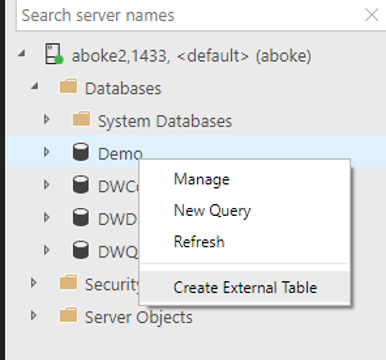
Nawiąż połączenie z wystąpieniem głównym przy użyciu adresu IP/numeru portu punktu końcowego sql-server-master uzyskanego za pomocą polecenia azdata cluster endpoints list . Rozwiń węzeł Bazy danych w Eksploratorze obiektów. Następnie wybierz jedną z baz danych, w których chcesz zwirtualizować dane z istniejącego wystąpienia programu SQL Server. Kliknij prawym przyciskiem myszy bazę danych i wybierz polecenie Utwórz tabelę zewnętrzną , aby uruchomić kreatora Wirtualizacja danych. Możesz również uruchomić Kreatora wirtualizacji danych z palety poleceń. Naciśnij Ctrl+Shift+P w systemie Windows lub użyj Cmd+Shift+P z komputerem Mac.
Wybierz źródło danych
Jeśli kreator został uruchomiony z jednej z baz danych, pole listy rozwijanej miejsca docelowego zostanie wypełniane automatycznie. Możesz również wprowadzić lub zmienić docelową bazę danych na tej stronie. Zewnętrzne typy źródeł danych obsługiwane przez kreatora to SQL Server, Oracle, MongoDB i Teradata.
Uwaga / Notatka
Program SQL Server jest domyślnie wyróżniony.
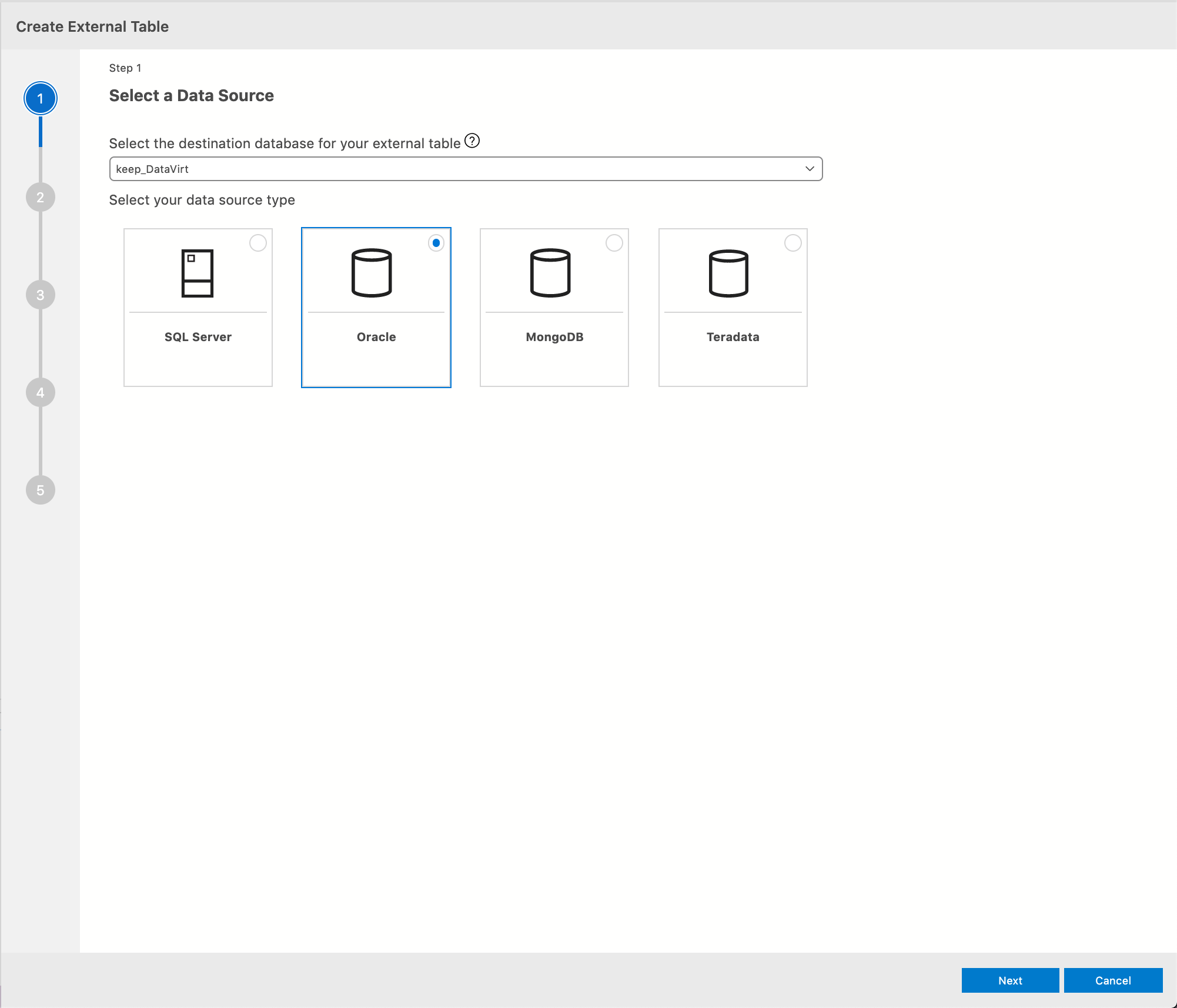
Wybierz przycisk Dalej , aby kontynuować.
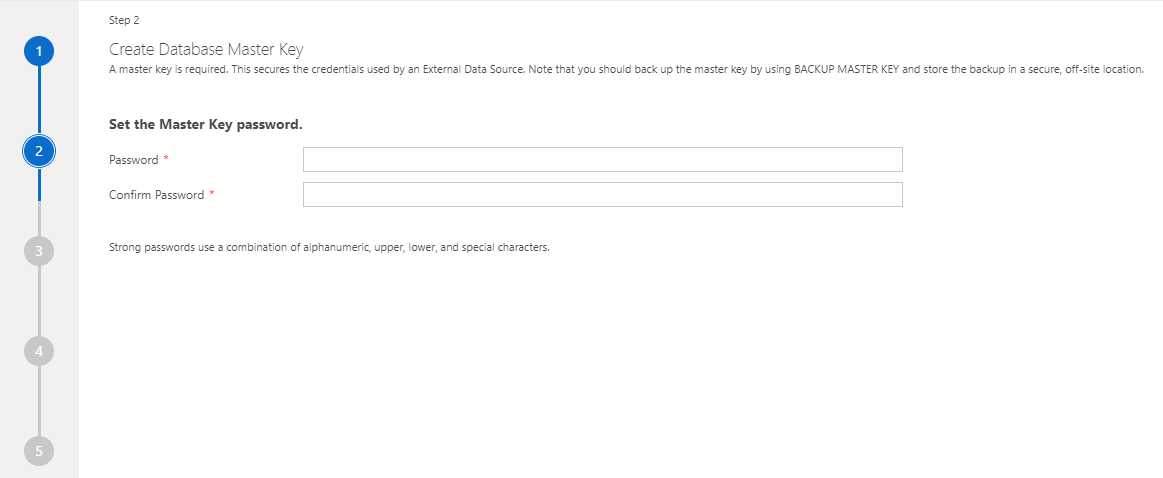
Tworzenie klucza głównego bazy danych
W tym kroku utworzysz klucz główny bazy danych. Tworzenie klucza głównego jest wymagane. Klucz główny zabezpiecza poświadczenia używane przez zewnętrzne źródło danych. Wybierz silne hasło dla klucza głównego. Ponadto utwórz kopię zapasową klucza głównego przy użyciu BACKUP MASTER KEY. Zapisz kopię zapasową w bezpiecznej lokalizacji poza lokacją.
Ważne
Jeśli masz już klucz główny bazy danych, ten krok zostanie automatycznie pominięty.
Wprowadź poświadczenia zewnętrznego źródła danych
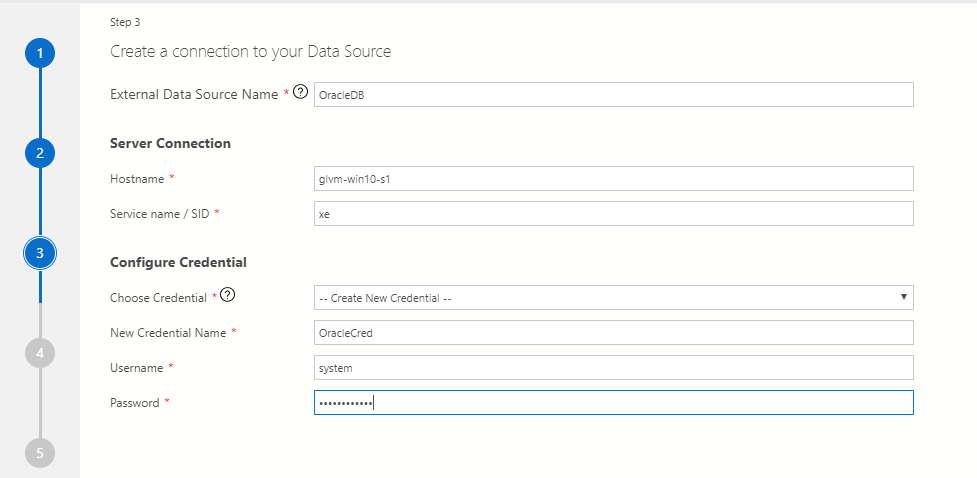
W tym kroku wprowadź zewnętrzne źródło danych i szczegóły poświadczeń, aby utworzyć obiekt zewnętrznego źródła danych. Poświadczenia są używane dla obiektu bazy danych w celu nawiązania połączenia ze źródłem danych. Wprowadź nazwę zewnętrznego źródła danych. Przykładem jest test. Podaj szczegóły połączenia z zewnętrznym źródłem danych SQL Server. Wprowadź nazwę serwera i nazwę bazy danych , w której chcesz utworzyć zewnętrzne źródło danych.
Następnym krokiem jest skonfigurowanie poświadczenia. Wprowadź nazwę poświadczenia. Ta nazwa to poświadczenie w zakresie bazy danych, używane do bezpiecznego przechowywania informacji logowania dla zewnętrznego źródła danych, które tworzysz. Przykładem jest TestCred. Wprowadź nazwę użytkownika i hasło, aby nawiązać połączenie ze źródłem danych.
Mapowanie tabeli danych zewnętrznych
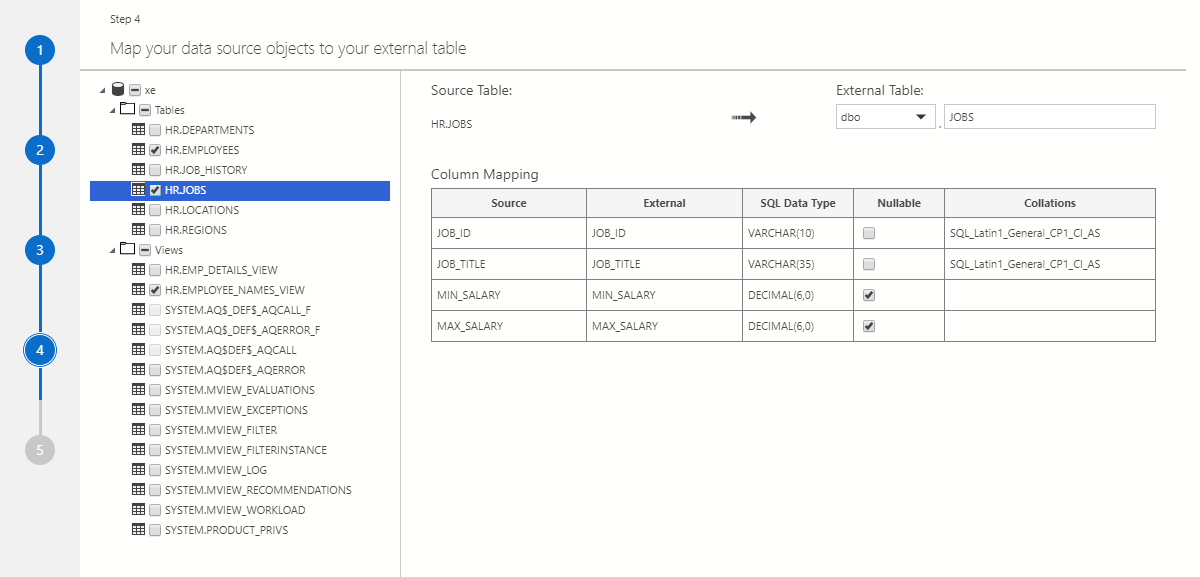
Na następnej stronie wybierz tabele, dla których chcesz utworzyć widoki zewnętrzne. Po wybraniu baz nadrzędnych, w nich zostaną również uwzględnione tabele podrzędne. Po wybraniu tabel po prawej stronie zostanie wyświetlona tabela mapowania. W tym miejscu możesz wprowadzić zmiany w typach. Możesz również zmienić nazwę wybranej tabeli zewnętrznej.
Uwaga / Notatka
Aby zmienić widok mapowania, kliknij dwukrotnie inną wybraną tabelę.
Ważne
Typ zdjęcia nie jest obsługiwany przez narzędzie Tabela zewnętrzna. Jeśli utworzysz widok zewnętrzny z typem zdjęcia, po utworzeniu tabeli zostanie wyświetlony błąd. Tabela jest jednak nadal tworzona.
Podsumowanie
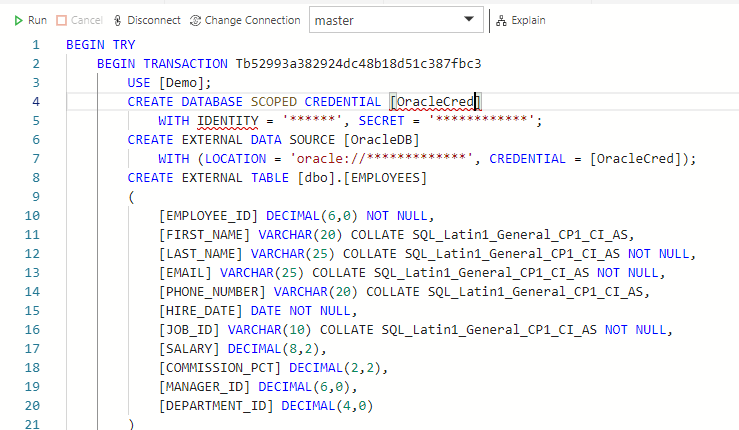
W tym kroku przedstawiono podsumowanie wybranych opcji. Zawiera ona nazwę poświadczeń o zakresie bazy danych i obiektów zewnętrznych źródeł danych utworzonych w docelowej bazie danych. Wybierz Generuj skrypt, aby wygenerować skrypt T-SQL z używanej składni do utworzenia zewnętrznego źródła danych. Wybierz pozycję Utwórz , aby utworzyć obiekt zewnętrznego źródła danych.
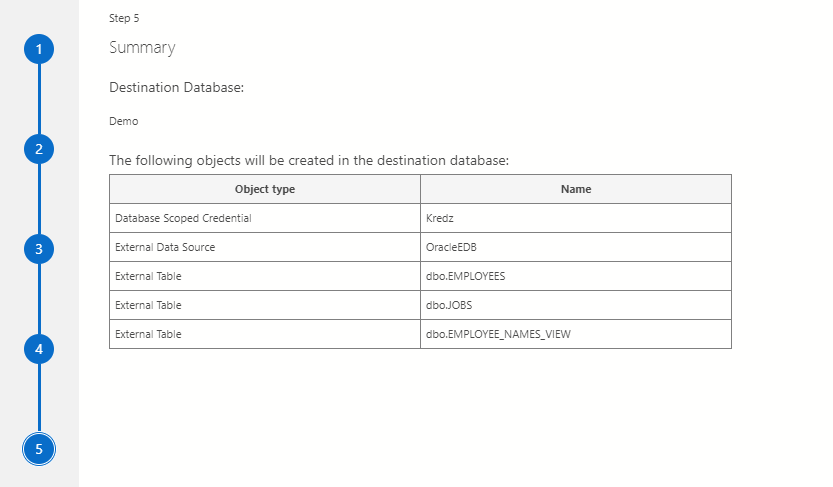
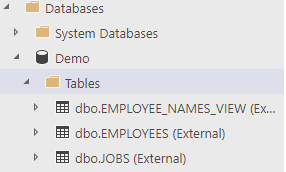
W przypadku wybrania pozycji Utwórz zostanie wyświetlony obiekt zewnętrznego źródła danych utworzony w docelowej bazie danych.
W przypadku wybrania pozycji Generuj skrypt zostanie wyświetlone zapytanie T-SQL wygenerowane w celu utworzenia zewnętrznego obiektu źródła danych.
Uwaga / Notatka
Generowanie skryptu powinno być widoczne tylko na ostatniej stronie kreatora. Obecnie jest ona wyświetlana na wszystkich stronach.
Dalsze kroki
Aby uzyskać więcej informacji na temat klastrów danych big data programu SQL Server i powiązanych scenariuszy, zobacz Wprowadzenie do klastrów danych big data programu SQL Server.