Notatka
Dostęp do tej strony wymaga autoryzacji. Może spróbować zalogować się lub zmienić katalogi.
Dostęp do tej strony wymaga autoryzacji. Możesz spróbować zmienić katalogi.
Dotyczy: SQL Server 2016 (13.x) Usługi tworzenia i udostępniania raportów oraz nowsze wersje Serwera raportów Power BI
Microsoft Report Builder to narzędzie do raportowania, które może być używane z serwerem raportów usług SQL Server Reporting Services skonfigurowanym dla trybu natywnego lub trybu integracji programu SharePoint.
Dostęp do programu Report Builder zależy od następujących czynników:
Przypisania ról lub uprawnienia, które udostępniają program Report Builder poszczególnym użytkownikom lub grupom.
Ustawienia uwierzytelniania określające, czy poświadczenia użytkownika mogą być przekazywane do serwera raportów.
Wymagania wstępne
Na komputerze klienckim musi być zainstalowany program Microsoft .NET Framework 4.6.1 lub nowszy.
Włączanie i wyłączanie programu Report Builder
Pobieranie programu Report Builder za pośrednictwem portalu jest domyślnie włączone. Administratorzy serwera raportów mają możliwość wyłączenia pobierania programu Report Builder przez ustawienie właściwości ShowDownloadMenu systemu serwera raportów na wartość false. Ustawienie tej właściwości powoduje wyłączenie programów Report Builder, Mobile Report Publisher, Power BI Desktop i Power BI Mobile do pobrania dla tego serwera raportów.
Aby ustawić właściwości systemu serwera raportów, można użyć programu Management Studio lub skryptu:
Aby użyć programu Management Studio, połącz się z serwerem raportów i użyj strony Właściwości serwera zaawansowanego, aby ustawić
ShowDownloadMenuwartość false. Aby uzyskać więcej informacji na temat otwierania tej strony, zobacz Ustawianie właściwości serwera raportów (Management Studio).Aby wyświetlić przykładowy skrypt, który ustawia właściwość serwera raportów, zobacz Wdrażanie skryptu i zadania administracyjne.
Przypisania ról zapewniające dostęp do aplikacji Report Builder na serwerze raportów w trybie natywnym
Na serwerze raportów w trybie natywnym utwórz przypisania ról użytkownika, które obejmują zadania do korzystania z programu Report Builder. Aby tworzyć lub modyfikować definicje ról i przypisania ról na elementach i na poziomie witryny, musisz być menedżerem zawartości i administratorem systemu.
W poniższych instrukcjach założono, że używasz wstępnie zdefiniowanych ról. Jeśli definicje ról zostały zmodyfikowane, sprawdź role, aby sprawdzić, czy zawierają one niezbędne zadania. Aby uzyskać więcej informacji na temat tworzenia przypisań ról, zobacz Udzielanie użytkownikowi dostępu do serwera raportów.
Po utworzeniu przypisań ról użytkownicy mają uprawnienia do wykonywania następujących zadań:
Użytkownicy przypisani do ról użytkownika systemu i przeglądarki mogą wyświetlać opublikowane raporty programu Report Builder na serwerze raportów bez konieczności uruchamiania programu Report Builder.
Użytkownicy przypisani do ról użytkownika systemu i programu Report Builder mogą generować modele, uruchamiać program Report Builder i tworzyć raporty oraz zapisywać raporty na serwerze raportów.
Użytkownicy przypisani do ról użytkownika systemu i wydawcy mogą publikować modele z projektanta modeli na serwerze raportów. Modele są używane jako źródła danych w programie Report Builder.
Użytkownicy przypisani do ról Administrator systemu i Menedżer zawartości mają pełne uprawnienia do tworzenia, wyświetlania i zarządzania raportami programu Report Builder.
Sprawdź, czy wymagane zadania znajdują się w definicjach ról
Uruchom program Management Studio i połącz się z serwerem raportów.
Otwórz folder Zabezpieczenia .
Otwórz folder Role systemowe .
Kliknij prawym przyciskiem myszy pozycję Administrator systemu, a następnie wybierz pozycję Właściwości.
Wybierz pozycję Wykonaj definicje raportu i wybierz przycisk OK.
Kliknij prawym przyciskiem myszy pozycję Użytkownik systemowy, a następnie wybierz pozycję Właściwości.
Wybierz pozycję Wykonaj definicje raportu i wybierz przycisk OK.
Otwórz folder Role .
Kliknij prawym przyciskiem myszy pozycję Przeglądarka i wybierz pozycję Właściwości.
Wybierz pozycję Wyświetl modele i wybierz przycisk OK.
Kliknij prawym przyciskiem myszy menedżera zawartości i wybierz polecenie Właściwości.
Wybierz pozycję Wyświetl modele, Zarządzaj modelami, Korzystanie z raportów i wybierz przycisk OK.
Kliknij prawym przyciskiem myszy pozycję Wydawca, a następnie wybierz pozycję Właściwości.
Wybierz pozycję Zarządzaj modelami i wybierz przycisk OK.
Utwórz rolę programu Report Builder, jeśli nie istnieje:
Otwórz folder Zabezpieczenia .
Kliknij prawym przyciskiem myszy pozycję Role i wybierz pozycję Nowa rola.
W Nazwa wprowadź Report Builder.
W polu Opis wprowadź opis roli, aby użytkownicy w portalu internetowym wiedzieli, jaka jest rola.
Dodaj następujące zadania: Korzystanie z raportów, Wyświetlanie raportów, Wyświetlanie modeli, Wyświetlanie zasobów, Wyświetlanie folderów i Zarządzanie poszczególnymi subskrypcjami.
Wybierz przycisk OK , aby zapisać rolę.
Tworzenie przypisań ról, które udzielają dostępu do programu Report Builder
Uruchom portal internetowy.
Wybierz ikonę koła zębatego w prawym górnym rogu strony głównej portalu internetowego i wybierz pozycję Ustawienia witryny z menu.
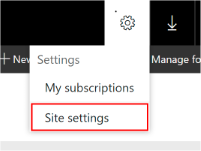
Wybierz pozycję Zabezpieczenia.
Jeśli przypisanie roli już istnieje dla użytkownika lub grupy, dla której chcesz skonfigurować dostęp do programu Report Builder, wybierz pozycję Edytuj. W przeciwnym razie wybierz pozycję Nowe przypisanie roli. W obszarze Grupa lub użytkownik wprowadź konto użytkownika lub grupy domeny systemu Windows w następującym formacie:
<domain>\<account>. Jeśli używasz uwierzytelniania formularzy lub zabezpieczeń niestandardowych, określ konto użytkownika lub grupy w formacie poprawnym dla danego wdrożenia.Wybierz pozycję Użytkownik systemowy, a następnie wybierz przycisk OK.
Wybierz pozycję Strona główna.
Wybierz kartę Ustawienia folderów .
Wybierz kartę Zabezpieczenia.
Jeśli przypisanie roli już istnieje dla użytkownika lub grupy, dla której chcesz skonfigurować dostęp do programu Report Builder, wybierz pozycję Edytuj.
W przeciwnym razie wybierz pozycję Nowe przypisanie roli. W obszarze Grupa lub użytkownik wprowadź konto użytkownika lub grupy domeny systemu Windows w następującym formacie:
<domain>\<account>. Jeśli używasz uwierzytelniania formularzy lub zabezpieczeń niestandardowych, określ konto użytkownika lub grupy w formacie poprawnym dla danego wdrożenia.Wybierz pozycję Report Builder, a następnie wybierz pozycję Zastosuj.
Powtórz, aby utworzyć lub zmodyfikować przypisywanie ról dla innych użytkowników lub grup.
Uprawnienia udzielające dostępu programu Report Builder na serwerze raportów w trybie zintegrowanym programu SharePoint
Na serwerze raportów w trybie zintegrowanym programu SharePoint dostęp do programu Report Builder jest udzielany użytkownikom programu SharePoint, którzy mają poziomy uprawnień Współtworzenie lub Pełna kontrola.
Jeśli używasz niestandardowych poziomów uprawnień, musisz uwzględnić pozycję Dodaj elementy i Edytuj elementy na poziomie uprawnień. Aby uzyskać więcej informacji na temat dostępu do programu Report Builder za pośrednictwem wbudowanych poziomów uprawnień, zobacz Używanie wbudowanych zabezpieczeń w usługach Programu Windows SharePoint dla elementów serwera raportów. Aby uzyskać więcej informacji o wymaganiach dotyczących uprawnień dla niestandardowych poziomów uprawnień, zobacz Ustawianie uprawnień dla operacji serwera raportów w aplikacji internetowej programu SharePoint.
Zagadnienia dotyczące uwierzytelniania i ponowne użycie poświadczeń
Program Report Builder otwiera własne połączenie z serwerem raportów. Jeśli nie używasz zintegrowanych zabezpieczeń systemu Windows z logowaniem jednokrotnym, użytkownicy muszą ponownie wprowadzić swoje poświadczenia dla połączenia programu Report Builder z serwerem raportów.
Treści powiązane
- uwierzytelnianie za pomocą serwera raportów
- Obsługa przeglądarki dla usług Reporting Services
- Uruchamianie programu Report Builder
- Portal internetowy serwera raportów (tryb macierzysty usług SSRS)
- Nawiązywanie połączenia z serwerem raportów w programie Management Studio
- Właściwości systemu serwera raportów