Notatka
Dostęp do tej strony wymaga autoryzacji. Może spróbować zalogować się lub zmienić katalogi.
Dostęp do tej strony wymaga autoryzacji. Możesz spróbować zmienić katalogi.
Podczas projektowania raportu usług Reporting Services warto go wyświetlić przed opublikowaniem go w środowisku produkcyjnym. Można to zrobić na kilka sposobów: przełączając się do trybu podglądu w Projektancie raportów, używając okna podglądu w Projektancie raportów i publikując raport na serwerze raportów w środowisku testowym.
Uwaga / Notatka
Podczas wyświetlania podglądu raportu dane raportu są buforowane do pliku na komputerze lokalnym. Po ponownym wyświetleniu podglądu tego samego raportu przy użyciu tego samego zapytania, parametrów i poświadczeń, projektant raportów pobiera buforowaną kopię zamiast ponownego uruchamiania kwerendy. Plik danych jest zapisywany jako <reportname.rdl.data> w tym samym katalogu co plik definicji raportu. Plik nie jest usuwany po zamknięciu projektanta raportów.
Tryb podglądu
Możesz wyświetlić podgląd raportu w projektancie raportów, klikając 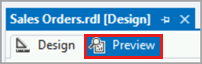 . Spowoduje to uruchomienie raportu lokalnie przy użyciu tej samej funkcji przetwarzania i renderowania raportów, która jest dostarczana z serwerem raportów. Wyświetlany raport jest obrazem interaktywnym; Możesz wybrać parametry, kliknąć łącza, wyświetlić mapę dokumentu i rozwinąć i zwinąć ukryte obszary raportu. Raport można również wyeksportować do dowolnego z zainstalowanych formatów renderowania.
Samodzielna wersja zapoznawcza
Innym sposobem wyświetlenia podglądu raportu jest uruchomienie projektu raportu w konfiguracji debugowania, na przykład w celu debugowania zestawów niestandardowych, które piszesz. Raport jest otwierany w domyślnej przeglądarce. Istnieją trzy sposoby uruchamiania projektu:
Klikając pozycję Rozpocznij debugowanie w menu Debugowanie .
Klikając przycisk Start na standardowym pasku narzędzi programu Visual Studio
 .
.Naciskając F5.
Jeśli używasz konfiguracji projektu, która kompiluje raport, ale go nie wdraża, raport określony we właściwości StartItem bieżącej konfiguracji zostanie otwarty w osobnym oknie podglądu. W oknie podglądu raport jest wyświetlany w taki sam sposób i ma taką samą funkcjonalność jak w trybie podglądu.
Uwaga / Notatka
Przed debugowaniem raportu należy ustawić element początkowy. Jeśli na przykład uruchomisz tryb debugowania, a przeglądarka otworzy stronę głównego serwera raportów, a nie raport w trybie podglądu. Aby ustawić element początkowy, w Eksploratorze rozwiązań kliknij prawym przyciskiem myszy projekt raportu, kliknij polecenie Właściwości, a następnie w menu StartItem wybierz nazwę raportu do wyświetlenia.
Jeśli chcesz wyświetlić podgląd określonego raportu, który nie jest elementem startowym projektu, wybierz konfigurację, która kompiluje raport, ale nie wdraża go (na przykład konfiguracja DebugLocal), kliknij prawym przyciskiem myszy raport, a następnie kliknij polecenie Uruchom. Musisz wybrać konfigurację, która nie wdraża raportu; w przeciwnym razie raport zostanie opublikowany na serwerze raportów zamiast wyświetlany lokalnie w oknie podglądu.
Publikowanie na serwerze testowym
Raporty można również przetestować, publikując je na serwerze testowym, przechodząc do raportu i podglądu. Publikowanie raportu na serwerze testowym jest takie samo jak publikowanie na serwerze produkcyjnym. Aby uzyskać informacje na temat publikowania raportu, zobacz Publikowanie raportów na serwerze raportów.