Nuta
Dostęp do tej strony wymaga autoryzacji. Możesz spróbować się zalogować lub zmienić katalog.
Dostęp do tej strony wymaga autoryzacji. Możesz spróbować zmienić katalogi.
Podczas projektowania raportów w usługach Reporting Services, okienko Grupowania wyświetla grupy wierszy i kolumn dla aktualnie wybranego regionu danych Tablix. Okienko Grupowanie nie jest dostępne dla regionów danych wykresów lub mierników. Okienko Grupowanie składa się z okienka Grupy wierszy i okienka Grupy kolumn. Okienko Grupowanie ma dwa tryby: domyślny i Zaawansowany. Tryb domyślny wyświetla hierarchiczny widok dynamicznych członków dla grup wierszy i kolumn. Tryb zaawansowany wyświetla zarówno dynamicznych, jak i statycznych członków dla grup wierszy i kolumn. Grupa to nazwany zestaw danych pochodzących z zestawu danych raportu, który jest wyświetlany w obszarze danych. Grupy są zorganizowane w hierarchie, które obejmują statyczne i dynamiczne elementy członkowskie. Aby uzyskać więcej informacji, zobacz Opis grup (Report Builder i SSRS).
 Jeśli nie widzisz okienka Grupowanie, w menu Raport wybierz pozycję Grupowanie.
Komórki w obszarach grup wierszy i kolumn mogą być statycznymi lub dynamicznymi członkami grupy. Statyczne pola powtarzają się w każdej grupie i zwykle zawierają etykiety lub sumy. Dynamiczne elementy członkowskie powtarzają się raz na wystąpienie grupy i zwykle zawierają unikatowe wartości wyrażenia grupy. Po wybraniu komórek elementu Tablix w obszarze grup wierszy lub obszarze grup kolumn, odpowiedni członek grupy jest wybierany w panelu Grupy wierszy lub Grupy kolumn. Z drugiej strony, jeśli wybierzesz grupy w okienku Grupowanie, odpowiednia komórka skojarzona z członkiem grupy zostanie wybrana na powierzchni projektowej. Aby uzyskać więcej informacji na temat obszarów grupy wierszy i kolumn elementu Tablix, zobacz Obszary regionów danych Tablix (Report Builder i SSRS).
Okienko Grupowanie obsługuje następujące tryby:
Default. Użyj trybu domyślnego, aby dodawać, edytować lub usuwać grupy. Możesz dodawać grupy nadrzędne, podrzędne i szczegółowe, przeciągając pola z okienka Dane raportu i wstawiając je do hierarchii grup. Aby dodać sąsiadującą grupę, należy użyć skrótu Dodaj grupę . Aby uzyskać więcej informacji, zobacz Dodawanie lub usuwanie grupy w regionie danych (Report Builder i SSRS).
Zaawansowane. Użyj trybu zaawansowanego , aby wyświetlić wszystkie elementy członkowskie grup wierszy i kolumn oraz ustawić właściwości na statycznych elementach członkowskich. Podczas tworzenia grup lub dodawania sum, właściwości kontrolujące sposób renderowania wierszy i kolumn w regionie danych elementu Tablix są ustawiane automatycznie na każdej stronie raportu. Aby ręcznie dostosować te właściwości, należy ustawić je na członku Tablix. Aby uzyskać więcej informacji, zobacz Kontrolowanie wyświetlania regionu danych elementu Tablix na stronie raportu (Report Builder i SSRS).
Tryb domyślny
W trybie domyślnym okienko Grupy wierszy i okienko Grupy kolumn wyświetla widok hierarchiczny dla wszystkich grup nadrzędnych, grup podrzędnych oraz grup sąsiednich. Grupa podrzędna jest wyświetlana z wcięciem pod swoją grupą nadrzędną. Sąsiadująca grupa jest wyświetlana na tym samym poziomie wcięcia co grupy równorzędne. Na poniższej ilustracji pokazano region danych Tablix z zagnieżdżonymi grupami wierszy oraz zagnieżdżonymi i sąsiednimi grupami kolumn.
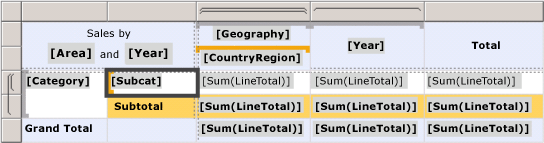
Okienko Grupowanie wyświetla odpowiednie grupy wierszy i kolumn. Na poniższej ilustracji grupa oparta na podkategorii jest zaznaczona w okienku Grupy wierszy, a komórka grupowania [Subcat] jest zaznaczona w regionie danych elementu Tablix:
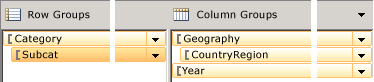
W okienku Grupy wierszy grupa oparta na podkategorii jest elementem podrzędnym grupy na podstawie kategorii. W oknie Grupy Kolumn grupa kraj/region jest elementem podrzędnym grupy geograficznej. Grupa roku i grupy krajów/regionów są sąsiednimi grupami.
Aby uzyskać więcej informacji, zapoznaj się z komórkami, wierszami i kolumnami regionu danych Tablix (Report Builder) oraz SSRS.
Tryb zaawansowany
W trybie zaawansowanym można wyświetlić wszystkich statycznych i dynamicznych członków grupy. Po wybraniu elementu członkowskiego w oknie Właściwości zostaną wyświetlone właściwości aktualnie wybranego elementu członkowskiego Tablix.
Aby przełączyć tryb zaawansowany, kliknij prawym przyciskiem myszy strzałkę w dół po stronie okienka Grupy kolumn, a następnie wybierz pozycję Tryb zaawansowany.
W większości przypadków właściwości kontrolujące wyświetlanie statycznych i dynamicznych wierszy grup i kolumn grupowych są ustawiane automatycznie podczas tworzenia grupy lub dodawania sum.
Aby edytować wartości domyślne, należy wybrać członka grupy w okienku Grupy wierszy lub kolumn i zmienić wartości właściwości w oknie Właściwości. Jeśli okienko właściwości nie jest widoczne, w menu Widok wybierz pozycję Właściwości lub naciśnij F4. Dostępne są następujące właściwości:
FixedData. Wartość logiczna. W przypadku nagłówków wierszy zewnętrznych i kolumn. Zamrozij obszar grupy wierszy podczas przewijania w pionie lub obszaru grupy kolumn podczas przewijania w poziomie w programie renderujący, takim jak HTML.
HideIfNoRows. Wartość logiczna. Tylko dla statycznych członków. Jeśli ustawiono, "Hidden" i "ToggleItem" są ignorowane. Ukryj tego członka, jeśli region Tablix nie zawiera wierszy danych.
KeepTogether.
KeepWithGroup. Wartość logiczna. Służy tylko do statycznych składowych wierszy. Jeśli to możliwe, zachowaj ten wiersz z poprzednim lub kolejnym równorzędnym elementem dynamicznym, jeśli nie jest ukryty.
RepeatOnNewPage. Wartość logiczna. W przypadku statycznych elementów członkowskich wierszy tylko i gdzie KeepWithGroup nie ma parametru None. Jeśli to możliwe, powtórz ten statyczny wiersz na każdej stronie, która ma co najmniej jedno wystąpienie dynamicznego elementu członkowskiego określonego przez KeepWithGroup.
Ukryte. Wartość logiczna. Wskazuje, czy wiersz lub kolumna powinny być początkowo ukryte.
ElementPrzełącznika Struna. Nazwa pola tekstowego, do którego ma zostać dodany obraz przełącznika. Pole tekstowe musi znajdować się w tym samym zakresie grupy lub w zakresie zawierającym.
Aby uzyskać więcej informacji na temat sposobu kontrolowania tego zachowania w regionie danych elementu Tablix, zobacz Kontrolowanie regionu danych elementu tablix na stronie raportu (Report Builder i SSRS).
Nie każdy statyczny członek ma nagłówek odpowiadający komórce na interfejsie projektowym. W okienku Grupowanie następująca konwencja wskazuje, czy statyczny element członkowski nie ma nagłówka:
Statyczny Wskazuje statycznego członka z komórką nagłówka.
(Statyczne) Wskazuje statyczny składnik bez nagłówka, znany jako ukryty statyczny.