Notatka
Dostęp do tej strony wymaga autoryzacji. Może spróbować zalogować się lub zmienić katalogi.
Dostęp do tej strony wymaga autoryzacji. Możesz spróbować zmienić katalogi.
W tym samouczku Report Builder przedstawiono funkcje mapy, których można użyć do wyświetlania danych w tle geograficznym w raporcie Reporting Services podzielonym na strony.
Mapy są oparte na danych przestrzennych, które zwykle składają się z punktów, linii i wielokątów. Na przykład wielokąt może reprezentować kontur powiatu, linia może reprezentować drogę, a punkt może reprezentować lokalizację miasta. Każdy typ danych przestrzennych jest wyświetlany w oddzielnej warstwie mapy jako zestaw elementów mapy.
Aby zmienić wygląd elementów mapy, należy określić pole, które ma wartości pasujące do elementów mapy z danymi analitycznymi z zestawu danych. Można również zdefiniować reguły, które różnią się kolorem, rozmiarem lub innymi właściwościami na podstawie zakresów danych.
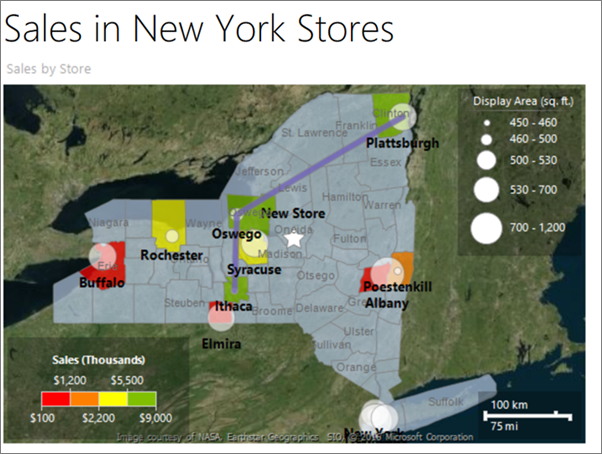
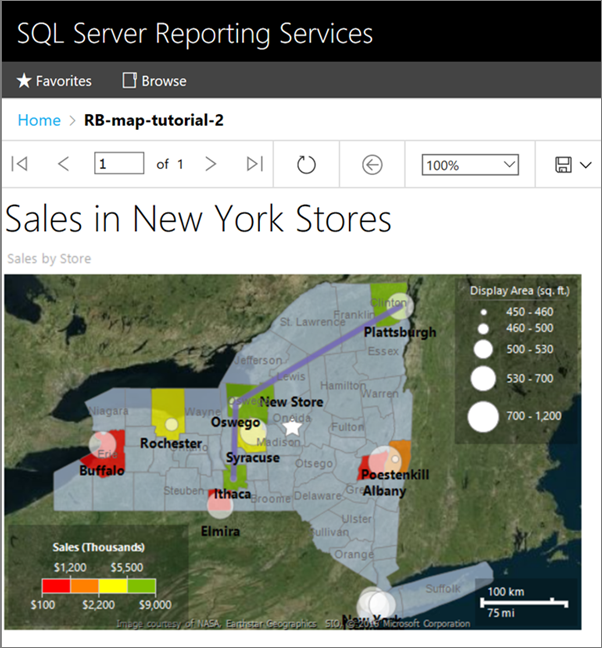
W tym samouczku utworzysz raport mapy, który wyświetla lokalizacje sklepów w hrabstwach w stanie Nowy Jork.
Uwaga / Notatka
W tym samouczku kroki kreatora narzędzi są skonsolidowane w dwie procedury: pierwsza do utworzenia zestawu danych, a druga do utworzenia tabeli. Aby uzyskać instrukcje krok po kroku dotyczące przeglądania serwera raportów, wybierania źródła danych, tworzenia zestawu danych i uruchamiania kreatora, zobacz pierwszy samouczek z tej serii: Tutorial: Tworzenie podstawowego raportu tabeli (Report Builder).
Szacowany czas ukończenia tego samouczka: 30 minut.
Wymagania
Na potrzeby tego samouczka serwer raportów musi być skonfigurowany do obsługi map Bing jako tła. Aby uzyskać więcej informacji, proszę zobaczyć Plan obsługi raportów map.
Aby uzyskać informacje o innych wymaganiach, zobacz Prerequisites for tutorials (Report Builder).
1. Tworzenie mapy z warstwą wielokątną z Kreatora mapy
W tej sekcji dodasz mapę do raportu z galerii map. Mapa ma jedną warstwę, która wyświetla powiaty w stanie Nowy Jork. Kształt każdego hrabstwa jest wielokątem opartym na danych przestrzennych osadzonych na mapie z galerii map.
Dodawanie mapy za pomocą kreatora mapy w nowym raporcie
Start Report Builder z poziomu komputera, portalu internetowego Reporting Services lub w trybie zintegrowanym SharePoint.
Zostanie otwarte okno dialogowe Nowy raport lub zestaw danych .
Jeśli nie widzisz okna dialogowego Nowy raport lub zestaw danych, wybierz Plik i >.
W okienku po lewej stronie sprawdź, czy wybrano pozycję Nowy raport .
W okienku po prawej stronie wybierz pozycję Kreator mapy.
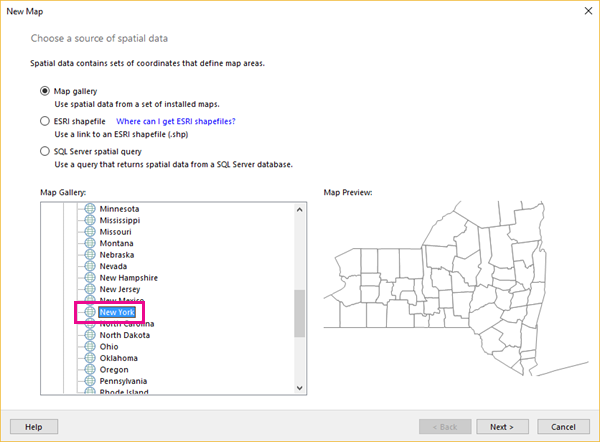
Na stronie Wybieranie źródła danych przestrzennych sprawdź, czy wybrano galerię map .
W polu Galeria map rozwiń węzeł Stany według hrabstwa w obszarze USA, a następnie wybierz pozycję Nowy Jork.
W okienku Podgląd mapy zostanie wyświetlona mapa hrabstwa Nowy Jork.
Wybierz Dalej.
Na stronie Wybieranie danych przestrzennych i opcji widoku mapy zaakceptuj wartości domyślne i wybierz przycisk Dalej.
Domyślnie elementy mapy z galerii map są automatycznie osadzone w definicji raportu.
Na stronie Wybieranie wizualizacji mapy sprawdź, czy jest wybrana mapa podstawowa , a następnie wybierz pozycję Dalej.
Na stronie Wybieranie motywu kolorów i wizualizacji danych wybierz opcję Etykiety wyświetlania .
Jeśli opcja jest zaznaczona, wyczyść opcję Mapa jednokolorowa .
Z listy rozwijanej pola Dane wybierz #COUNTYNAME. W okienku Podgląd mapy w kreatorze są wyświetlane następujące elementy:
Tytuł z tekstem Tytuł mapy.
Mapa, która wyświetla hrabstwa w Nowym Jorku, gdzie każde hrabstwo jest oznaczone innym kolorem, a nazwa hrabstwa pojawia się tam, gdzie pasuje do obszaru hrabstwa.
Legenda zawierająca tytuł i listę elementów od 1 do 5.
Skala kolorów zawierająca wartości od 0 do 160 i bez koloru.
Skala odległości, która wyświetla kilometry (km) i mile (mi).

Wybierz Zakończ
Mapa jest dodawana do powierzchni projektowej.
Wybierz tekst "Tytuł mapy" i wprowadź Sales by Store> ENTER.
Kliknij dwukrotnie mapę, aby wyświetlić okienko warstw mapy. Okienko warstw mapy pokazuje jedną warstwę wielokątną, PolygonLayer1, typu warstwy Embedded. Każdy powiat jest osadzonym elementem mapy w tej warstwie.
Uwaga / Notatka
Jeśli nie widzisz okienka Warstwy mapy , może być wyświetlana poza bieżącym widokiem. Użyj paska przewijania w dolnej części okna Widok projektu, aby zmienić widok. Alternatywnie na karcie Widok wyczyść opcję Dane raportu , aby zapewnić więcej obszaru powierzchni projektowej.
Wybierz strzałkę obok właściwości PolygonLayer1 >Polygon.
Na karcie Czcionka zmień kolor na Dim Gray.
Na karcie Narzędzia główne>Uruchom , aby wyświetlić podgląd raportu.
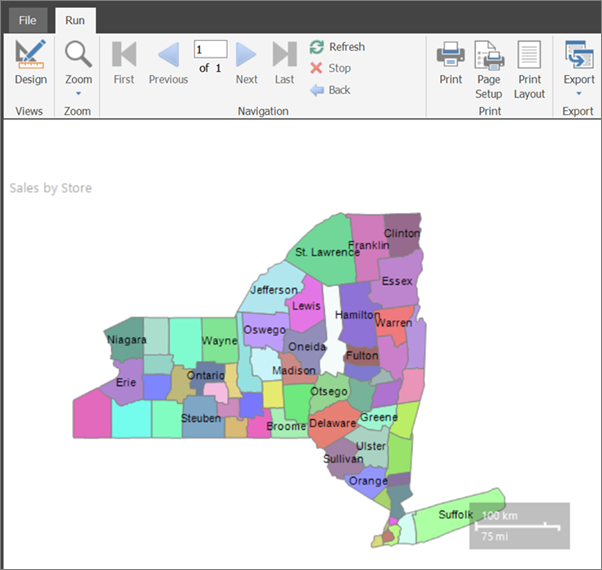
Renderowany raport wyświetla tytuł mapy, mapę i skalę odległości. Powiaty znajdują się w warstwie wielokąta mapy. Każdy powiat jest wielokątem, który różni się kolorem od palety kolorów, ale kolory nie są skojarzone z żadnymi danymi. Skala odległości wyświetla odległości zarówno w kilometrach, jak i milach.
Legenda mapy i skala kolorów nie są jeszcze wyświetlane, ponieważ nie ma żadnych danych analitycznych skojarzonych z każdym hrabstwem. W dalszej części tego samouczka dodasz dane analityczne.
2. Dodawanie warstwy punktów mapy do wyświetlania lokalizacji magazynu
W tej sekcji użyjesz kreatora warstwy mapy, aby dodać warstwę punktową wyświetlającą lokalizacje magazynów.
Uwaga / Notatka
W tym samouczku zapytanie zawiera wartości danych, więc nie wymaga zewnętrznego źródła danych. To sprawia, że zapytanie jest dość długie. W środowisku biznesowym zapytanie nie będzie zawierać danych. Dotyczy to tylko celów szkoleniowych.
Dodawanie warstwy punktów na podstawie zapytania przestrzennego SQL Server
Na karcie Uruchom, >Projekt, aby wrócić do widoku Projekt.
Kliknij dwukrotnie mapę, aby wyświetlić okienko Warstwy mapy . Na pasku narzędzi wybierz przycisk
 Kreator nowej warstwy.
Na stronie Wybierz źródło danych przestrzennych wybierz SQL Server spatial query i wybierz Dalej.
Na stronie Wybierz zbiór danych z danymi przestrzennymi SQL Server wybierz Dodaj nowy zbiór danych z danymi przestrzennymi SQL Server>, a następnie kliknij Dalej.
Na stronie Wybierz połączenie z przestrzennym źródłem danych serwera SQL wybierz istniejące źródło danych lub przejdź do serwera raportów i wybierz źródło danych.
Uwaga / Notatka
Wybrane źródło danych jest nieistotne, o ile masz odpowiednie uprawnienia. Nie otrzymasz danych ze źródła danych. Aby uzyskać więcej informacji, zobacz Alternatywne sposoby uzyskania połączenia danych (Report Builder).
Wybierz Dalej.
Na stronie Projektowanie zapytania wybierz pozycję Edytuj jako tekst.
Skopiuj następujący tekst i wklej go w okienku zapytania:
Select 114 as StoreKey, 'Contoso Albany Store' as StoreName, 1125 as SellingArea, 'Albany' as City, 'Albany' as County,
 CAST(1000000 as money) as Sales, CAST('POINT(-73.7472924218681 42.6564617079878)' as geography) AS SpatialLocation
UNION ALL SELECT 115 AS StoreKey, 'Contoso New York No.1 Store' AS  StoreName, 500 as SellingArea, 'New York' AS City, 'New York City' as County,
 CAST('2000000' as money) as Sales, CAST('POINT(-73.9922069374483 40.7549638237402)' as geography) AS SpatialLocation
UNION ALL Select 116 as StoreKey, 'Contoso Rochester No.1 Store' as StoreName, 462 as SellingArea, 'Rochester' as City,  'Monroe' as County,
 CAST(3000000 as money) as Sales, CAST('POINT(-77.624041566786 43.1547066024338)' as geography)  AS SpatialLocation
UNION ALL Select 117 as StoreKey, 'Contoso New York No.2 Store' as StoreName, 700 as SellingArea, 'New York' as City,'New York City' as County,
  CAST(4000000 as money) as Sales, CAST('POINT(-73.9712488 40.7830603)' as geography) AS SpatialLocation
UNION ALL Select 118 as StoreKey, 'Contoso Syracuse Store' as StoreName, 680 as SellingArea, 'Syracuse' as City, 'Onondaga' as County,
 CAST(5000000 as money) as Sales, CAST('POINT(-76.1349120532546 43.0610223535974)' as geography) AS SpatialLocation
UNION ALL Select 120 as StoreKey, 'Contoso Plattsburgh Store' as StoreName, 560 as SellingArea, 'Plattsburgh' as City,  'Clinton' as County,
 CAST(6000000 as money) as Sales, CAST('POINT(-73.4728622833178 44.7028831413324)' as geography) AS SpatialLocation
UNION ALL Select 121 as StoreKey, 'Contoso Brooklyn Store' as StoreName, 1125 as SellingArea, 'Brooklyn' as City, 'New York City' as County,
 CAST(7000000 as money) as Sales, CAST('POINT (-73.9638533447143 40.6785123489351)' as geography) AS SpatialLocation
UNION ALL Select 122 as StoreKey, 'Contoso Oswego Store' as StoreName, 500 as SellingArea, 'Oswego' as City, 'Oswego' as County,
 CAST(8000000 as money) as Sales, CAST('POINT(-76.4602850815536 43.4353224527794)' as geography) AS SpatialLocation
UNION ALL Select 123 as StoreKey, 'Contoso Ithaca Store' as StoreName, 460 as SellingArea, 'Ithaca' as City, 'Tompkins' as County,
 CAST(9000000 as money) as Sales, CAST('POINT(-76.5001866085881 42.4310489934743)' as geography) AS SpatialLocation
UNION ALL Select 124 as StoreKey, 'Contoso Buffalo Store' as StoreName, 700 as SellingArea, 'Buffalo' as City, 'Erie' as County,
 CAST(100000 as money) as Sales, CAST('POINT(-78.8784 42.8864)' as geography) AS SpatialLocation
UNION ALL Select 125 as StoreKey, 'Contoso Queens Store' as StoreName, 700 as SellingArea,'Queens' as City, 'New York City' as County,
 CAST(500000 as money) as Sales, CAST('POINT(-73.7930979029883 40.7152781765927)' as geography) AS SpatialLocation
UNION ALL Select 126 as StoreKey, 'Contoso Elmira Store' as StoreName, 680 as SellingArea, 'Elmira' as City, 'Chemung' as County,
 CAST(800000 as money) as Sales, CAST('POINT(-76.7397414783301 42.0736492742663)' as geography) AS SpatialLocation
UNION ALL Select 127 as StoreKey, 'Contoso Poestenkill Store' as StoreName, 455 as SellingArea, 'Poestenkill' as City, 'Rensselaer' as County,
CAST(1500000 as money) as Sales, CAST('POINT(-73.5626737425063 42.6940551238618)' as geography) AS SpatialLocation
Na pasku narzędzi projektanta zapytań wybierz pozycję Uruchom (!).
Zestaw wyników zawiera siedem kolumn reprezentujących zestaw sklepów w stanie Nowy Jork, który sprzedaje towary konsumenckie. Oto lista z wyjaśnieniami dotyczącymi tych, które mogą nie być oczywiste:
- StoreKey: identyfikator magazynu.
- StoreName.
- SellingArea: Obszar dostępny do wyświetlania produktów, od 455 stóp kwadratowych do 1125 stóp kwadratowych.
- Miasto.
- Powiat.
- Sprzedaż: łączna sprzedaż.
- SpatialLocation: lokalizacja w długości geograficznej i szerokości geograficznej.
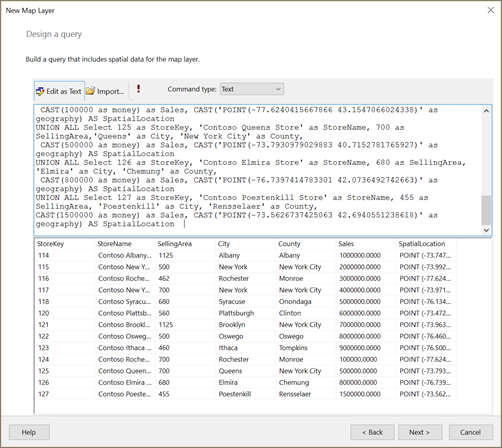
Wybierz Dalej.
Zestaw danych raportu o nazwie DataSet1 jest tworzony dla Ciebie. Po zakończeniu pracy kreatora możesz zobaczyć jego kolekcję pól w okienku Dane raportu.
Na stronie Wybieranie danych przestrzennych i opcji widoku mapy sprawdź, czy pole Przestrzenne ma wartość SpatialLocation i czy typ warstwy to Punkt. Zaakceptuj inne wartości domyślne na tej stronie.
Widok mapy wyświetla okręgi, aby oznaczyć lokalizację każdego magazynu.
Wybierz Dalej.
Na stronie Wybieranie wizualizacji mapy wybierz pozycję Mapa bąbelkowa dla typu mapy, który wyświetla znaczniki, które różnią się w zależności od danych. Wybierz Dalej.
Na stronie Wybieranie analitycznego zestawu danych wybierz pozycję DataSet1, a następnie wybierz pozycję Dalej. Ten zestaw danych zawiera zarówno dane analityczne, jak i dane przestrzenne wyświetlane w nowej warstwie punktów.
Na stronie Wybieranie motywu kolorów i wizualizacji danych wybierz pozycję Użyj rozmiarów bąbelków do wizualizacji danych.
W polu Dane wybierz
[Sum(SellingArea)], aby zmienić rozmiar bąbelka według rozmiaru obszaru, który sklep przeznacza na wyświetlanie produktów.Wybierz pozycję Wyświetl etykiety, a następnie w polu Dane wybierz pozycję
[City].Wybierz Zakończ
Warstwa mapy jest dodawana do raportu. Legenda wyświetla rozmiary bąbelków na podstawie wartości SellingArea.
Kliknij dwukrotnie mapę, aby wyświetlić okienko Warstwa mapy . W okienku Warstwa mapy zostanie wyświetlona nowa warstwa PointLayer1 z typem źródła danych przestrzennych DataRegion.
Dodaj tytuł legendy. W legendzie wybierz tekst Tytuł, wprowadź tekst Obszar wyświetlania (stopa kwadratowa) i naciśnij klawisz ENTER.
W okienku Warstwy mapy wybierz strzałkę obok pozycji PointLayer1, a następnie wybierz pozycję Właściwości punktu.
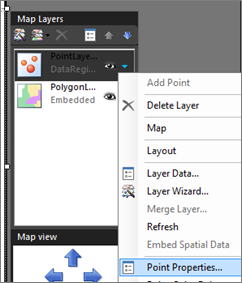
Na karcie Czcionka ustaw styl Pogrubiony i rozmiar 10 pkt.
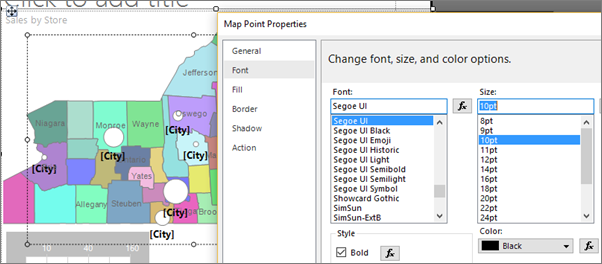
Na karcie Ogólne wybierz pozycję Dolne w polu Umieszczanie.
Kliknij przycisk OK.
Wybierz pozycję Uruchom , aby wyświetlić podgląd raportu.
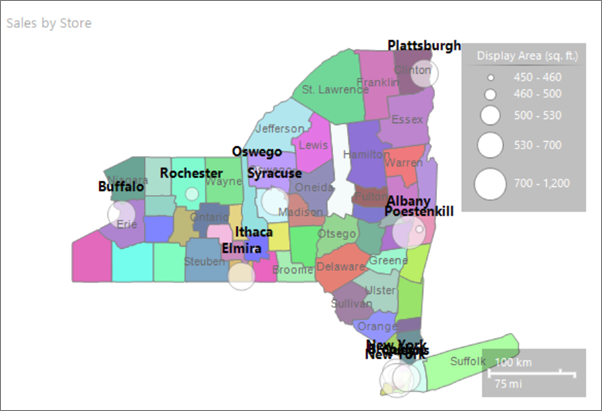
Mapa przedstawia lokalizacje sklepów w stanie Nowy Jork. Rozmiar znacznika dla każdego sklepu jest oparty na obszarze wyświetlania. Pięć zakresów obszaru wyświetlania zostało automatycznie obliczonych.
3. Dodawanie warstwy linii mapy w celu wyświetlenia trasy
Użyj kreatora warstwy mapy, aby dodać warstwę mapy, która wyświetla trasę między dwoma magazynami. W tym samouczku ścieżka jest tworzona na podstawie trzech lokalizacji sklepu. W aplikacji biznesowej ścieżka może być najlepszą trasą między magazynami.
Dodawanie warstwy liniowej do mapowania
Przełącz się do widoku projektu.
Kliknij dwukrotnie mapę, aby wyświetlić okienko Warstwa mapy . Na pasku narzędzi wybierz przycisk
Kreator nowej warstwy.Na stronie Wybierz źródło danych przestrzennych wybierz zapytanie przestrzenne SQL Server i wybierz Dalej.
Na stronie Wybierz zbiór danych z danymi przestrzennymi SQL Server wybierz Dodaj nowy zbiór danych z danymi przestrzennymi SQL Server i wybierz Dalej.
Na Wybierz połączenie do źródła danych przestrzennych SQL Server wybierz źródło danych użyte w pierwszej procedurze.
Wybierz Dalej.
Na stronie Projektowanie zapytania wybierz pozycję Edytuj jako tekst. Projektant zapytań przełącza się do trybu opartego na tekście.
Wklej następujący tekst w okienku zapytania:
SELECT N'Path' AS Name, CAST('LINESTRING(
   -76.5001866085881 42.4310489934743,
   -76.4602850815536 43.4353224527794,
   -73.4728622833178 44.7028831413324)' AS geography) as Route
Wybierz Dalej.
Ścieżka zostanie wyświetlona na mapie, która łączy trzy magazyny.
Na stronie Wybieranie danych przestrzennych i opcji widoku mapy sprawdź, czy pole Przestrzenne to Trasa i czy typ warstwy to Linia. Zaakceptuj inne wartości domyślne.
Widok mapy przedstawia ścieżkę ze sklepu w północnej części stanu Nowy Jork do sklepu w południowej części stanu Nowy Jork.
Wybierz Dalej.
Na stronie Wybieranie wizualizacji mapy wybierz pozycję Podstawowa mapa liniowa, a następnie wybierz pozycję Dalej.
Na stronie Wybierz motyw kolorów i wizualizację danych, wybierz opcję Pojedyncza mapa kolorów. Ścieżka jest wyświetlana jako pojedynczy kolor na podstawie wybranego motywu.
Wybierz Zakończ
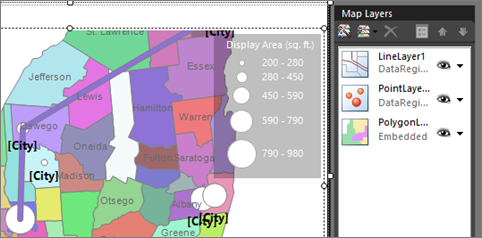
Mapa wyświetla nową warstwę linii z typem źródła danych przestrzennych DataRegion. W tym przykładzie dane przestrzenne pochodzą z zestawu danych, ale żadne dane analityczne nie są skojarzone z wierszem.
Dopasuj powiększenie
Jeśli nie widzisz całego stanu Nowy Jork, możesz dostosować powiększenie. Po wybraniu mapy w okienku Właściwości zostaną wyświetlone właściwości MapViewport .
Rozwiń sekcję Widok, a następnie rozwiń węzeł Widok, aby zobaczyć właściwość Zoom. Ustaw ją na 125.
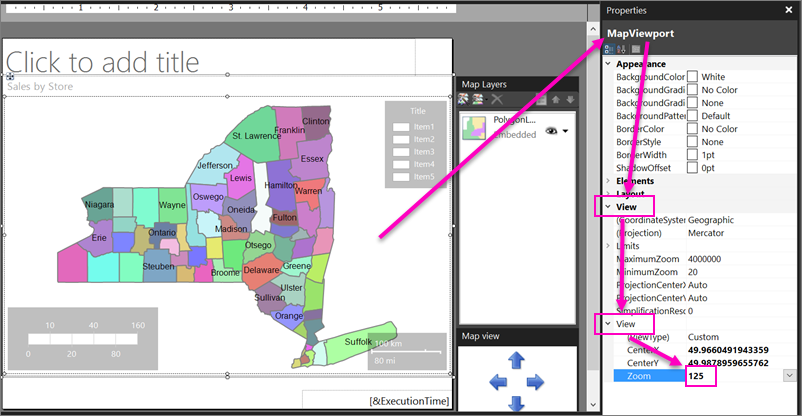
Ta liczba to procent powiększenia. Przy zoomie 125% powinno być widoczne całe ustawienie.
4. Dodaj tło warstwy Bing Maps
W tej sekcji dodasz warstwę mapy, która wyświetla tło kafelka Bing Maps.
Przełącz się do widoku projektu.
Kliknij dwukrotnie mapę, aby wyświetlić okienko Warstwa mapy . Na pasku narzędzi wybierz pozycję Dodaj warstwę
 .
.Z listy rozwijanej wybierz warstwę kafelkową.
Ostatnia warstwa w okienku Warstwa mapy to TileLayer1. Domyślnie warstwa kafelkowa jest wyświetlana w stylu mapy drogowej.
Uwaga / Notatka
W kreatorze możesz również dodać warstwę kafelkową na stronie Wybieranie danych przestrzennych i opcji widoku mapy. W tym celu wybierz pozycję Dodaj tło Bing Maps dla tego widoku mapy. W renderowanych raportach tło kafelka wyświetla kafelki Bing Maps dla bieżącego centrum widoku mapy i poziomu zoomu.
Wybierz strzałkę obok TileLayer1 >Właściwości kafelka.
Na karcie Ogólne, w obszarze Typ, wybierz Aerial. Widok lotniczy nie zawiera tekstu.
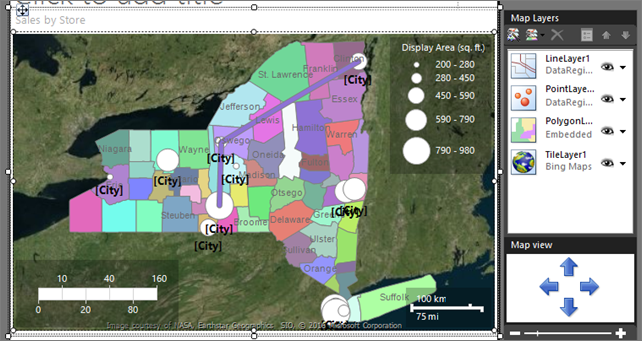
Kliknij przycisk OK.
5. Tworzenie warstwy przezroczystej
W tej sekcji w celu umożliwienia wyświetlania elementów w jednej warstwie za pomocą innej warstwy należy dostosować kolejność i przezroczystość warstw dla żądanego efektu. Zaczynasz od pierwszej utworzonej warstwy PolygonLayer1.
Kliknij dwukrotnie mapę, aby wyświetlić okienko Warstwa mapy .
Wybierz strzałkę obok warstwy >Dane warstwy. Zostanie otwarte okno dialogowe Właściwości warstwy wielokątowej mapy .
Na karcie Widoczność w obszarze Przezroczystość (procent) wprowadź wartość 30.
Kliknij przycisk OK.
Powierzchnia projektowa wyświetla powiaty jako półprzezroczyste.

6. Różnicuj kolor powiatu w oparciu o sprzedaż
Każdy powiat na warstwie wielokąta ma inny kolor. Procesor raportów kolorów automatycznie przypisuje powiatom wartość z palety kolorów zgodnie z motywem wybranym na ostatniej stronie kreatora mapy.
W tej sekcji określisz regułę koloru, aby skojarzyć określone kolory z zakresem sprzedaży sklepów dla każdego hrabstwa. Kolory czerwony-żółty-zielony wskazują względnie wysoką-średnią-niską sprzedaż. Sformatuj skalę kolorów, aby wyświetlić walutę. Wyświetl roczne zakresy sprzedaży w nowej legendzie. W przypadku powiatów, które nie zawierają sklepów, nie używaj koloru, aby pokazać, że nie ma skojarzonych danych.
6a. Tworzenie relacji między danymi przestrzennymi i analitycznymi
Aby zmieniać kształty powiatu według kolorów na podstawie danych analitycznych, najpierw należy skojarzyć dane analityczne z danymi przestrzennymi. W tym samouczku użyjesz nazwy powiatu do dopasowania.
Przełącz się do widoku projektu.
Kliknij dwukrotnie mapę, aby wyświetlić okienko Warstwy mapy .
Wybierz strzałkę obok pozycji PolygonLayer1, a następnie wybierz pozycję Dane warstwy. Zostanie otwarte okno dialogowe Właściwości warstwy wielokątowej mapy .
Na karcie Dane analityczne w obszarze Zestaw danych analitycznych wybierz pozycję DataSet1. Asystent utworzył ten zestaw danych podczas tworzenia zapytania dotyczącego danych przestrzennych dla powiatów.
W obszarze Pola do dopasowania wybierz pozycję Dodaj. Zostanie dodany nowy wiersz.
W obszarze Z zestawu danych przestrzennych wybierz COUNTYNAME.
Z Zestawu danych analitycznych wybierz pozycję [County].

Kliknij przycisk OK.
Wyświetl podgląd raportu.
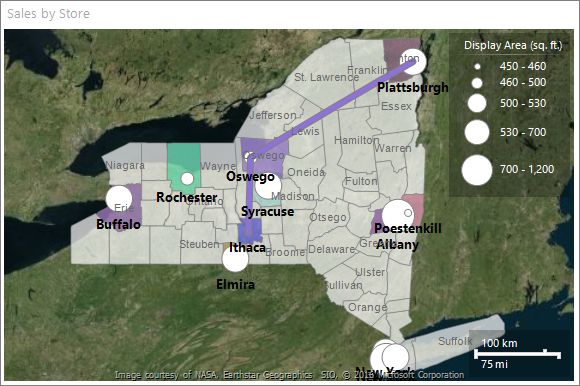
Określając pole dopasowania ze źródła danych przestrzennych i zestawu danych analitycznych, można włączyć procesor raportów do grupowania danych analitycznych na podstawie elementów mapy. Element mapy powiązanej z danymi ma pomyślne dopasowanie dla określonych wartości.
Każdy powiat, w obrębie którego znajduje się sklep, ma kolor, który jest zależny od palety kolorów stylu wybranego w kreatorze. Inne powiaty są szare.
6b. Określanie reguł kolorów dla wielokątów
Aby utworzyć regułę, która zmienia kolor każdej sprzedaży sklepów opartych na hrabstwie, należy określić wartości zakresu, liczbę podziałów w tym zakresie, które chcesz wyświetlić, oraz kolory do użycia.
Określ reguły kolorów dla wszystkich wielokątów, które mają skojarzone dane
Przełącz się do widoku projektu.
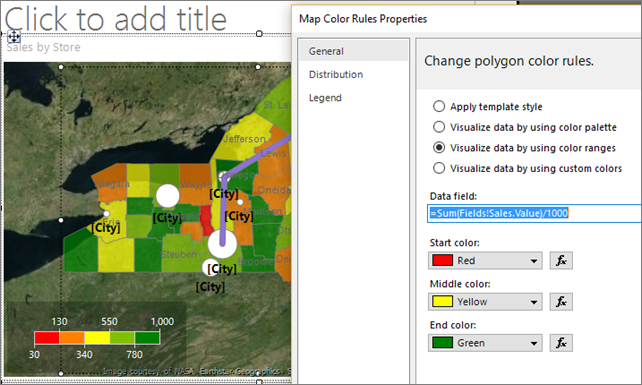
Wybierz strzałkę obok pozycji PolygonLayer1, a następnie wybierz pozycję Wielokątna reguła koloru. Zostanie otwarte okno dialogowe Właściwości reguł kolorów mapy . Zwróć uwagę, że zaznaczona jest opcja Reguła kolorów Wizualizowanie danych przy użyciu palety kolorów . Kreator ustawia tę opcję.
Wybierz pozycję Wizualizuj dane przy użyciu zakresów kolorów. Opcje koloru początkowego, koloru środkowego i koloru końcowego zastępują opcję palety.
Zdefiniuj wartości zakresu sprzedaży na powiat. W polu Danych, z listy rozwijanej, wybierz
[Sum(Sales)].Aby zmienić format wyświetlania waluty w tysiącach, zmień wyrażenie na następujący przykład:
=Sum(Fields!Sales.Value)/1000Zmień kolor rozpoczęcia na Czerwony.
Zmień kolor końcowy na Zielony.
Kolor czerwony reprezentuje niskie wartości sprzedaży, Żółty reprezentuje średnie wartości sprzedaży, a Green reprezentuje wysokie wartości sprzedaży. Procesor raportów oblicza zakres kolorów na podstawie tych wartości i opcji wybieranych na stronie Dystrybucja .
Wybierz pozycję Dystrybucja.
Sprawdź, czy typ dystrybucji to Optimal. Dla wyrażenia z kroku 5 optymalna dystrybucja dzieli wartości na podgrupy, które równoważą liczbę elementów w każdym zakresie i zakres dla każdego zakresu.
Zaakceptuj wartości domyślne dla innych opcji na tej stronie. Po wybraniu optymalnego typu dystrybucji liczba podgrup jest obliczana podczas uruchamiania raportu.
Wybierz pozycję Legenda.
W obszarze Opcje skalowania kolorów upewnij się, że wybrano opcję Pokaż w skali kolorów .
W sekcji Pokaż w tej legendzie, z listy rozwijanej wybierz pustą linię. Na razie można wyświetlić zakresy kolorów tylko w skali kolorów.
Kliknij przycisk OK.
Wyświetl podgląd raportu.
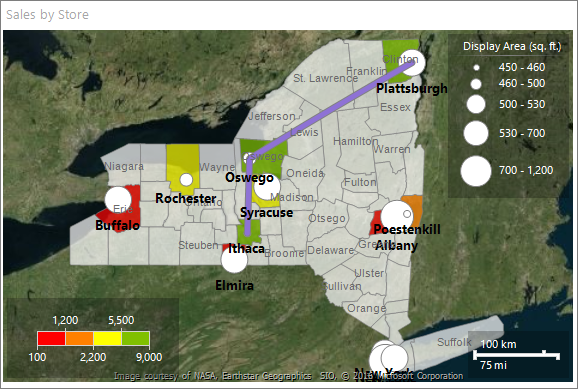
Skala kolorów wyświetla cztery kolory: czerwony, pomarańczowy, żółty i zielony. Każdy kolor reprezentuje zakres sprzedaży, który jest automatycznie obliczany na podstawie sprzedaży według powiatu.
6c. Sformatuj te dane w skali kolorów jako walutę.
Domyślnie dane mają format ogólny. W tej sekcji zastosujesz formaty niestandardowe.
Przełącz się do widoku projektu.
Wybierz skalę kolorów. Na karcie Narzędzia główne przejdź do sekcji Liczba. Wybierz Waluta.
Nadal w sekcji Liczba wybierz przycisk Zmniejsz liczbę dziesiętną dwa razy.
Skala kolorów wyświetla roczną sprzedaż w formacie waluty dla każdego zakresu.
6d. Dodawanie tytułu legendy
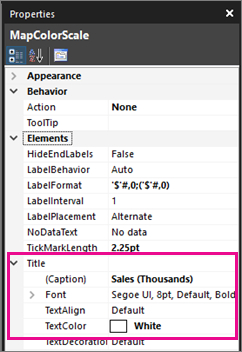
Po wybraniu skali kolorów w okienku Właściwości zostaną wyświetlone właściwości MapColorScale.
Rozwiń sekcję Tytuł, a w właściwości Caption wprowadź Sales (Thousands).
Zmień właściwość TextColor na Biały.
Wyświetl podgląd raportu.
Powiaty, w których skojarzone sklepy i sprzedaż są prezentowane na podstawie zasad kolorystycznych. Powiaty, które nie mają sprzedaży, nie mają koloru.
6f. Zmienianie koloru dla powiatów bez danych
Możesz ustawić domyślne opcje wyświetlania dla wszystkich elementów mapy w warstwie. Reguły kolorów mają pierwszeństwo przed tymi opcjami wyświetlania.
Ustawianie właściwości wyświetlania dla wszystkich elementów w warstwie
Przełącz się do widoku projektu.
Kliknij dwukrotnie mapę, aby wyświetlić okienko Warstwa mapy .
Wybierz strzałkę w dół w obszarze PolygonLayer1, a następnie wybierz pozycję Właściwości wielokąta.
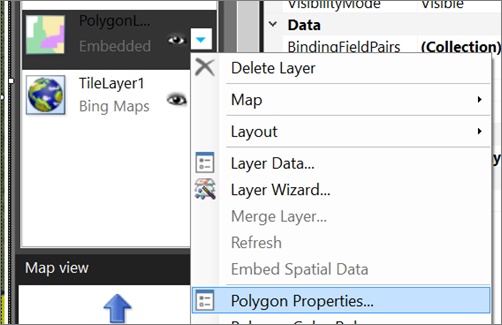
Zostanie otwarte okno dialogowe Właściwości wielokąta mapy . Opcje wyświetlania ustawione w tym oknie dialogowym mają zastosowanie do wszystkich wielokątów w warstwie przed zastosowaniem opcji wyświetlania opartych na regułach.
Na karcie Wypełnienie sprawdź, czy styl wypełnienia to Solid. Gradienty i wzorce mają zastosowanie do wszystkich kolorów.
W obszarze Kolor wybierz pozycję Light Steel Blue.
Kliknij przycisk OK.
Wyświetl podgląd raportu.
Powiaty bez skojarzonych danych są wyświetlane jako szaro-niebieskie. Tylko powiaty ze skojarzonymi danymi analitycznymi mają kolory od czerwonego do zielonego zgodnie z określonymi przez ciebie regułami kolorów.
7. Dodawanie punktu niestandardowego
Aby przedstawić nowy sklep, który nie został jeszcze zbudowany, w tej sekcji określ punkt ze znacznikiem gwiazdki.
Przełącz się do widoku projektu.
Kliknij dwukrotnie mapę, aby wyświetlić okienko Warstwa mapy . Na pasku narzędzi wybierz pozycję Dodaj warstwę
, a następnie wybierz pozycję Warstwa punktu.Nowa warstwa punktu jest dodawana do mapy. Domyślnie warstwa punktu ma typ danych przestrzennych Embedded.
Wybierz strzałkę na karcie PointLayer2 >Add Point( Dodaj punkt).
Przenieś wskaźnik nad okno widoku mapy. Kursor zmienia się na krzyżyk.
Wybierz lokalizację na mapie, w której chcesz dodać punkt. W tym samouczku wybierz lokalizację w hrabstwie Oneida. Punkt oznaczony okręgiem jest dodawany do warstwy w miejscu, w którym klikniesz. Domyślnie punkt jest zaznaczony.
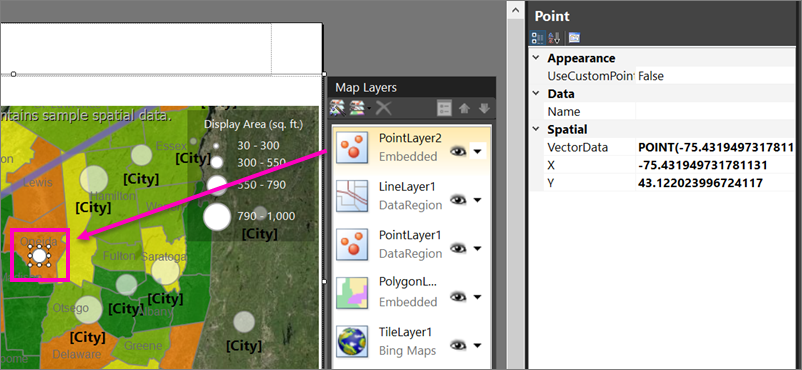
Kliknij prawym przyciskiem myszy dodany punkt, a następnie wybierz pozycję Właściwości punktu osadzonego.
Wybierz opcję Zastąp opcje punktowe dla tej warstwy. Więcej stron jest wyświetlanych w oknie dialogowym. Wartości ustawione w tym miejscu mają pierwszeństwo przed opcjami wyświetlania dla warstwy lub reguł kolorów.
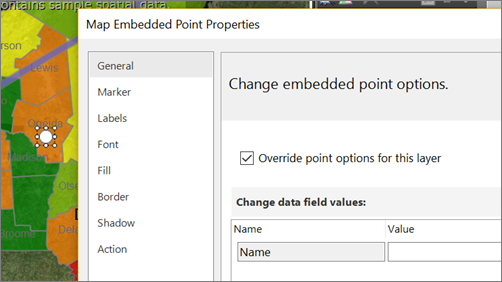
Na karcie Znacznik w polu Typ znacznika wybierz pozycję Gwiazda.
Zmień rozmiar znacznika na 18 pkt.
Na karcie Etykiety, w polu Tekst etykiety, wprowadź Nowy Sklep.
W sekcji Umiejscowienie wybierz Góra.
Na karcie Czcionka ustaw rozmiar czcionki 10 pkt i pogrubioną.
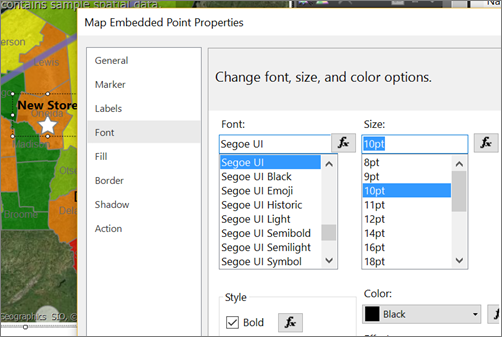
Kliknij przycisk OK.
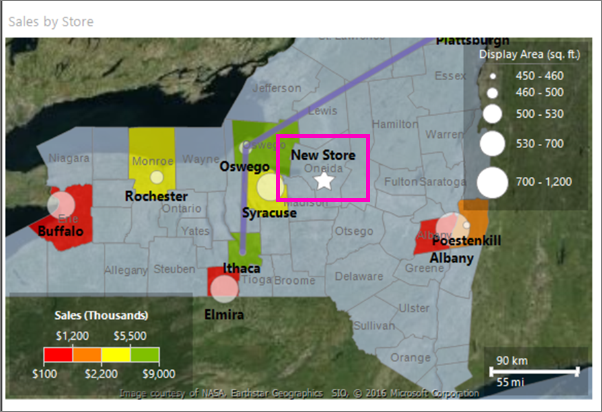
Wyświetl podgląd raportu.
Etykieta jest wyświetlana powyżej lokalizacji sklepu.
8. Wyśrodkowanie i zmienianie rozmiaru mapy
W tej sekcji dowiesz się, jak zmienić środek mapy i inny sposób zmiany poziomu powiększenia.
Przełącz się do widoku projektu.
Wybierz mapę, a następnie kliknij prawym przyciskiem myszy i wybierz Właściwości widoku.
Na karcie Centrum i Powiększenie upewnij się, że wybrano pozycję Ustaw środek widoku i poziom powiększenia .
Ustaw poziom powiększenia (procent) na 125.
Kliknij przycisk OK.
Wybierz mapę i przeciągnij, aby wyśrodkować ją w miejscu, w którym chcesz.
Możesz również użyć kółka myszy, aby zmienić poziom powiększenia.
Wyświetl podgląd raportu.
W widoku Projektu mapa na powierzchni wyświetlania oraz widok są oparte na przykładowych danych. Widok mapy w renderowanym raporcie jest wyśrodkowany na widoku, który określiłeś.
9. Dodawanie tytułu raportu
Przełącz się do widoku projektu.
Na powierzchni projektowej wybierz pozycję Kliknij, aby dodać tytuł.
Wprowadź Sprzedaż w sklepach w Nowym Jorku, a następnie kliknij poza polem tekstowym.
Ten tytuł jest wyświetlany w górnej części raportu. Elementy w górnej części treści raportu, gdy nie zdefiniowano nagłówka strony, są odpowiednikiem nagłówka raportu.
10. Zapisz raport
W widoku projektowym lub podglądzie w menu >Zapisz jako.
W polu Nazwa wprowadź Store Sales in New York (Sprzedaż sklepu w Nowym Jorku).
Zapisz go na komputerze lokalnym lub na serwerze Reporting Services.
Wybierz Zapisz.
Jeśli zapiszesz go na serwerze raportów, możesz go tam wyświetlić.