Notatka
Dostęp do tej strony wymaga autoryzacji. Może spróbować zalogować się lub zmienić katalogi.
Dostęp do tej strony wymaga autoryzacji. Możesz spróbować zmienić katalogi.
Dotyczy: SQL Server
Z tego przewodnika dowiesz się, jak migrować bazy danych programu Microsoft Access do programu SQL Server przy użyciu narzędzia Asystent migracji do programu SQL Server for Access (SSMA for Access).
Aby zapoznać się z innymi przewodnikami migracji, zobacz Azure Database Migration Guides.
Wymagania wstępne
Przed rozpoczęciem migracji bazy danych programu Access do programu SQL Server:
- Upewnij się, że środowisko źródłowe jest obsługiwane.
- Uzyskaj protokół SSMA dla programu Access.
- Zapewnij sobie łączność i wystarczające uprawnienia, aby uzyskać dostęp do obiektu zarówno źródłowego, jak i docelowego.
Przed migracją
Po spełnieniu wymagań wstępnych możesz zapoznać się z topologią środowiska i ocenić możliwość migracji.
Oceń
Za pomocą programu SSMA for Access można przeglądać obiekty i dane bazy danych oraz oceniać bazy danych pod kątem migracji. Aby dowiedzieć się więcej o narzędziu, zobacz Sql Server Migration Assistant for Access (AccessToSQL).
Aby utworzyć ocenę:
Otwórz program SSMA w celu uzyskania dostępu.
Wybierz pozycję Plik, a następnie wybierz pozycję Nowy projekt.
Wprowadź nazwę projektu i lokalizację do zapisania projektu. Następnie wybierz docelowy element migracji programu SQL Server z listy rozwijanej i wybierz OK.

Wybierz pozycję Dodaj bazy danych i wybierz bazy danych, które chcesz dodać do projektu.
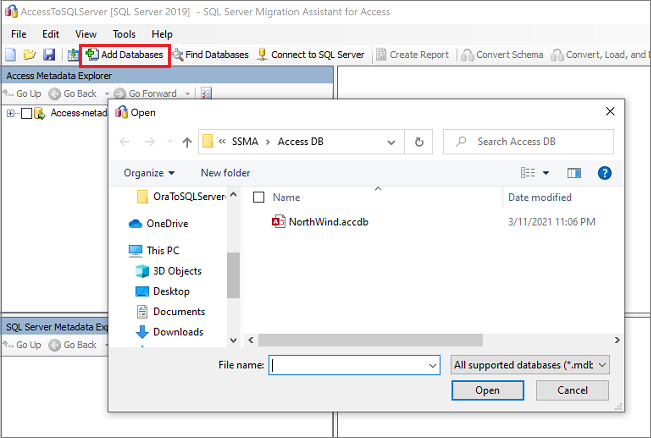
W Eksploratorze metadanych programu Access kliknij prawym przyciskiem myszy bazę danych, którą chcesz ocenić, a następnie wybierz polecenie Utwórz raport. Alternatywnie możesz wybrać kartę Utwórz raport w prawym górnym rogu.

Przejrzyj raport HTML, aby zrozumieć statystyki konwersji i wszelkie błędy lub ostrzeżenia. Możesz również otworzyć raport w programie Excel, aby uzyskać spis obiektów programu Access i nakład pracy wymagany do przeprowadzenia konwersji schematu. Domyślna lokalizacja raportu znajduje się w folderze raportu w programie SSMAProjects, jak pokazano poniżej:
drive:\<username>\Documents\SSMAProjects\MyAccessMigration\report\report_2020_11_12T02_47_55\.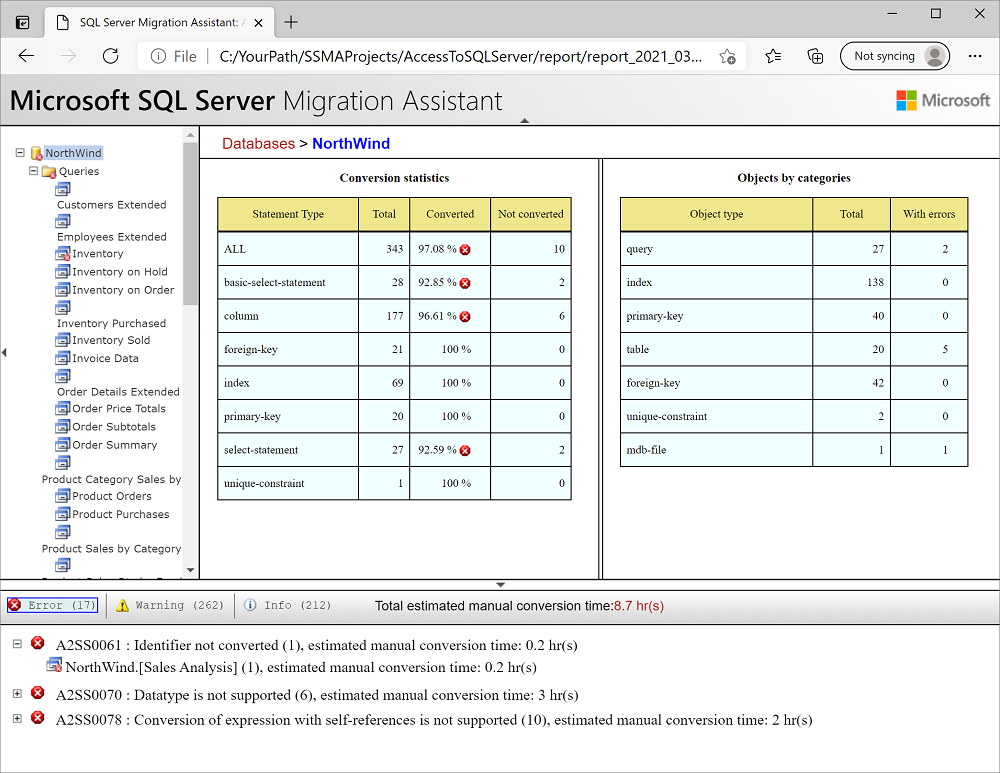
Weryfikowanie typów danych
W razie potrzeby zweryfikuj domyślne mapowania typów danych i zmień je na podstawie wymagań. Aby to zrobić:
W menu Narzędzia wybierz pozycję Ustawienia projektu.
Wybierz kartę Mapowanie typów.

Mapowanie typów dla każdej tabeli można zmienić, wybierając tabelę w Eksploratorze metadanych programu Access.
Konwertować
Aby przekonwertować obiekty bazy danych:
Wybierz pozycję Połącz z programem SQL Server i wprowadź szczegóły połączenia.

Kliknij prawym przyciskiem myszy bazę danych w Eksploratorze metadanych programu Access, a następnie wybierz polecenie Konwertuj schemat. Alternatywnie możesz wybrać kartę Konwertuj schemat w prawym górnym rogu.
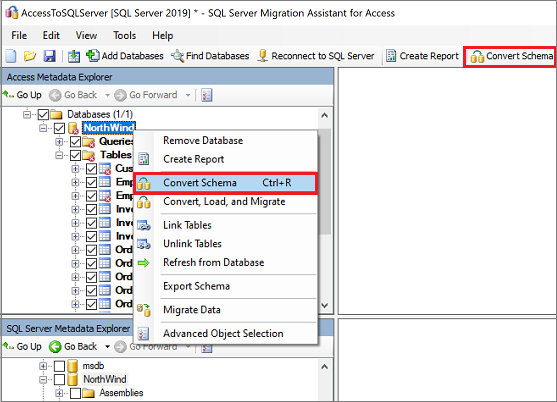
Po zakończeniu konwersji porównaj i przejrzyj przekonwertowane obiekty do oryginalnych obiektów, aby zidentyfikować potencjalne problemy i rozwiązać je na podstawie zaleceń.
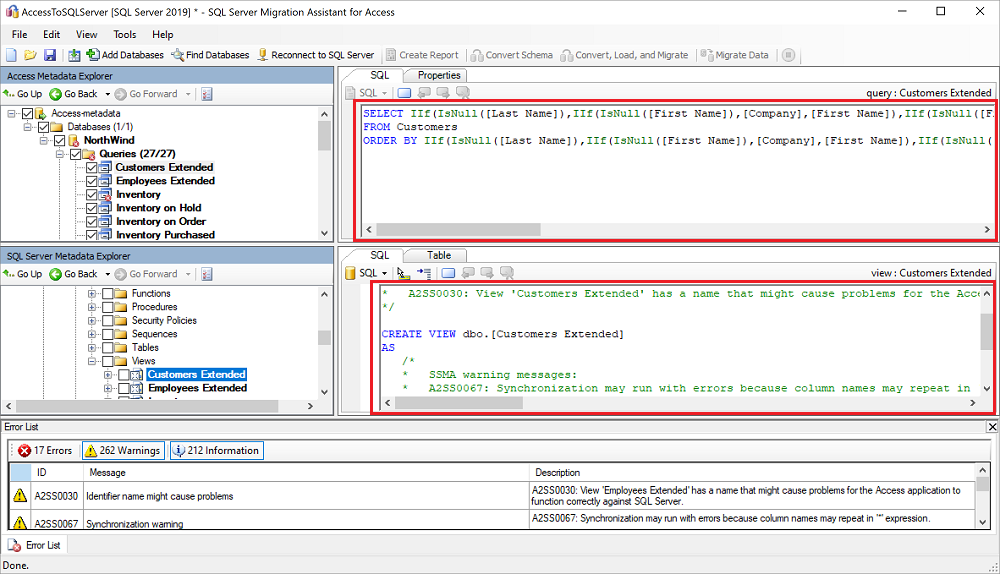
Porównaj przekonwertowany tekst języka Transact-SQL z oryginalnym kodem i przejrzyj zalecenia.
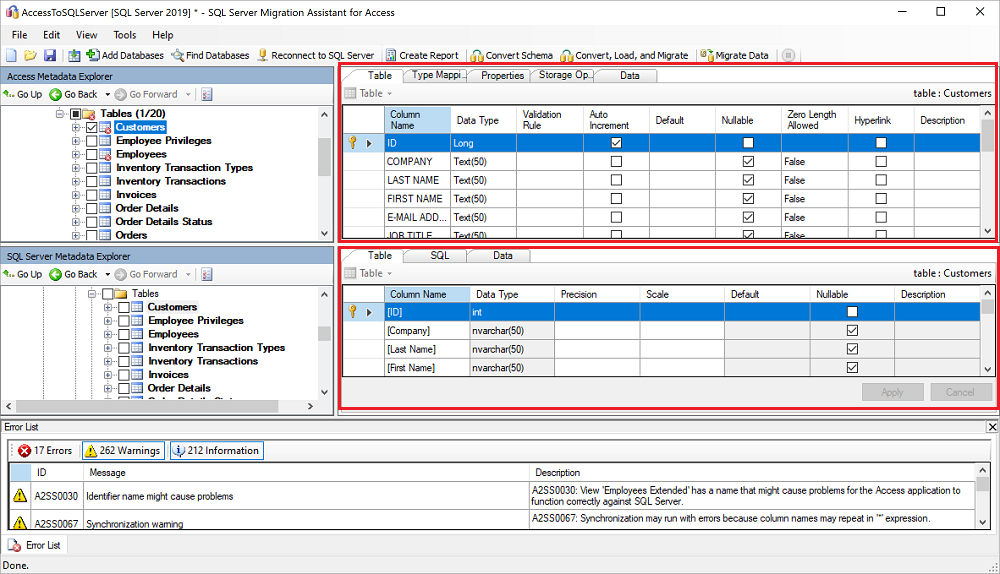
(Opcjonalnie) Aby przekonwertować pojedynczy obiekt, kliknij prawym przyciskiem myszy obiekt i wybierz polecenie Konwertuj schemat. Obiekt, który został przekonwertowany, jest wyświetlany pogrubiony w Eksploratorze metadanych programu Access.
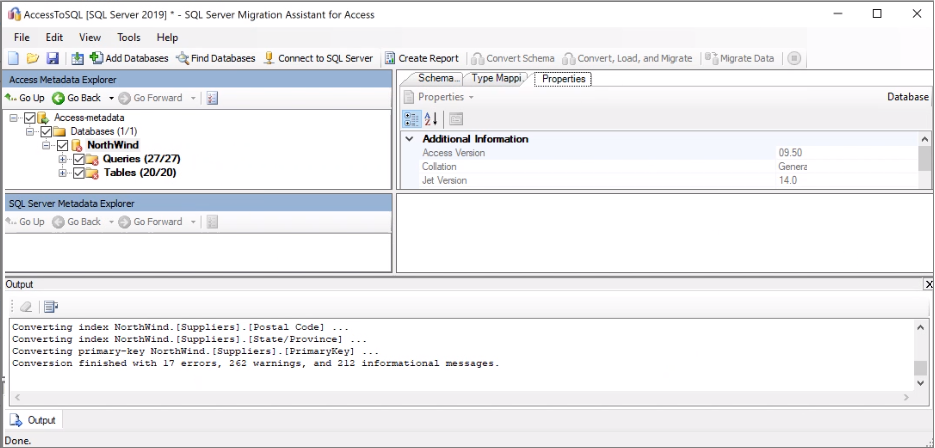
W okienku danych wyjściowych wybierz pozycję Przejrzyj wyniki i przejrzyj błędy w okienku Lista błędów .
Zapisz projekt lokalnie na potrzeby ćwiczenia korygowania schematu w trybie offline. W menu plik wybierz pozycję Zapisz projekt. Ten krok umożliwia ocenę schematów źródłowych i docelowych w trybie offline oraz przeprowadzenie korygowania przed opublikowaniem schematu w programie SQL Server.
Migracja
Po dokonaniu oceny baz danych i usunięciu wszelkich rozbieżności następnym krokiem jest uruchomienie procesu migracji. Migrowanie danych to operacja ładowania zbiorczego, która przenosi wiersze danych do programu SQL Server w transakcjach. Liczba wierszy do załadowania do programu SQL Server w każdej transakcji jest konfigurowana w ustawieniach projektu.
Aby opublikować schemat i przeprowadzić migrację danych przy użyciu programu SSMA for Access:
Jeśli jeszcze tego nie zrobiono, wybierz pozycję Połącz z programem SQL Server i wprowadź szczegóły połączenia.
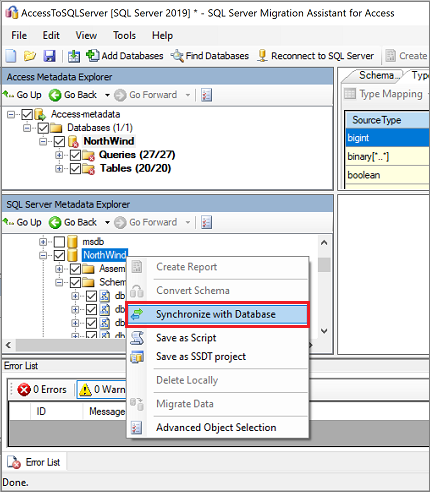
Opublikuj schemat, klikając prawym przyciskiem myszy bazę danych w Eksploratorze metadanych programu SQL Server i wybierając polecenie Synchronizuj z bazą danych. Ta akcja powoduje opublikowanie schematu MySQL w programie SQL Server.
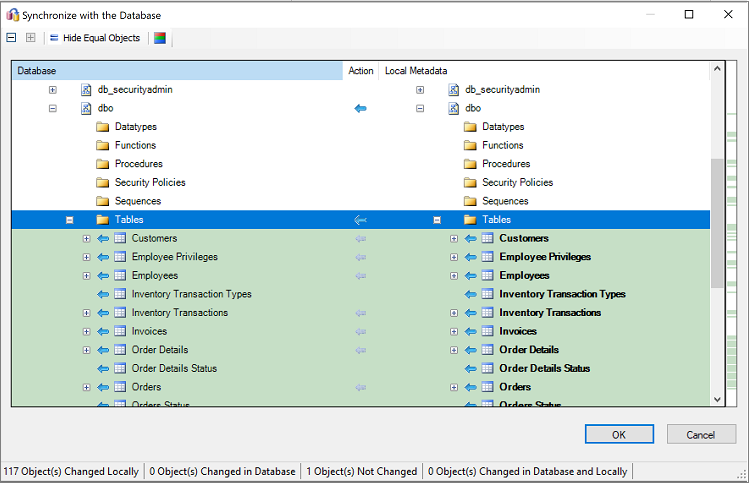
Przejrzyj mapowanie między projektem źródłowym a obiektem docelowym.
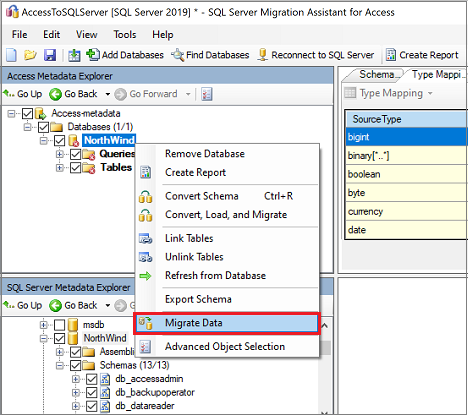
Przeprowadź migrację danych, klikając prawym przyciskiem myszy bazę danych lub obiekt, który chcesz przeprowadzić migrację w Eksploratorze metadanych programu Access i wybierając polecenie Migruj dane. Alternatywnie możesz wybrać kartę Migrowanie danych . Aby przeprowadzić migrację danych dla całej bazy danych, zaznacz pole wyboru obok nazwy bazy danych. Aby wykonać migrację danych z indywidualnych tabel, rozwiń sekcję bazę danych, rozwiń opcję Tabele, a następnie zaznacz pola wyboru obok tabel. Aby pominąć dane z poszczególnych tabel, wyczyść pola wyboru.
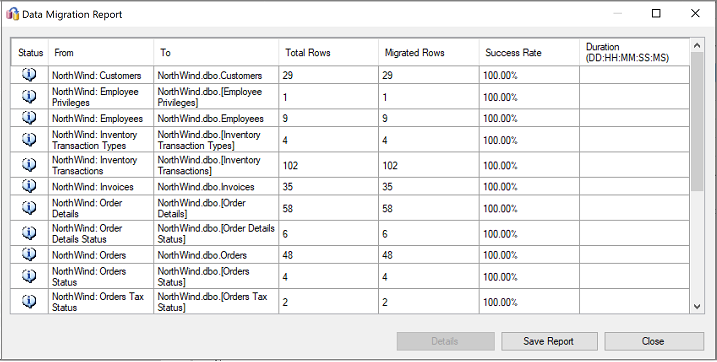
Po zakończeniu migracji wyświetl raport migracji danych.
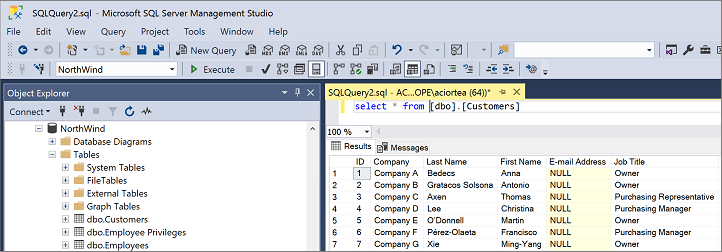
Połącz się z wystąpieniem programu SQL Server przy użyciu programu SQL Server Management Studio (SSMS) i zweryfikuj migrację, analizując dane i strukturę.
Po migracji
Po pomyślnym zakończeniu etapu migracji należy wykonać serię zadań wykonywanych po migracji, aby upewnić się, że wszystko działa tak sprawnie i wydajnie, jak to możliwe.
Korygowanie aplikacji
Po przeprowadzeniu migracji danych do środowiska docelowego wszystkie aplikacje, które wcześniej zużywały źródło, muszą zacząć korzystać z obiektu docelowego. Wykonanie tego zadania będzie wymagać zmian w aplikacjach w niektórych przypadkach.
Wykonywanie testów
Podejście testowe do migracji bazy danych składa się z następujących działań:
- Opracowywanie testów weryfikacji: aby przetestować migrację bazy danych, należy użyć zapytań SQL. Należy utworzyć zapytania sprawdzania poprawności, aby działały zarówno względem źródłowych, jak i docelowych baz danych. Zapytania sprawdzania poprawności powinny obejmować zdefiniowany zakres.
- Konfigurowanie środowiska testowego: środowisko testowe powinno zawierać kopię źródłowej bazy danych i docelowej bazy danych. Pamiętaj, aby odizolować środowisko testowe.
- Uruchom testy weryfikacyjne: uruchom testy weryfikacyjne względem źródła i obiektu docelowego, a następnie przeanalizuj wyniki.
- Uruchamianie testów wydajnościowych: uruchamianie testów wydajnościowych względem źródła i obiektu docelowego, a następnie analizowanie i porównywanie wyników.
Optymalizacja
Faza po migracji ma kluczowe znaczenie dla uzgadniania dokładności danych, weryfikowania kompletności i rozwiązywania problemów z wydajnością obciążenia.
Uwaga / Notatka
Aby uzyskać więcej informacji na temat tych problemów i kroków ich rozwiązywania, zobacz Przewodnik po migracji weryfikacji i optymalizacji.
Zasoby migracji
Aby uzyskać więcej pomocy dotyczącej ukończenia tego scenariusza migracji, zobacz następujący zasób. Został on opracowany w celu wsparcia rzeczywistego zaangażowania w projekt migracji.
| Nazwa | Opis |
|---|---|
| Model i narzędzie oceny obciążenia danych | To narzędzie zapewnia sugerowane "najlepsze dopasowanie" platform docelowych, gotowość do chmury i poziom korygowania aplikacji lub bazy danych dla danego obciążenia. Oferuje proste obliczenia za pomocą jednego kliknięcia i generowanie raportów, które pomaga przyspieszyć oceny dużych nieruchomości, zapewniając zautomatyzowany i jednolity proces podejmowania decyzji na platformie docelowej. |
Zespół inżynierów danych SQL opracował te zasoby. Podstawowym zadaniem tego zespołu jest usuwanie przeszkód i przyspieszanie złożonej modernizacji projektów migracji platformy danych do platformy danych Azure firmy Microsoft.