Notatka
Dostęp do tej strony wymaga autoryzacji. Może spróbować zalogować się lub zmienić katalogi.
Dostęp do tej strony wymaga autoryzacji. Możesz spróbować zmienić katalogi.
Dotyczy: SQL Server
Z tego przewodnika dowiesz się, jak migrować bazy danych MySQL do programu SQL Server.
Aby zapoznać się z innymi przewodnikami migracji, zobacz Przewodniki po migracji usługi Azure Database.
Wymagania wstępne
Przed rozpoczęciem migracji bazy danych MySQL do programu SQL Server:
- Upewnij się, że środowisko źródłowe jest obsługiwane. Obecnie obsługiwane są wersje MySQL 5.6 i 5.7.
- Pobierz SQL Server Migration Assistant for MySQL (SSMA for MySQL).
- Uzyskaj łączność i wystarczające uprawnienia, aby uzyskać dostęp zarówno do źródła, jak i celu.
Przed migracją
Po spełnieniu wymagań wstępnych możesz przystąpić do odnajdywania źródłowego środowiska MySQL i oceny możliwości migracji.
Oceń
Korzystając z programu SSMA for MySQL, można przejrzeć obiekty bazy danych i dane oraz ocenić bazy danych pod kątem migracji.
Aby utworzyć ocenę:
Otwórz program SSMA for MySQL.
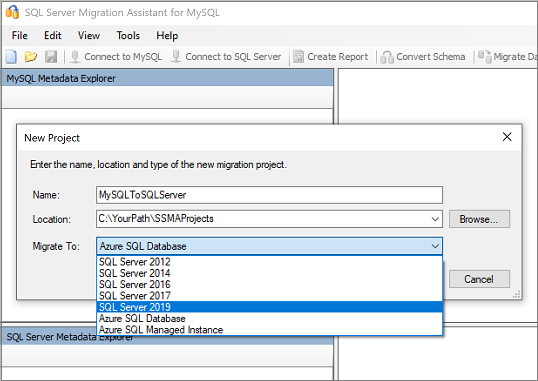
W menu Plik wybierz pozycję Nowy projekt.
Wprowadź nazwę projektu i lokalizację, aby zapisać projekt i cel migracji. Następnie wybierz pozycję SQL Server w opcji Migruj do .
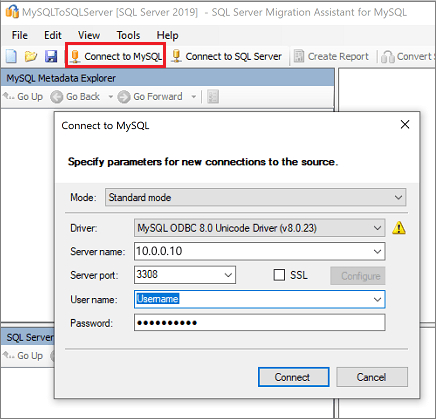
W oknie dialogowym Łączenie z bazą danych MySQL wprowadź szczegóły połączenia, a następnie połącz się z serwerem MySQL.
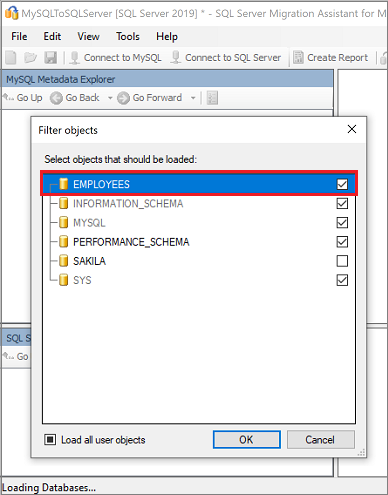
Wybierz bazy danych MySQL, które chcesz migrować.
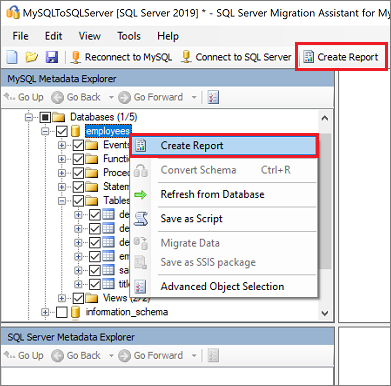
Kliknij prawym przyciskiem myszy bazę danych MySQL w Eksploratorze metadanych MySQL, a następnie wybierz pozycję Utwórz raport. Alternatywnie możesz wybrać kartę Utwórz raport w prawym górnym rogu.
Przejrzyj raport HTML, aby zrozumieć statystyki konwersji i wszelkie błędy lub ostrzeżenia. Możesz również otworzyć raport w programie Excel, aby uzyskać spis obiektów MySQL i nakład pracy wymagany do przeprowadzenia konwersji schematu. Domyślna lokalizacja raportu znajduje się w folderze raportu w programie SSMAProjects, jak pokazano poniżej:
drive:\Users\<username>\Documents\SSMAProjects\MySQLMigration\report\report_2016_11_12T02_47_55\.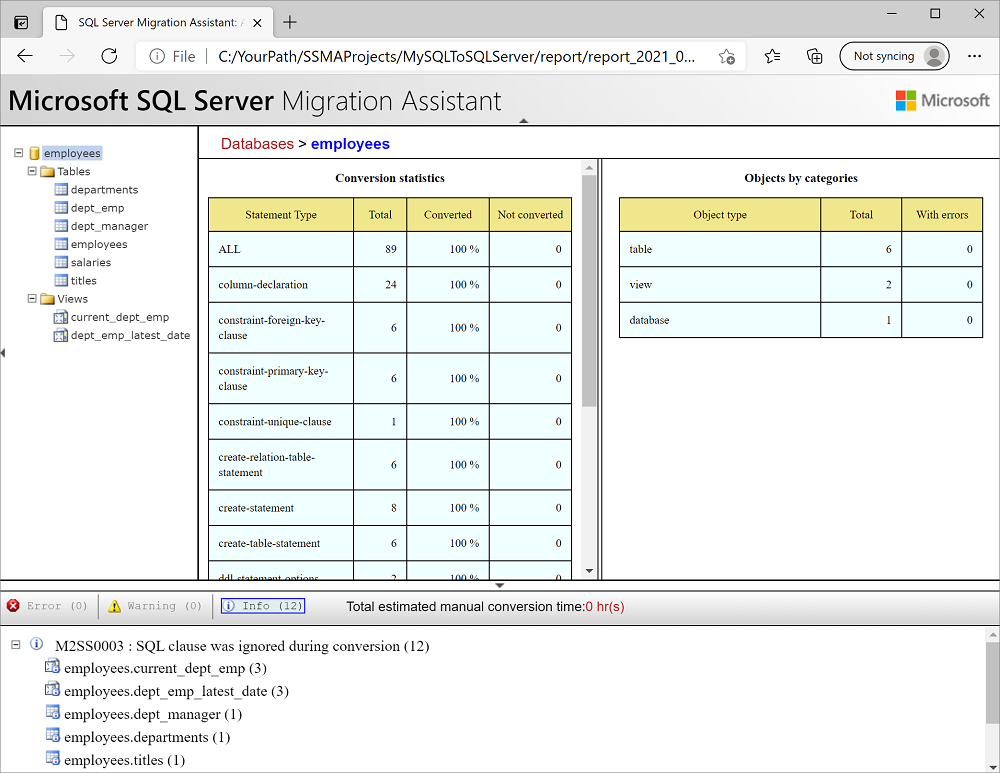
Weryfikowanie mapowań typów
W razie potrzeby zweryfikuj domyślne mapowania typów danych i zmień je na podstawie wymagań. Aby to zrobić:
W menu Narzędzia wybierz pozycję Ustawienia projektu.
Wybierz kartę Mapowanie typów.

Mapowanie typów dla każdej tabeli można zmienić, wybierając tabelę w Eksploratorze metadanych MySQL.

Aby dowiedzieć się więcej o ustawieniach konwersji w programie SSMA for MySQL, zobacz Project Settings (Conversion) (Ustawienia projektu (Konwersja) (MySQLToSQL)).
Konwertowanie schematu
Konwertowanie obiektów bazy danych pobiera definicje obiektów z bazy danych MySQL, konwertuje je na podobne obiekty programu SQL Server, a następnie ładuje te informacje do metadanych SSMA for MySQL. Nie ładuje informacji do instancji programu SQL Server. Następnie można wyświetlić obiekty i ich właściwości przy użyciu Eksploratora metadanych programu SQL Server.
Podczas konwersji program SSMA for MySQL wyświetla komunikaty wyjściowe w okienku danych wyjściowych i komunikaty o błędach w okienku Lista błędów . Użyj danych wyjściowych i informacji o błędzie, aby określić, czy musisz zmodyfikować bazy danych MySQL, czy proces konwersji w celu uzyskania żądanych wyników konwersji.
Aby przekonwertować schemat:
(Opcjonalnie) Aby przekonwertować zapytania dynamiczne lub ad hoc, kliknij prawym przyciskiem myszy na węzeł i wybierz opcję Dodaj polecenie.
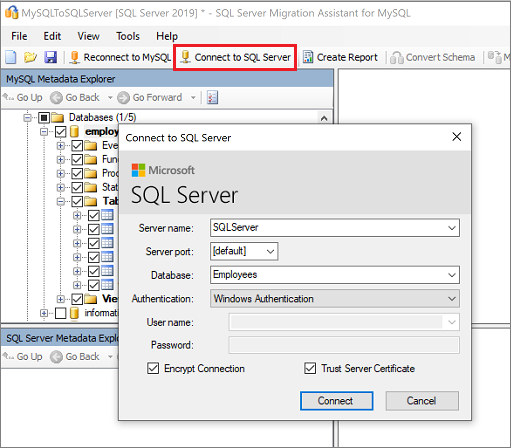
Wybierz kartę Połącz z programem SQL Server .
- Wprowadź szczegóły połączenia dla instancji serwera SQL Server.
- Wybierz docelową bazę danych z listy rozwijanej lub wprowadź nową nazwę, w tym przypadku baza danych zostanie utworzona na serwerze docelowym.
- Wprowadź szczegóły uwierzytelniania, a następnie wybierz pozycję Połącz.
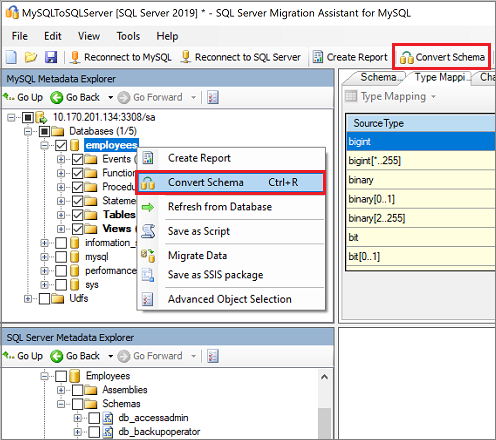
Kliknij prawym przyciskiem myszy bazę danych MySQL w Eksploratorze metadanych MySQL, a następnie wybierz polecenie Konwertuj schemat. Alternatywnie możesz wybrać kartę Konwertuj schemat w prawym górnym rogu.
Po zakończeniu konwersji porównaj i przejrzyj przekonwertowane obiekty do oryginalnych obiektów, aby zidentyfikować potencjalne problemy i rozwiązać je na podstawie zaleceń.
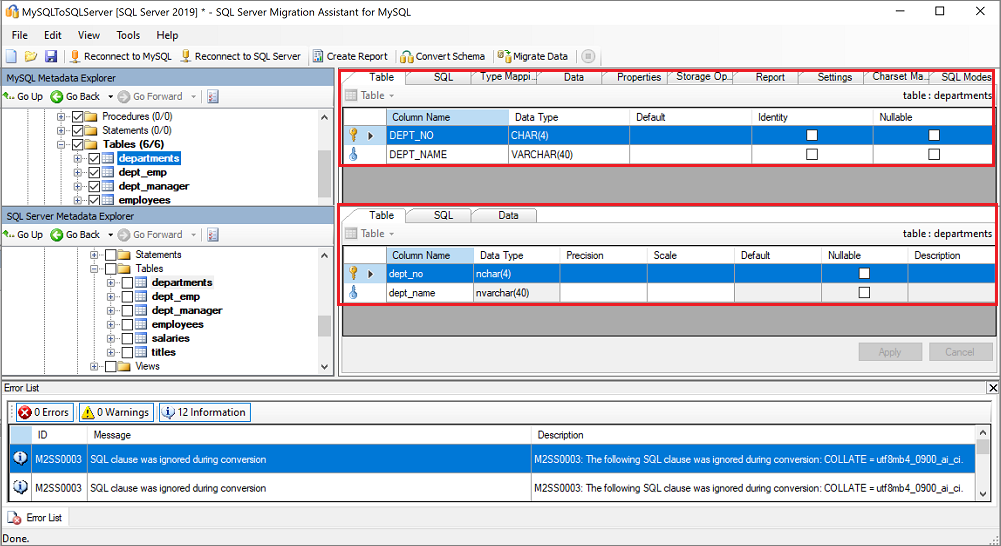
Porównaj przekonwertowany tekst języka Transact-SQL z oryginalnym kodem i przejrzyj zalecenia.
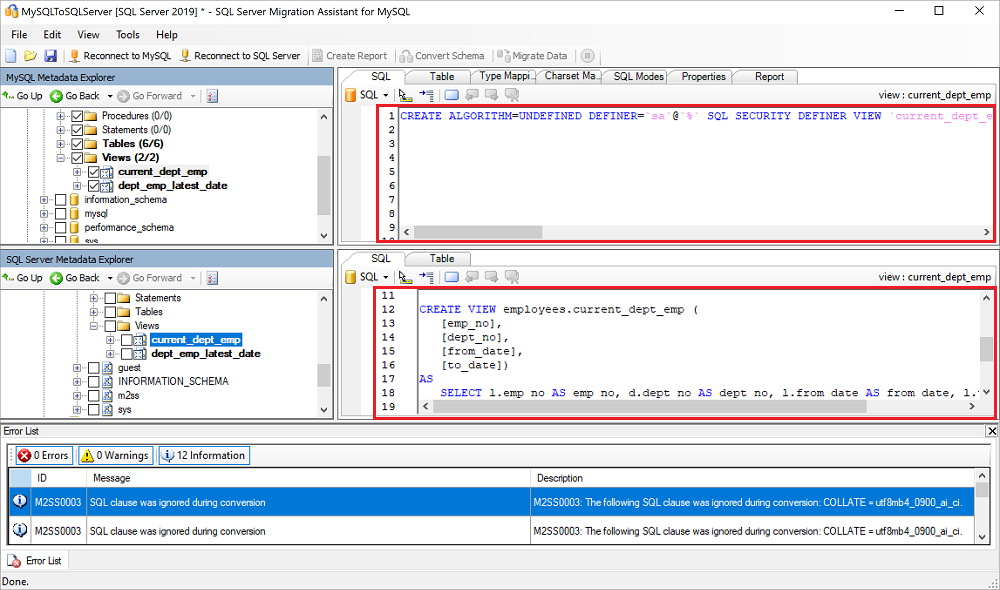
W okienku danych wyjściowych wybierz pozycję Przejrzyj wyniki i przejrzyj błędy w okienku Lista błędów.
Zapisz projekt lokalnie na potrzeby ćwiczenia korygowania schematu w trybie offline. W menu plik wybierz pozycję Zapisz projekt. Ten krok umożliwia ocenę schematów źródłowych i docelowych w trybie offline oraz przeprowadzenie korygowania przed opublikowaniem schematu w programie SQL Server.
Aby dowiedzieć się więcej, zobacz Konwertowanie baz danych MySQL (MySQLToSQL).
Migration
Po wprowadzeniu niezbędnych wymagań wstępnych i wykonaniu zadań skojarzonych z etapem przed migracją możesz przystąpić do przeprowadzania migracji schematu i danych.
Dostępne są dwie opcje migracji danych:
Migracja danych po stronie klienta
- Aby przeprowadzić migrację danych po stronie klienta, wybierz opcję Aparat migracji danych po stronie klienta w oknie dialogowym Ustawienia projektu .
Uwaga / Notatka
Gdy wersja SQL Express jest używana jako docelowa baza danych, dozwolona jest tylko migracja danych po stronie klienta, a migracja danych po stronie serwera nie jest obsługiwana.
Migracja danych po stronie serwera
- Przed przeprowadzeniem migracji danych po stronie serwera upewnij się, że:
- Pakiet rozszerzeń SSMA for MySQL jest zainstalowany na instancji SQL Server.
- Usługa SQL Server Agent jest uruchomiona na instancji programu SQL Server.
- Aby przeprowadzić migrację danych po stronie serwera, wybierz opcję Aparat migracji danych po stronie serwera w oknie dialogowym Ustawienia projektu .
- Przed przeprowadzeniem migracji danych po stronie serwera upewnij się, że:
Ważne
Jeśli planujesz użyć silnika migracji danych po stronie serwera, przed przeprowadzeniem migracji danych musisz zainstalować pakiet rozszerzeń SSMA for MySQL oraz dostawców oprogramowania MySQL na komputerze z uruchomionym programem SSMA for MySQL. Usługa SQL Server Agent musi być również uruchomiona. Aby uzyskać więcej informacji na temat sposobu instalowania pakietu rozszerzeń, zobacz Instalowanie składników SSMA w programie SQL Server (MySQLToSQL).
Aby opublikować schemat i przeprowadzić migrację danych:
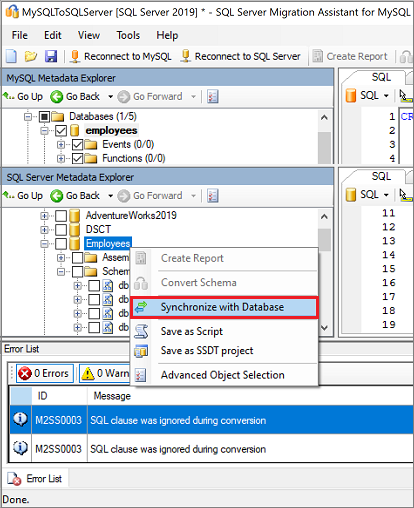
Opublikuj schemat, klikając prawym przyciskiem myszy bazę danych w Eksploratorze metadanych programu SQL Server i wybierając polecenie Synchronizuj z bazą danych. Ta akcja powoduje opublikowanie bazy danych MySQL w instancji SQL Server.
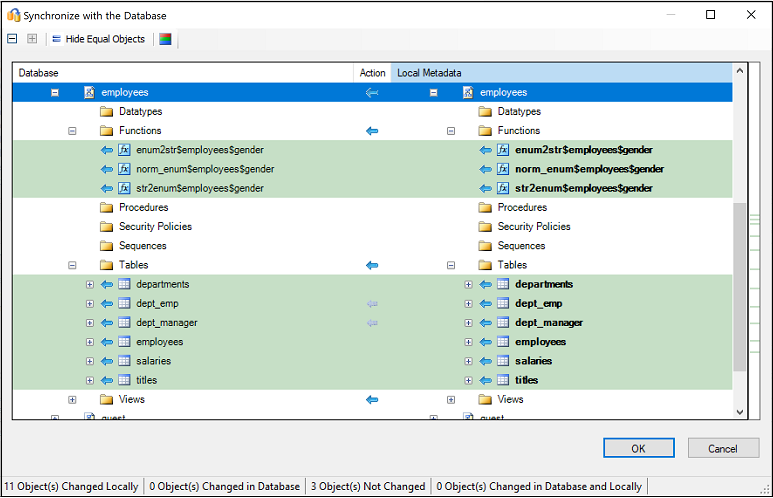
Przejrzyj mapowanie między projektem źródłowym a obiektem docelowym.
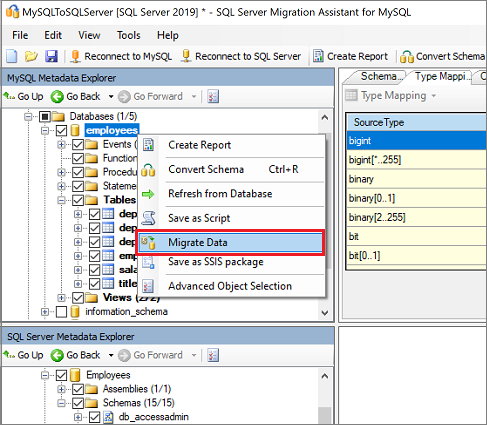
Przeprowadź migrację danych, klikając prawym przyciskiem myszy bazę danych lub obiekt, który chcesz przeprowadzić migrację w Eksploratorze metadanych MySQL , i wybierając polecenie Migruj dane. Alternatywnie możesz wybrać kartę Migrowanie danych . Aby przeprowadzić migrację danych dla całej bazy danych, zaznacz pole wyboru obok nazwy bazy danych. Aby przeprowadzić migrację danych z poszczególnych tabel, rozwiń bazę danych, rozwiń węzeł Tabele, a następnie zaznacz pola wyboru obok tabel. Aby pominąć dane z poszczególnych tabel, wyczyść pola wyboru.
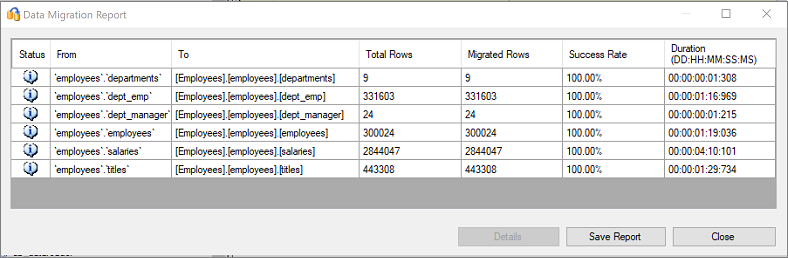
Po zakończeniu migracji wyświetl raport migracji danych.
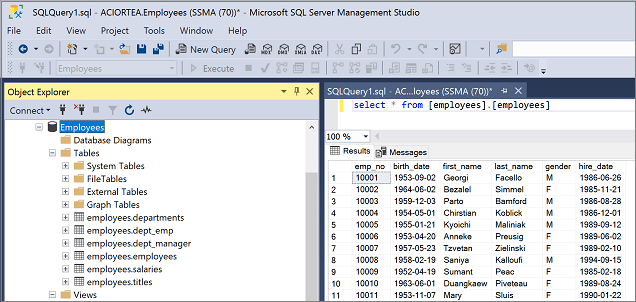
Połącz się z wystąpieniem programu SQL Server przy użyciu programu SQL Server Management Studio (SSMS) i zweryfikuj migrację, analizując dane i strukturę.
Po migracji
Po pomyślnym zakończeniu etapu migracji należy wykonać serię zadań wykonywanych po migracji, aby upewnić się, że wszystko działa tak sprawnie i wydajnie, jak to możliwe.
Korygowanie aplikacji
Po przeprowadzeniu migracji danych do środowiska docelowego wszystkie aplikacje, które wcześniej zużywały źródło, muszą zacząć korzystać z obiektu docelowego. Wykonanie tego zadania będzie wymagać zmian w aplikacjach w niektórych przypadkach.
Wykonywanie testów
Podejście testowe do migracji bazy danych składa się z następujących działań:
- Opracowywanie testów weryfikacji: aby przetestować migrację bazy danych, należy użyć zapytań SQL. Należy utworzyć zapytania sprawdzania poprawności, aby działały zarówno względem źródłowych, jak i docelowych baz danych. Zapytania sprawdzania poprawności powinny obejmować zdefiniowany zakres.
- Konfigurowanie środowiska testowego: środowisko testowe powinno zawierać kopię źródłowej bazy danych i docelowej bazy danych. Pamiętaj, aby odizolować środowisko testowe.
- Uruchom testy weryfikacyjne: uruchom testy weryfikacyjne względem źródła i obiektu docelowego, a następnie przeanalizuj wyniki.
- Uruchamianie testów wydajnościowych: uruchamianie testów wydajnościowych względem źródła i obiektu docelowego, a następnie analizowanie i porównywanie wyników.
Optimize
Faza po migracji ma kluczowe znaczenie dla uzgadniania dokładności danych, weryfikowania kompletności i rozwiązywania problemów z wydajnością obciążenia.
Uwaga / Notatka
Aby uzyskać więcej informacji na temat tych problemów i kroków ich rozwiązywania, zobacz Przewodnik po migracji weryfikacji i optymalizacji.
Zasoby migracji
Aby uzyskać więcej pomocy dotyczącej ukończenia tego scenariusza migracji, zobacz następujący zasób. Został on opracowany w celu wsparcia rzeczywistego zaangażowania w projekt migracji.
| Title | Description |
|---|---|
| Model i narzędzie oceny obciążenia danych | To narzędzie zapewnia sugerowane "najlepsze dopasowanie" platform docelowych, gotowość do chmury i poziom korygowania aplikacji lub bazy danych dla danego obciążenia. Oferuje łatwe obliczenia i generowanie raportów, które pomagają przyspieszyć duże oceny nieruchomości, zapewniając zautomatyzowany i jednolity proces decyzyjny platformy docelowej. |
| MySQL to SQL Server — narzędzie do porównywania bazy danych | Narzędzie Porównywanie baz danych to aplikacja konsolowa systemu Windows, za pomocą której można sprawdzić, czy dane są identyczne zarówno na platformach źródłowych, jak i docelowych. Za pomocą narzędzia można efektywnie porównywać dane z poziomu wiersza lub kolumny we wszystkich lub wybranych tabelach, wierszach i kolumnach. |
Zespół inżynierów danych SQL opracował te zasoby. Podstawowym zadaniem tego zespołu jest usuwanie przeszkód i przyspieszanie złożonej modernizacji projektów migracji platformy danych do platformy danych Azure firmy Microsoft.