Notatka
Dostęp do tej strony wymaga autoryzacji. Może spróbować zalogować się lub zmienić katalogi.
Dostęp do tej strony wymaga autoryzacji. Możesz spróbować zmienić katalogi.
Dotyczy: SQL Server
Z tego przewodnika dowiesz się, jak przeprowadzić migrację baz danych Oracle do programu SQL Server przy użyciu programu Asystent migracji do programu SQL Server for Oracle (SSMA for Oracle).
Aby zapoznać się z innymi przewodnikami migracji, zobacz Azure Database Migration Guides.
Aby uzyskać szczegółową ocenę i konwersję kodu, kontynuuj pracę z programem SSMA for Oracle.
Wymagania wstępne
Przed rozpoczęciem migracji bazy danych Oracle do programu SQL Server wykonaj następujące kroki:
- Upewnij się, że środowisko źródłowe jest obsługiwane.
- Pobierz i zainstaluj program SQL Server.
- Pobierz i zainstaluj program SSMA dla programu Oracle.
- Uzyskaj niezbędne uprawnienia dla SSMA dla Oracle i dostawcy usług.
- Uzyskaj łączność i wystarczające uprawnienia, aby uzyskać dostęp zarówno do źródła, jak i celu.
Przed migracją
Podczas przygotowywania się do migracji do chmury sprawdź, czy środowisko źródłowe jest obsługiwane i czy spełniasz wszystkie inne wymagania wstępne. Dzięki temu można zapewnić wydajną i pomyślną migrację.
Ta część procesu obejmuje przeprowadzenie spisu baz danych do migracji, przeanalizowanie ich pod kątem potencjalnych problemów z migracją lub blokad, a następnie rozwiązanie wszelkich wykrytych problemów.
Odnajdywanie
Aby lepiej zrozumieć i zaplanować migrację, użyj zestawu narzędzi Microsoft Assessment and Planning (MAP), aby zidentyfikować istniejące źródła danych i szczegółowe informacje o funkcjach używanych przez organizację. Ten proces obejmuje skanowanie sieci w celu zidentyfikowania wszystkich wystąpień, wersji i funkcji Oracle w organizacji.
Aby wykonać skanowanie spisu za pomocą zestawu narzędzi MAP Toolkit, wykonaj następujące kroki:
Otwórz zestaw narzędzi MAP.
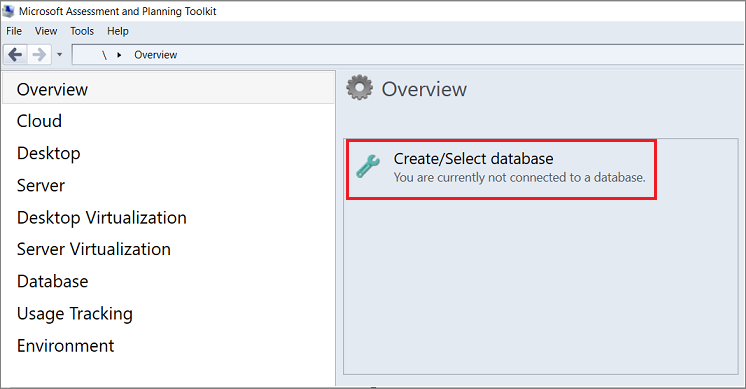
W okienku Przegląd wybierz pozycję Utwórz/Wybierz bazę danych.
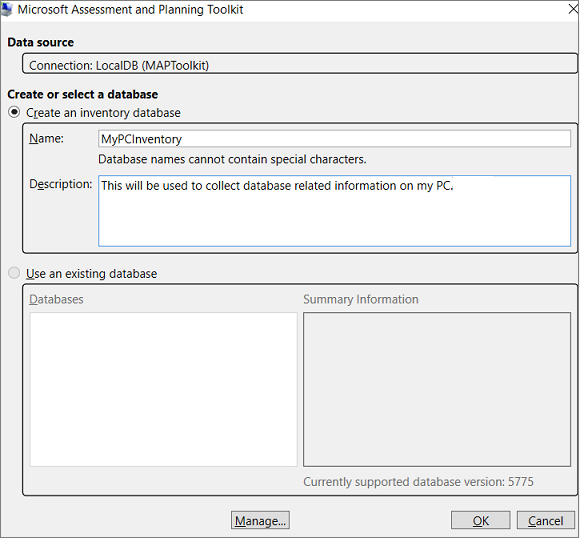
W obszarze Tworzenie lub wybieranie bazy danych wybierz pozycję Utwórz bazę danych spisu, wprowadź nazwę tworzonej bazy danych spisu, podaj krótki opis, a następnie wybierz przycisk OK.
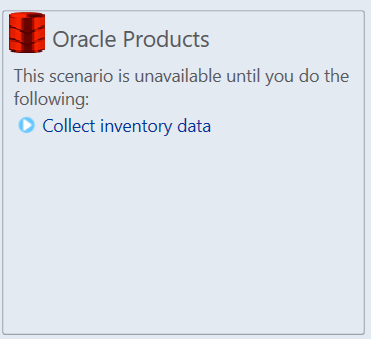
Wybierz Zbierz dane inwentarzowe, aby otworzyć Kreator inwentaryzacji i oceny.
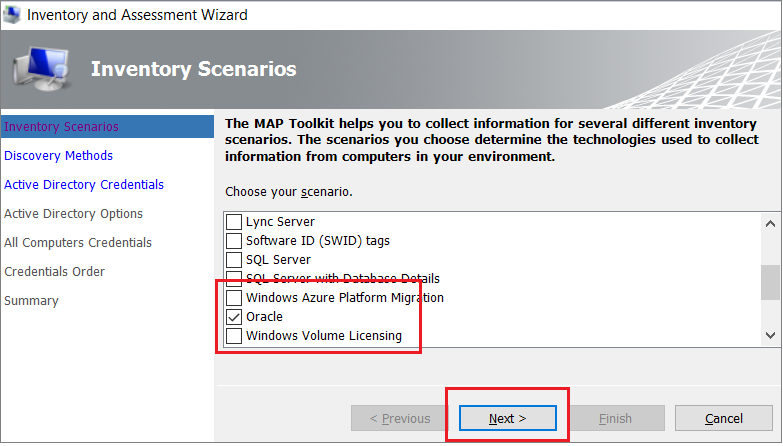
W kreatorze wybierz Oracle, a następnie opcję Dalej.
Wybierz opcję wyszukiwania komputerów, która najlepiej odpowiada potrzebom i środowisku organizacji, a następnie wybierz przycisk Dalej.
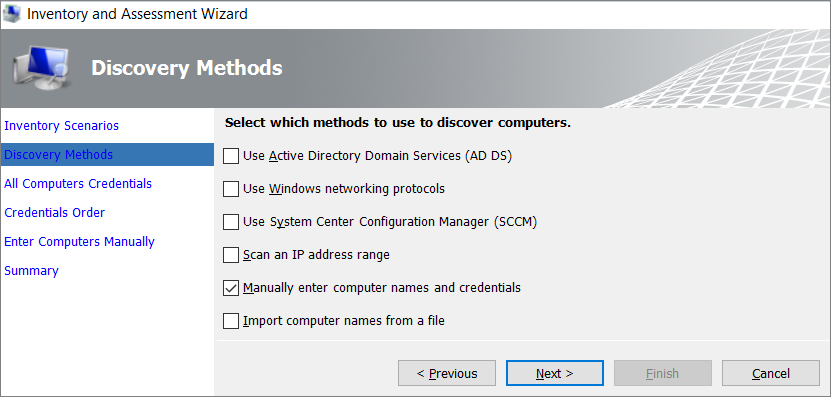
Wprowadź bieżące poświadczenia lub utwórz nowe poświadczenia dla systemów, które chcesz eksplorować, a następnie wybierz przycisk Dalej.
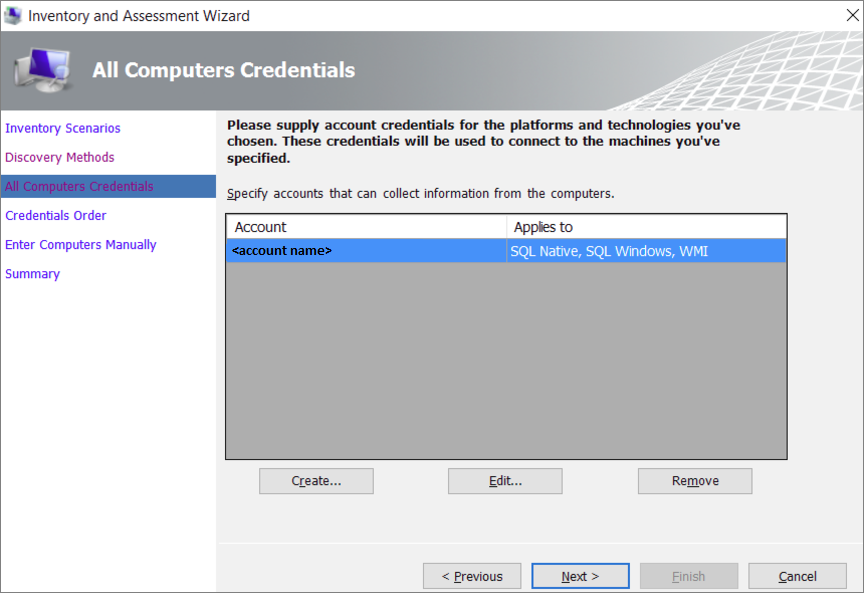
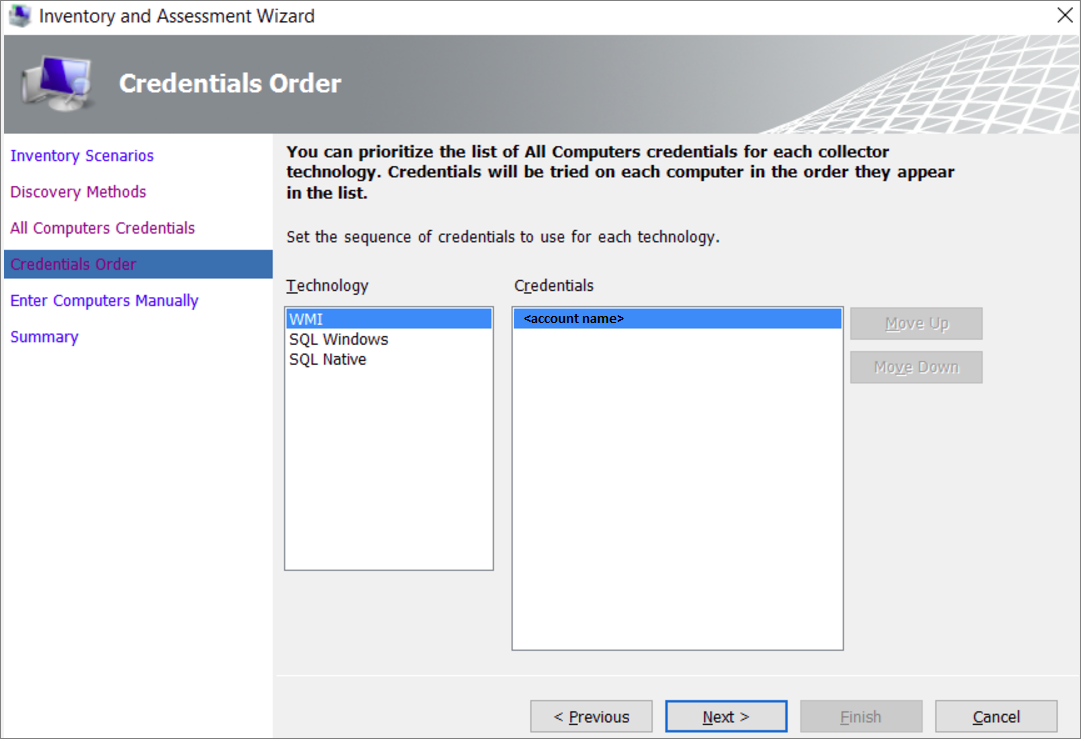
Ustaw kolejność poświadczeń, a następnie wybierz pozycję Dalej.
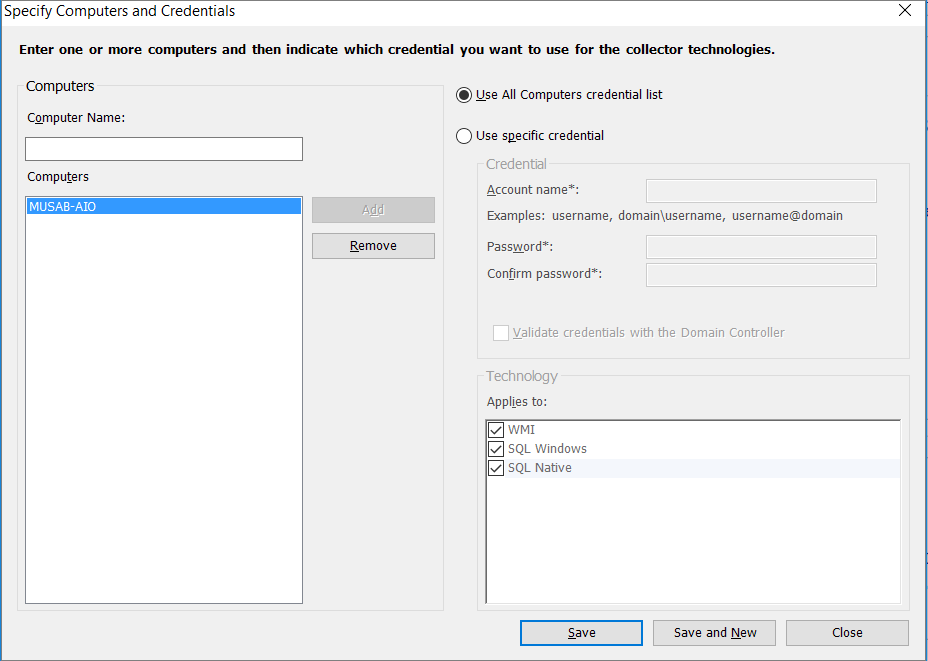
Określ poświadczenia dla każdego komputera, który chcesz odnaleźć. Możesz użyć unikatowych poświadczeń dla każdego komputera lub maszyny albo wybrać je z listy Komputery .
Zweryfikuj podsumowanie wyboru, a następnie wybierz pozycję Zakończ.
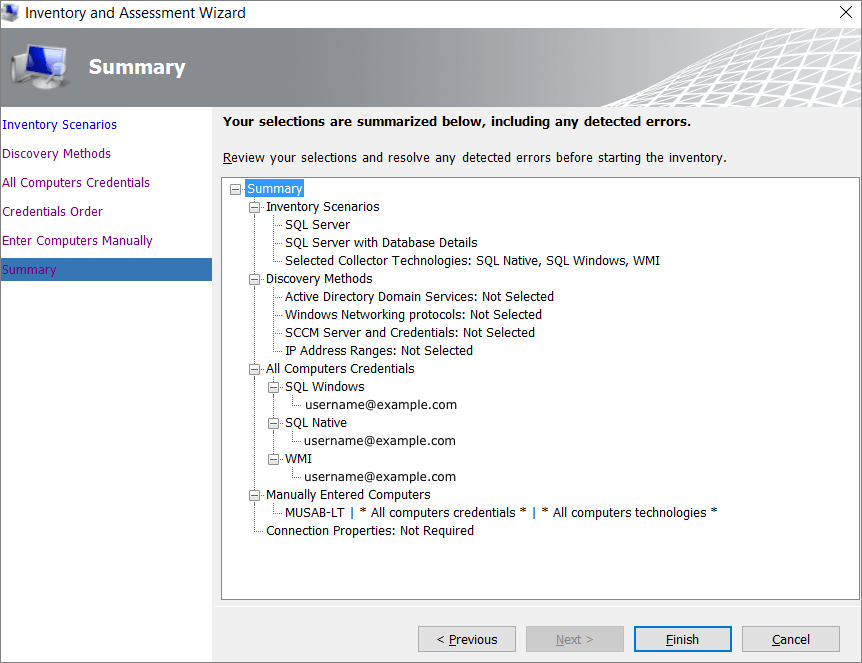
Po zakończeniu skanowania wyświetl raport podsumowania zbierania danych . Skanowanie może potrwać kilka minut, w zależności od liczby baz danych. Po zakończeniu wybierz pozycję Zamknij.

Wybierz pozycję Opcje , aby wygenerować raport dotyczący szczegółów oceny i bazy danych Oracle. Wybierz obie opcje (pojedynczo), aby wygenerować raport.
Oceń
Po zidentyfikowaniu źródeł danych użyj SSMA for Oracle, aby ocenić instancję Oracle, którą migrujesz na maszynę wirtualną SQL Server, aby zrozumieć różnice między nimi. Za pomocą asystenta migracji można przejrzeć obiekty i dane bazy danych, ocenić bazy danych pod kątem migracji, zmigrować obiekty bazy danych do programu SQL Server, a następnie przeprowadzić migrację danych do programu SQL Server.
Aby utworzyć ocenę, wykonaj następujące kroki:
Otwórz program SSMA dla programu Oracle.
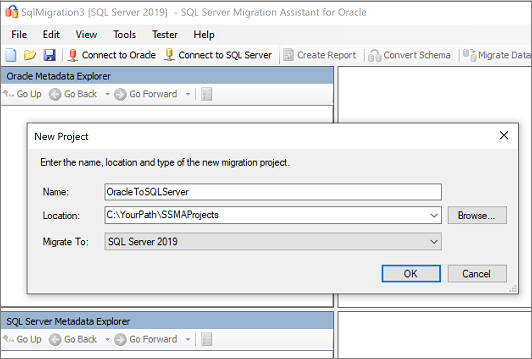
Wybierz pozycję Plik, a następnie wybierz pozycję Nowy projekt.
Podaj nazwę i lokalizację projektu, a następnie na liście rozwijanej wybierz docelowe miejsce migracji SQL Server. Kliknij przycisk OK.
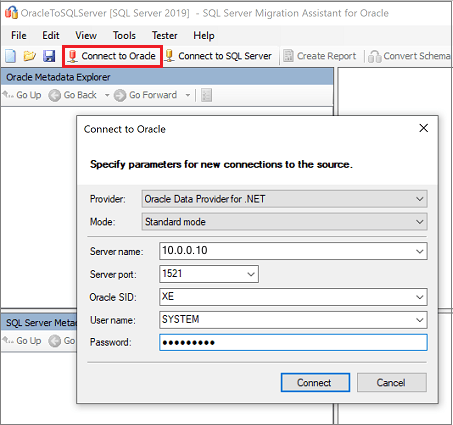
Wybierz pozycję Połącz z bazą danych Oracle, wprowadź szczegóły połączenia Oracle, a następnie wybierz pozycję Połącz.
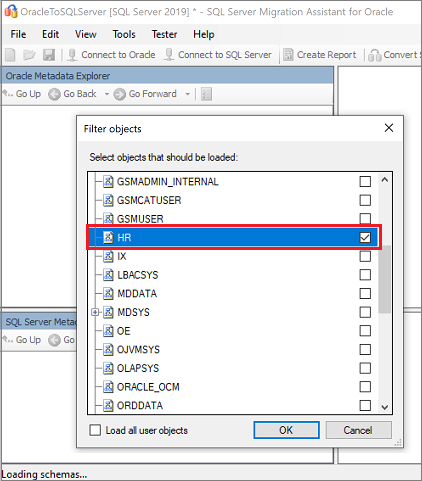
W okienku Filtrowanie obiektów wybierz schematy Oracle, które chcesz zmigrować, a następnie wybierz przycisk OK.
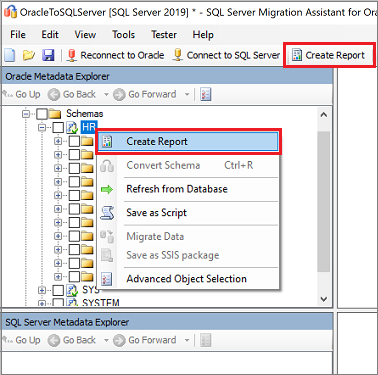
W okienku Eksplorator metadanych Oracle wybierz schematy Oracle, z którymi pracujesz, a następnie wybierz pozycję Utwórz raport , aby wygenerować raport HTML ze statystykami konwersji i błędami lub ostrzeżeniami, jeśli istnieją. Alternatywnie możesz wybrać kartę Utwórz raport w prawym górnym rogu.
Przejrzyj raport HTML, aby zrozumieć statystyki konwersji i wszelkie błędy lub ostrzeżenia. Możesz również otworzyć raport w programie Excel, aby uzyskać spis obiektów Oracle i nakład pracy wymagany do przeprowadzenia konwersji schematu. Domyślną lokalizacją raportu jest folder raportu w programie SSMAProjects. Przykład:
drive:\<username>\Documents\SSMAProjects\MyOracleMigration\report\report_2016_11_12T02_47_55\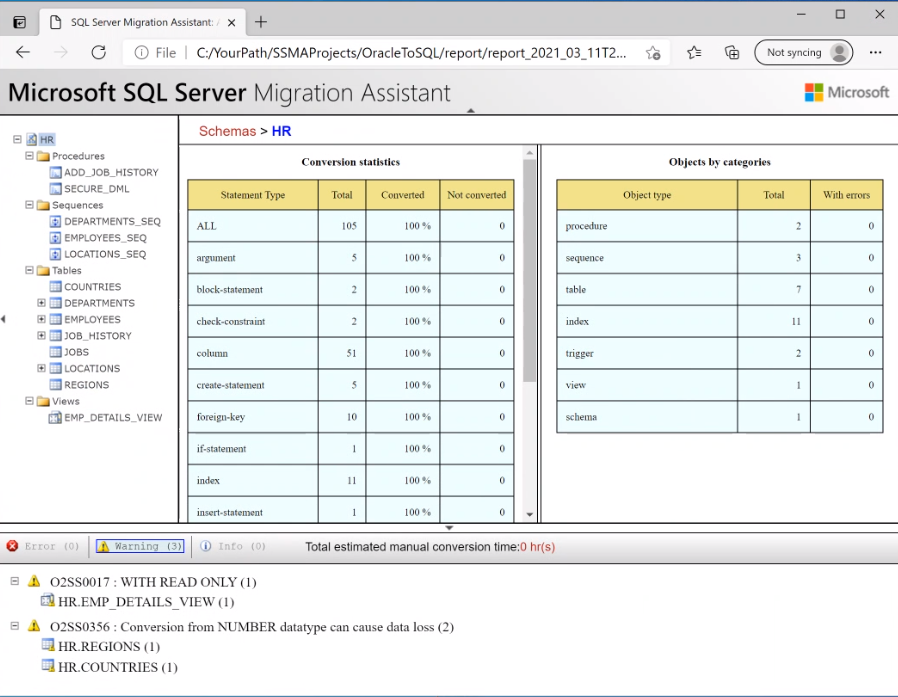
Weryfikowanie typów danych
W razie potrzeby zweryfikuj domyślne mapowania typów danych i zmień je na podstawie wymagań. Aby to zrobić:
Wybierz pozycję Narzędzia, a następnie wybierz pozycję Ustawienia projektu.
Wybierz kartę Mapowanie typów.

Mapowanie typów dla każdej tabeli można zmienić, wybierając nazwę tabeli w okienku Eksplorator metadanych Oracle .

Konwertowanie schematu
Aby przekonwertować schemat, wykonaj następujące kroki:
(Opcjonalnie) Aby przekonwertować zapytania dynamiczne lub wyspecjalizowane, kliknij prawym przyciskiem myszy węzeł, a następnie wybierz polecenie Dodaj instrukcję.
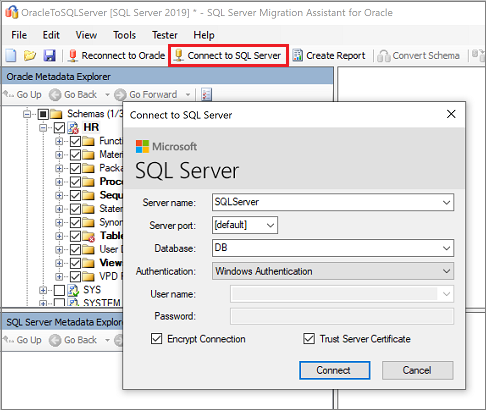
Wybierz kartę Połącz z programem SQL Server , a następnie wprowadź szczegóły połączenia dla wystąpienia programu SQL Server.
Z listy rozwijanej Baza danych wybierz docelową bazę danych lub podaj nową nazwę, aby utworzyć bazę danych na serwerze docelowym.
Podaj szczegóły uwierzytelniania.
Wybierz i podłącz.
W okienku Eksplorator metadanych Oracle kliknij prawym przyciskiem myszy schemat, z którym pracujesz, a następnie wybierz polecenie Konwertuj schemat. Alternatywnie możesz wybrać kartę Konwertuj schemat w prawym górnym rogu.
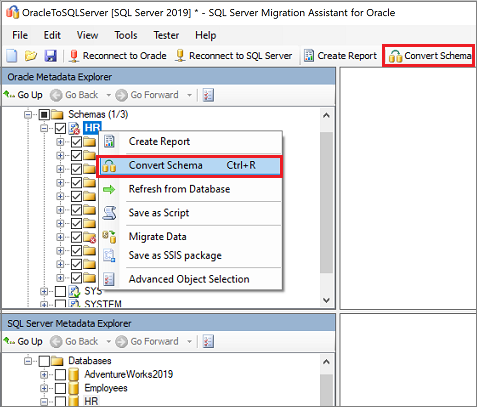
Po zakończeniu konwersji porównaj przekonwertowane obiekty z oryginalnymi obiektami w celu zidentyfikowania potencjalnych problemów i rozwiąż je na podstawie zaleceń.
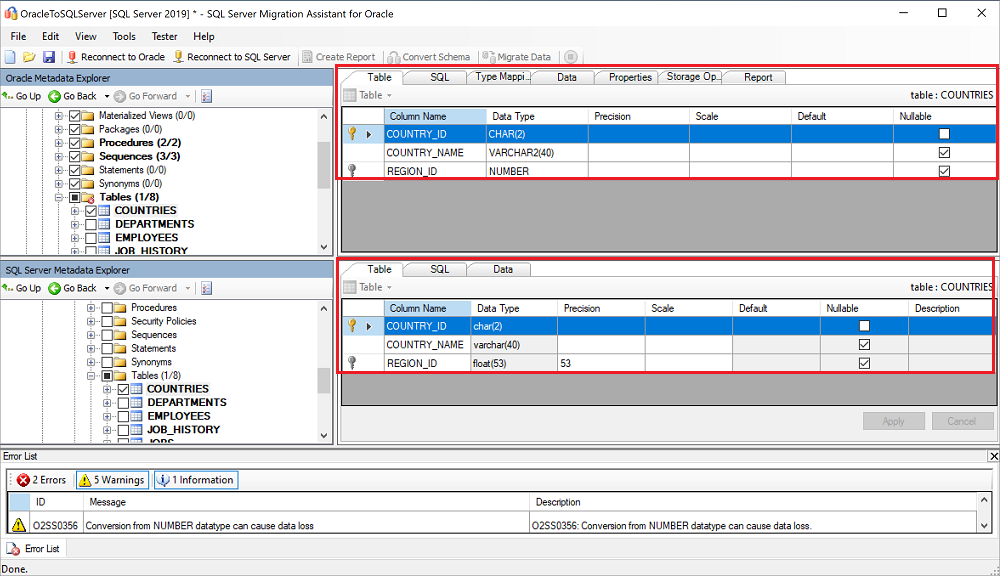
Porównaj przekonwertowany tekst języka Transact-SQL z oryginalnym kodem i przejrzyj zalecenia.
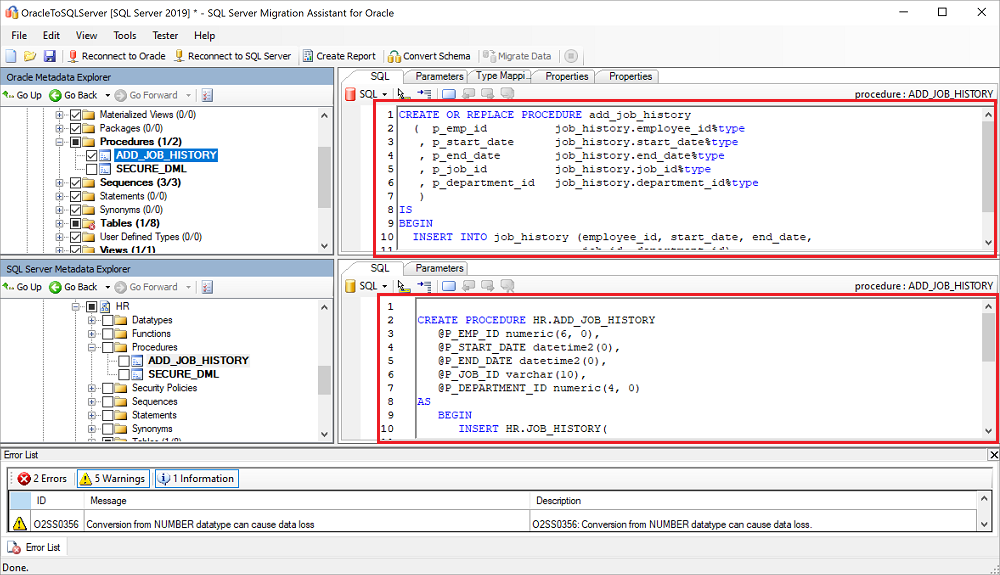
W okienku danych wyjściowych wybierz ikonę Przejrzyj wyniki , a następnie przejrzyj wszelkie błędy w okienku Lista błędów .
W przypadku ćwiczenia korygowania schematu w trybie offline zapisz projekt lokalnie, wybierając pozycję Plik>Zapisz projekt. Dzięki temu można ocenić schematy źródłowe i docelowe w trybie offline i skorygować je przed opublikowaniem schematu w wystąpieniu programu SQL Server.
Migrowanie bazy danych
Po spełnieniu wymagań wstępnych i wykonaniu zadań skojarzonych z etapem przed migracją możesz przystąpić do przeprowadzania migracji schematu i bazy danych. Migracja obejmuje dwa kroki: publikowanie schematu i migrowanie bazy danych.
Aby opublikować schemat i przeprowadzić migrację bazy danych, wykonaj następujące kroki:
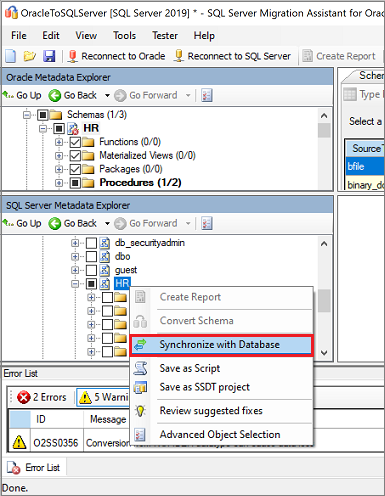
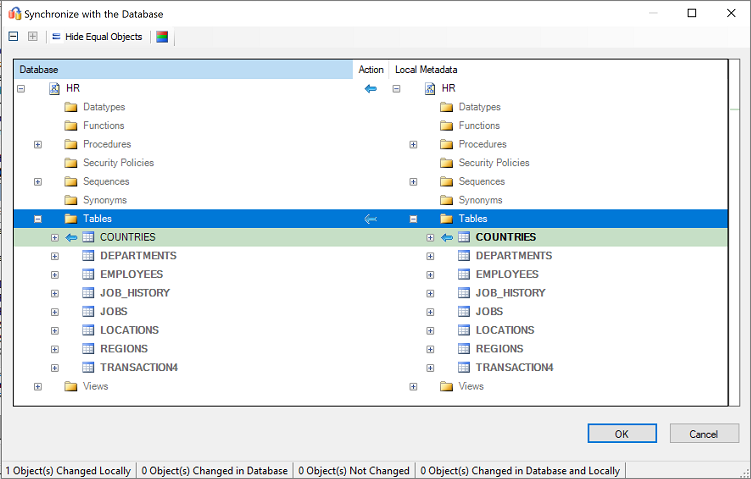
Opublikuj schemat. W okienku Eksplorator metadanych programu SQL Server kliknij prawym przyciskiem myszy bazę danych, a następnie wybierz polecenie Synchronizuj z bazą danych. Ta akcja powoduje publikację schematu Oracle w wystąpieniu programu SQL Server.
Przejrzyj mapowanie między projektem źródłowym a obiektem docelowym, jak pokazano poniżej:
Migrowanie danych. W okienku Eksplorator metadanych Oracle kliknij prawym przyciskiem myszy schemat lub obiekt, który chcesz zmigrować, a następnie wybierz polecenie Migruj dane. Alternatywnie możesz wybrać kartę Migrowanie danych w prawym górnym rogu.
Aby przeprowadzić migrację danych dla całej bazy danych, zaznacz pole wyboru obok nazwy bazy danych. Aby przeprowadzić migrację danych z poszczególnych tabel, rozwiń bazę danych, rozwiń Tabele, a następnie zaznacz pole wyboru obok tabeli. Aby pominąć dane z poszczególnych tabel, wyczyść pole wyboru.
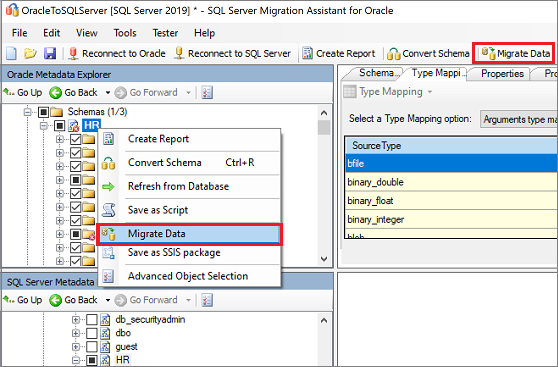
W okienku Migrowanie danych wprowadź szczegóły połączenia dla programów Oracle i SQL Server.
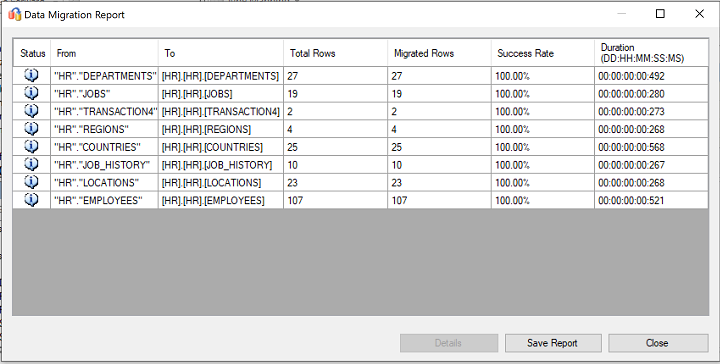
Po zakończeniu migracji wyświetl raport migracji danych.
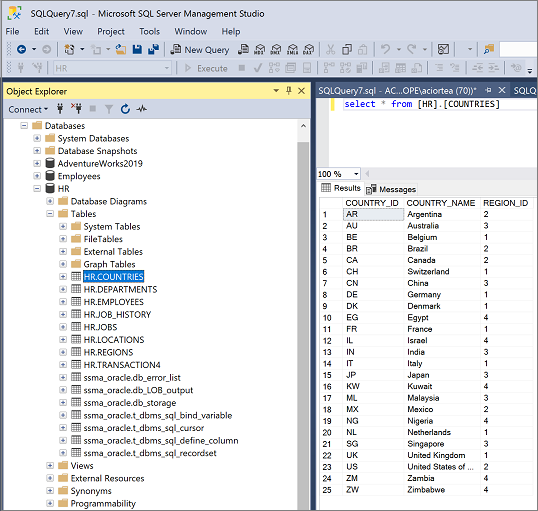
Połącz się z instancją SQL Server przy użyciu programu SQL Server Management Studio (SSMS), a następnie zweryfikuj migrację, przeglądając dane i schematy.
 Oprócz korzystania z programu SSMA można migrować dane przy użyciu usług SQL Server Integration Services (SSIS). Aby dowiedzieć się więcej, zobacz:
- SQL Server Integration Services (artykuł)
- SQL Server Integration Services: SSIS for Azure and Hybrid Data Movement (oficjalny dokument techniczny)
Po migracji
Po pomyślnym zakończeniu etapu migracji należy wykonać serię zadań po migracji, aby upewnić się, że wszystko działa tak sprawnie i wydajnie, jak to możliwe.
Korygowanie aplikacji
Po przeprowadzeniu migracji danych do środowiska docelowego wszystkie aplikacje, które wcześniej zużywały źródło, muszą zacząć korzystać z obiektu docelowego. Wykonanie tego kroku może wymagać zmian w aplikacjach.
Wykonywanie testów
Podejście testowe do migracji bazy danych składa się z następujących działań:
Opracowywanie testów weryfikacji: aby przetestować migrację bazy danych, należy użyć zapytań SQL. Należy utworzyć zapytania sprawdzania poprawności, aby działały zarówno względem źródłowych, jak i docelowych baz danych. Zapytania sprawdzania poprawności powinny obejmować zdefiniowany zakres.
Konfigurowanie środowiska testowego: środowisko testowe powinno zawierać kopię źródłowej bazy danych i docelowej bazy danych. Pamiętaj, aby odizolować środowisko testowe.
Uruchom testy weryfikacyjne: uruchom testy weryfikacyjne względem źródła i obiektu docelowego, a następnie przeanalizuj wyniki.
Uruchamianie testów wydajnościowych: uruchamianie testów wydajnościowych względem źródła i obiektu docelowego, a następnie analizowanie i porównywanie wyników.
Optymalizacja
Faza po migracji ma kluczowe znaczenie dla uzgadniania dokładności danych, weryfikowania kompletności i rozwiązywania problemów z wydajnością obciążenia.
Aby uzyskać więcej informacji na temat tych problemów i kroków ich rozwiązywania, zobacz Przewodnik po migracji weryfikacji i optymalizacji.
Zasoby migracji
Aby uzyskać więcej pomocy przy ukończeniu tego scenariusza migracji, zobacz następujące zasoby. Zostały one opracowane w celu wsparcia rzeczywistego zaangażowania w projekt migracji.
| Nazwa | Opis |
|---|---|
| Model i narzędzie do oceny obciążenia danych | Udostępnia sugerowane "najlepsze dopasowanie" platform docelowych, gotowość do chmury i poziomy korygowania aplikacji/bazy danych dla określonych obciążeń. Oferuje jednoklikowe obliczanie i tworzenie raportów, które pomaga przyspieszyć obszerne oceny nieruchomości, zapewniając zautomatyzowany, jednolity proces decyzyjny dla docelowej platformy. |
| Artefakty skryptu inwentarzowego Oracle | Zawiera zapytanie PL/SQL, które osiąga tabele systemowe Oracle i udostępnia liczbę obiektów według typu schematu, typu obiektu i stanu. Zawiera również przybliżone oszacowanie wartości "Nieprzetworzone dane" w każdym schemacie i rozmiar tabel w każdym schemacie z wynikami przechowywanymi w formacie CSV. |
| Automatyzowanie zbierania i konsolidacji ocen SSMA Oracle | Zestaw zasobów korzystających z pliku .csv jako wpisu (sources.csv w folderach projektu) w celu utworzenia plików XML potrzebnych do uruchomienia oceny SSMA w trybie konsoli. Plik source.csv jest dostarczany przez klienta na podstawie spisu istniejących wystąpień Oracle. Pliki wyjściowe są AssessmentReportGeneration_source_1.xml, ServersConnectionFile.xml i VariableValueFile.xml. |
| Problemy Z programem SSMA i możliwe środki zaradcze podczas migrowania baz danych Oracle | Omówienie sposobu, w jaki oracle umożliwia przypisanie warunku nieskalowego w klauzuli WHERE. Jednak program SQL Server nie obsługuje tego typu warunku. W związku z tym funkcja SSMA dla programu Oracle nie konwertuje zapytań z warunkiem nieskalarnym w klauzuli WHERE, zamiast tego generuje błąd O2SS0001. Ten oficjalny dokument zawiera więcej szczegółów na temat problemu i sposobów jego rozwiązania. |
| Podręcznik migracji bazy danych Oracle do programu SQL Server | Koncentruje się na zadaniach związanych z migracją schematu Oracle do najnowszej wersji bazy programu SQL Server. Jeśli migracja wymaga zmian w funkcjach i funkcjach, należy dokładnie rozważyć możliwy wpływ każdej zmiany na aplikacje korzystające z bazy danych. |
| Oracle to SQL Server — narzędzie Porównywanie baz danych | Program SSMA for Oracle Tester jest zalecanym narzędziem do automatycznego weryfikowania konwersji obiektów bazy danych i migracji danych, oraz jest to nadzestaw funkcji "Porównywanie baz danych". Jeśli szukasz alternatywnej opcji weryfikacji danych, możesz użyć narzędzia Do porównywania baz danych, aby porównać dane, w dół do poziomu wiersza lub kolumny we wszystkich lub wybranych tabelach, wierszach i kolumnach. |
Zespół inżynierów danych SQL opracował te zasoby. Podstawowym zadaniem tego zespołu jest usuwanie przeszkód i przyspieszanie złożonej modernizacji projektów migracji platformy danych do platformy danych Azure firmy Microsoft.
Treści powiązane
- przewodnik weryfikacji i optymalizacji po migracji
- usługi i narzędzia do migracji danych
- przewodnik migracji bazy danych platformy Azure
- Omówienie podróży migracji