Notatka
Dostęp do tej strony wymaga autoryzacji. Może spróbować zalogować się lub zmienić katalogi.
Dostęp do tej strony wymaga autoryzacji. Możesz spróbować zmienić katalogi.
Rozszerzenie MSSQL dla programu Visual Studio Code udostępnia wbudowane narzędzia do typowych operacji bazy danych. Możesz tworzyć bazy danych i zarządzać nimi, wyszukiwać obiekty, tworzyć kopie zapasowe i przywracać bazy danych oraz importować dane z plików prostych bez opuszczania edytora.
| Funkcja | Opis |
|---|---|
| Zarządzanie bazami danych | Tworzenie, zmienianie nazwy i usuwanie baz danych bezpośrednio z Eksploratora obiektów. |
| Wyszukiwanie obiektów bazy danych | Znajdź tabele, widoki, funkcje i procedury składowane z wyszukiwaniem uwzględniającym typy. |
| Kopia zapasowa bazy danych | Tworzenie kopii zapasowych baz danych na dysku lub w usłudze Azure Blob Storage z opcjami pełnego, różnicowego lub dziennika transakcji. |
| Przywracanie bazy danych | Przywracanie baz danych z istniejących zestawów kopii zapasowych, plików kopii zapasowych lub usługi Azure Blob Storage. |
| Importowanie pliku prostego | Zaimportuj pliki CSV i TXT do nowych tabel programu SQL Server za pomocą kreatora z przewodnikiem. |
Zarządzanie bazami danych
Rozszerzenie MSSQL udostępnia okna dialogowe służące do tworzenia, zmieniania nazw i usuwania baz danych bezpośrednio z Eksploratora obiektów.
Tworzenie bazy danych
W widoku Połączenia kliknij prawym przyciskiem myszy węzeł instancji serwera SQL.
Wybierz pozycję Utwórz bazę danych.
W oknie dialogowym Tworzenie bazy danych wprowadź następujące informacje:
- Nazwa bazy danych: określ nazwę nowej bazy danych.
-
Właściciel: Wybierz właściciela bazy danych (domyślnie
<default>).
(Opcjonalnie) Rozwiń sekcję Opcje zaawansowane, aby skonfigurować sortowanie, model odzyskiwania, poziom zgodności i typ zawierania.
Wybierz pozycję Utwórz , aby utworzyć bazę danych, lub wybierz pozycję Skrypt , aby wygenerować równoważny skrypt Transact-SQL (T-SQL).
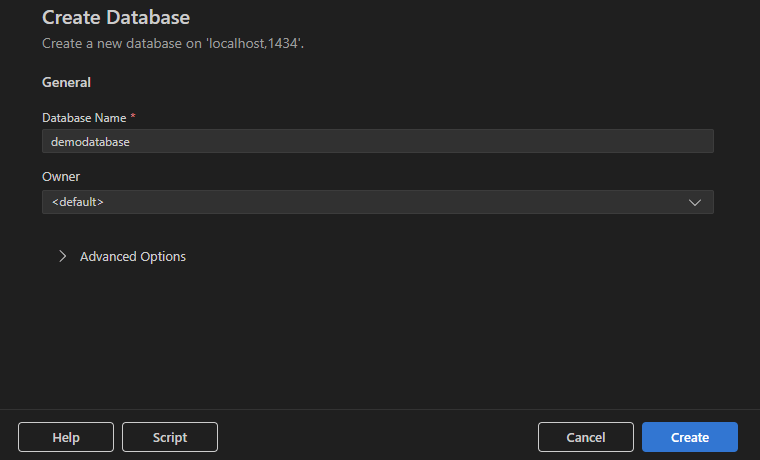
Po utworzeniu bazy danych zostanie ona wyświetlona na liście Bazy danych serwera.
Zmienianie nazwy bazy danych
W widoku Połączenia kliknij prawym przyciskiem myszy węzeł bazy danych.
Wybierz pozycję Zmień nazwę bazy danych.
W wbudowanym polu wprowadzania wprowadź nową nazwę i naciśnij klawisz Enter , aby potwierdzić, lub naciśnij klawisz Escape , aby anulować.

Usuwanie bazy danych
W widoku Połączenia kliknij prawym przyciskiem myszy węzeł bazy danych.
Wybierz pozycję Upuść bazę danych.
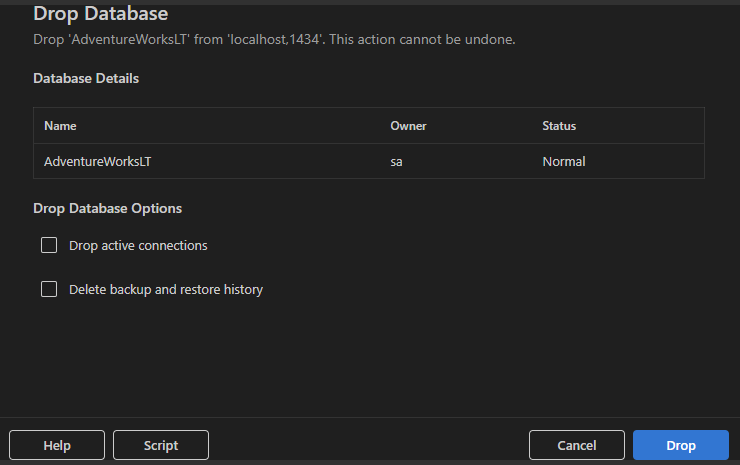
W oknie dialogowym Usuwanie bazy danych przejrzyj szczegóły bazy danych (nazwę, właściciela i stan).
(Opcjonalnie) Wybierz dodatkowe opcje:
- Usuwanie aktywnych połączeń: przerywa wszystkie aktywne połączenia z bazą danych przed usunięciem.
- Usuwanie historii tworzenia kopii zapasowej i przywracania: usuwa historię tworzenia i przywracania kopii zapasowej bazy danych.
Wybierz pozycję Upuść , aby trwale usunąć bazę danych, lub wybierz pozycję Skrypt , aby wygenerować równoważny skrypt języka T-SQL.
Ważna
Usunięcie bazy danych jest nieodwracalne. Przed kontynuowaniem upewnij się, że masz kopię zapasową.
Wyszukiwanie obiektów bazy danych
Funkcja wyszukiwania obiektów bazy danych umożliwia szybkie znajdowanie tabel, widoków, funkcji i procedur składowanych w bazach danych. Możesz wyszukiwać według nazwy, filtrować według typu obiektu lub schematu i uruchamiać typowe akcje bezpośrednio z listy wyników.
Otwórz wyszukiwanie obiektów bazy danych
W widoku Połączenia kliknij prawym przyciskiem myszy węzeł serwera lub bazy danych.
Wybierz pozycję Wyszukaj obiekty bazy danych.
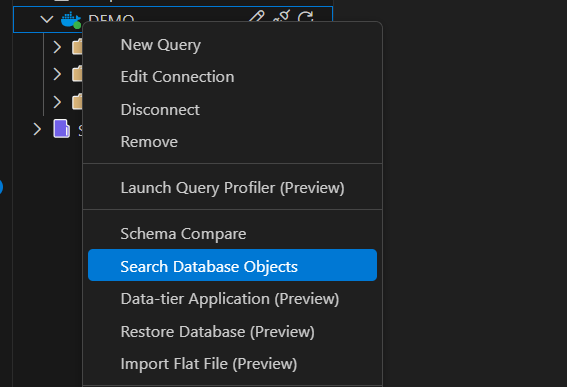
Wyszukiwanie i filtrowanie
W widoku wyszukiwania obiektów bazy danych wpisz nazwę obiektu (działają częściowe dopasowania) lub użyj prefiksów typów, aby zawęzić wyszukiwanie.
-
t:dla tabel -
v:dla widoków -
f:dla funkcji -
sp:dla procedur składowanych
Na przykład: t:Customer lub sp:GetOrders.
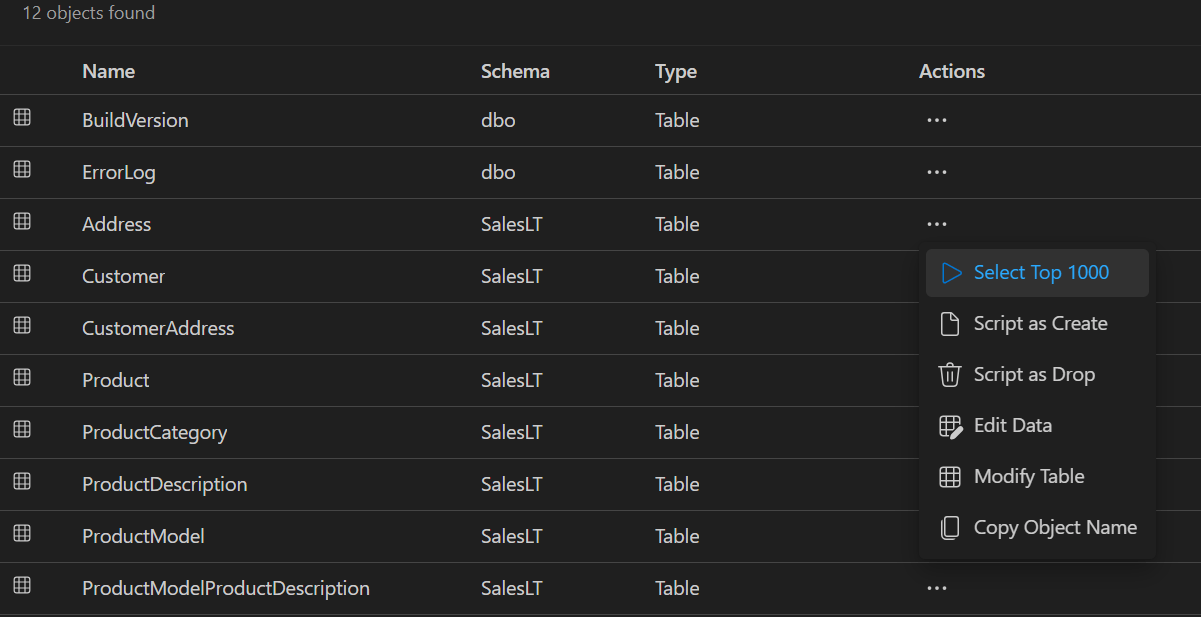
Możesz również przełączać bazy danych z listy rozwijanej, filtrować według typu lub schematu i odświeżać wyniki.
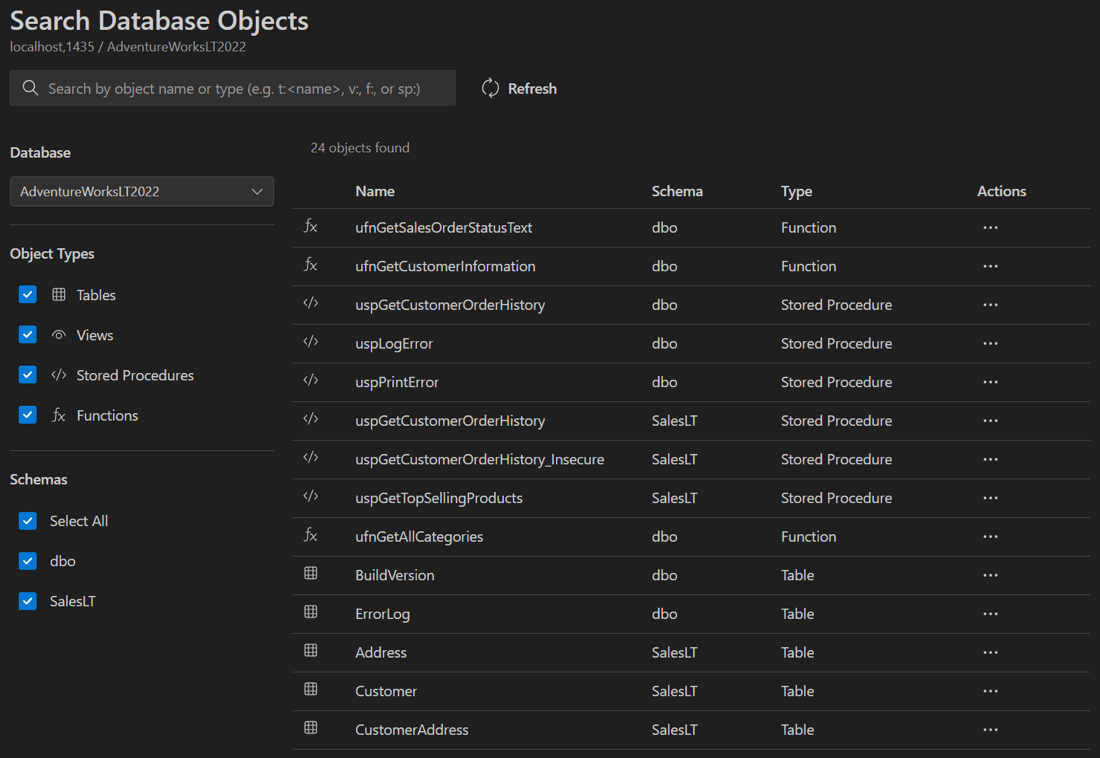
Czynności
Każdy wiersz wyników zawiera menu Akcje (...) z typowymi operacjami, takimi jak opcje skryptów, Edytowanie danych, Modyfikowanie danych i Kopiowanie nazwy obiektu.
Kopia zapasowa bazy danych
Rozszerzenie MSSQL udostępnia okno dialogowe z przewodnikiem umożliwiające tworzenie kopii zapasowych baz danych programu SQL Server. Kopie zapasowe można zapisywać na dysku lub w usłudze Azure Blob Storage.
Uruchamianie kopii zapasowej
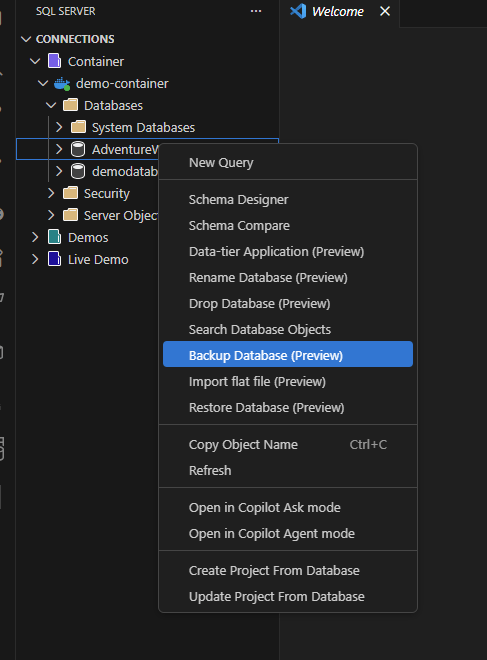
W widoku Połączenia rozwiń wystąpienie programu SQL Server, a następnie rozwiń Bazy danych.
Kliknij prawym przyciskiem myszy bazę danych, której kopię zapasową chcesz utworzyć.
Wybierz pozycję Kopia zapasowa bazy danych.
Opcje kopii zapasowej
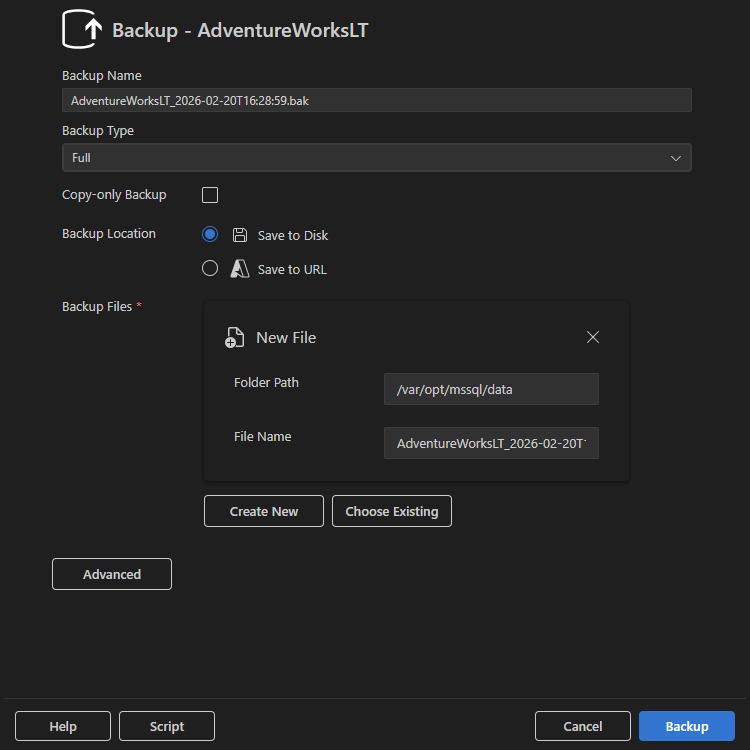
W oknie dialogowym Kopia zapasowa skonfiguruj następujące ustawienia:
- Nazwa kopii zapasowej: domyślnie generowane automatycznie przy użyciu nazwy bazy danych i znacznika czasu. Tę wartość można edytować.
- Typ kopii zapasowej: wybierz pozycję Pełny, Różnicowy lub Dziennik transakcji.
- Kopia zapasowa tylko do kopiowania: tworzy kopię zapasową, która nie ma wpływu na normalny łańcuch kopii zapasowych. Ten typ jest przydatny w przypadku kopii zapasowych ad hoc.
Zapisz na dysku
Wybierz pozycję Zapisz na dysku, aby zapisać plik kopii zapasowej w lokalizacji dostępnej dla wystąpienia programu SQL Server. Zazwyczaj ta opcja jest używana dla lokalnych lub opartych na kontenerach środowisk programu SQL Server.
Zapis do adresu URL (Azure Blob Storage)
Wybierz pozycję Zapisz pod adresem URL, aby zapisać kopię zapasową w usłudze Azure Blob Storage. Po wybraniu tej opcji podaj następujące informacje:
- Konto platformy Azure: wybierz istniejące zalogowane konto lub wybierz pozycję Dodaj konto , aby się zalogować.
- Najemca: Najemca skojarzony z kontem.
- Subskrypcja: Subskrypcja platformy Azure zawierająca konto magazynowe.
- Konto magazynowe: Konto usługi Azure Storage, na którym przechowywana jest kopia zapasowa.
- Kontener obiektów blob: kontener, w który plik jest przekazywany.
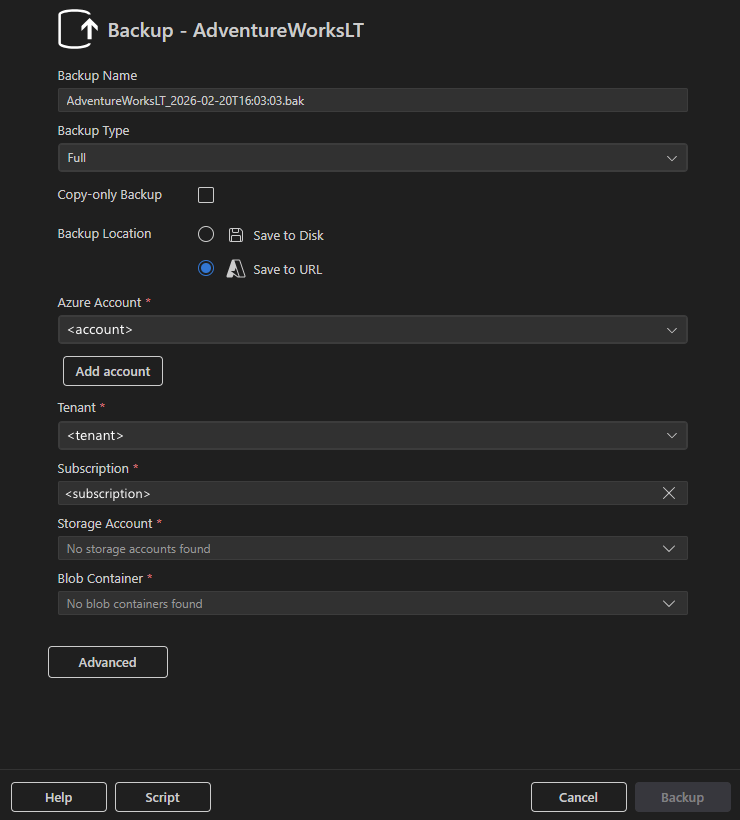
Wybierz pozycję Kopia zapasowa , aby wykonać operację, Skrypt w celu wygenerowania równoważnego skryptu języka T-SQL lub Anuluj , aby zamknąć okno dialogowe.
Przywracanie bazy danych
Rozszerzenie MSSQL udostępnia okno dialogowe z przewodnikiem dotyczące przywracania baz danych programu SQL Server z wielu źródeł.
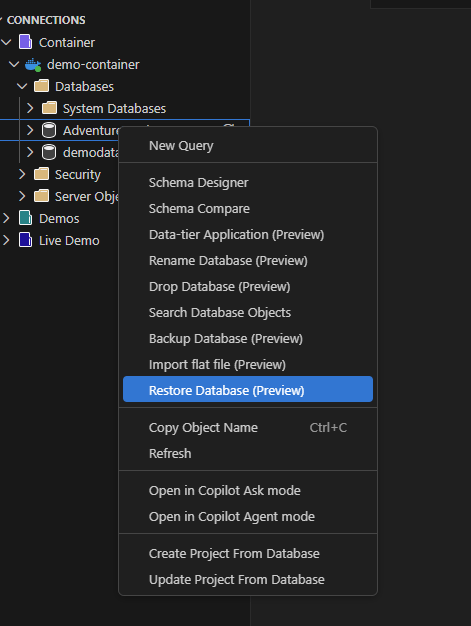
Rozpocznij przywracanie
W widoku Połączenia rozwiń wystąpienie programu SQL Server, a następnie rozwiń Bazy danych.
Kliknij prawym przyciskiem myszy bazę danych.
Wybierz pozycję Przywróć bazę danych.
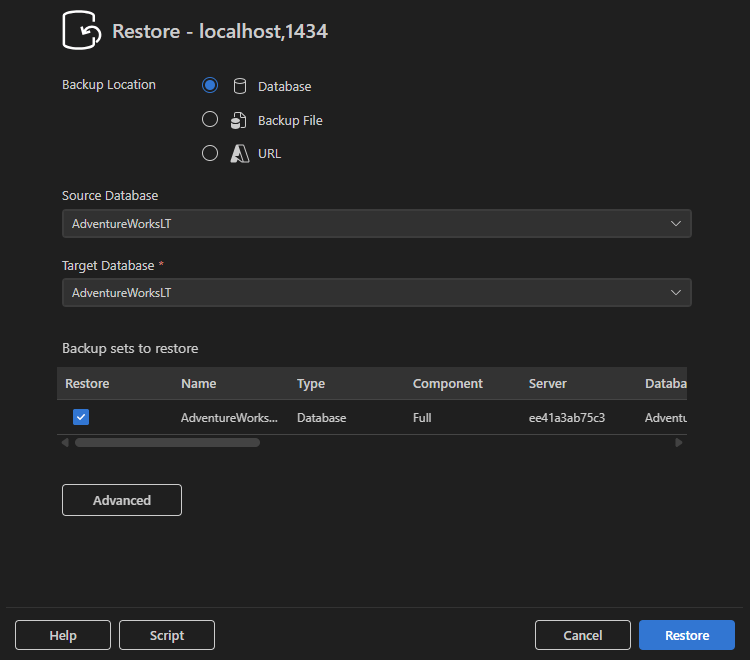
Przywracanie z bazy danych
Wybierz pozycję Baza danych jako lokalizację kopii zapasowej, aby przywrócić z istniejącego zestawu kopii zapasowych w tym samym wystąpieniu programu SQL Server.
- Wybierz źródłową bazę danych zawierającą historię kopii zapasowych.
- Wybierz docelową bazę danych do przywrócenia.
- Przejrzyj dostępne zestawy kopii zapasowych i wybierz te, które mają być przywracane.
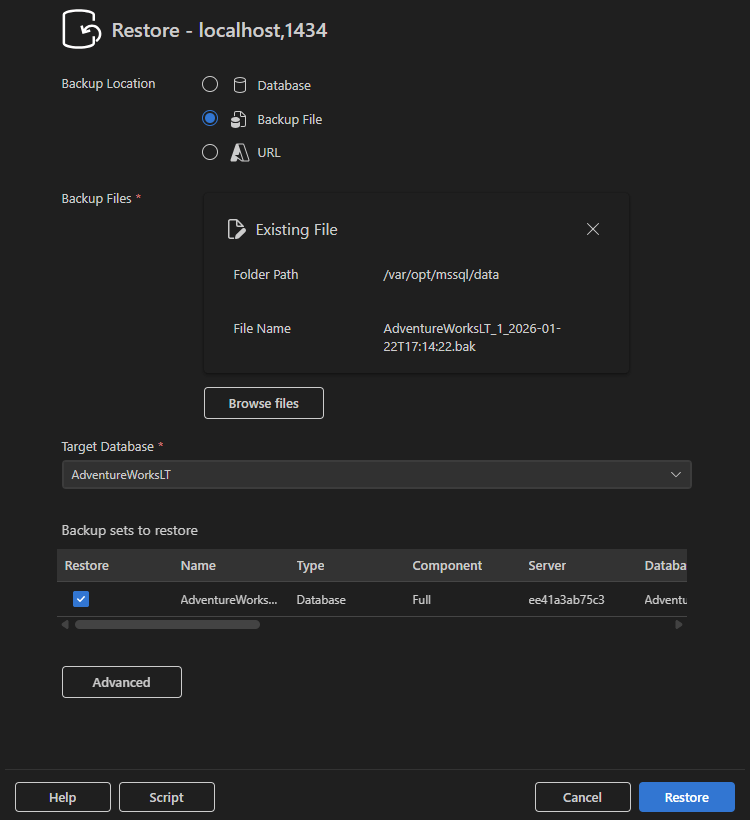
Przywracanie z pliku kopii zapasowej
Wybierz pozycję Plik kopii zapasowej, aby przywrócić z pliku, do którego ma dostęp wystąpienie programu SQL Server.
- Wybierz istniejący plik lub znajdź plik kopii zapasowej za pomocą opcji Przeglądaj pliki .
- Określ nazwę docelowej bazy danych .
- Przejrzyj i wybierz zestawy kopii zapasowych do przywrócenia.
Przywracanie z adresu URL (Azure Blob Storage)
Wybierz Adres URL, aby przywrócić z kopii zapasowej przechowywanej w Azure Blob Storage.
- Zaloguj się przy użyciu konta platformy Azure lub wybierz pozycję Dodaj konto.
- Wybierz Dzierżawcę, subskrypcję, Konto magazynowania i Kontener Blob.
- Wybierz Blob zawierający plik kopii zapasowej.
- Określ nazwę docelowej bazy danych .
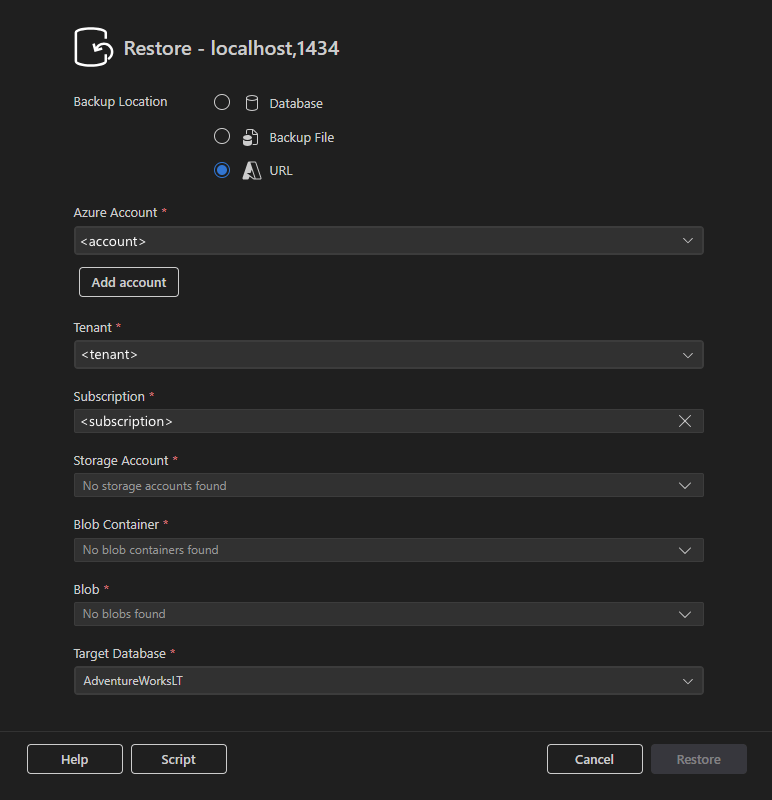
Wybierz pozycję Przywróć , aby wykonać operację, Skrypt w celu wygenerowania równoważnego skryptu języka T-SQL lub Anuluj , aby zamknąć okno dialogowe.
Importowanie pliku prostego
Funkcja Importuj plik prosty udostępnia kreatora z przewodnikiem, który tworzy nową tabelę programu SQL Server i wypełnia ją danymi ze strukturalnego pliku tekstowego.
Typy obsługiwanych plików
Obecnie obsługiwane są następujące pliki proste oparte na tekście:
-
.csv: Wartości rozdzielone przecinkami -
.txt: Pliki tekstowe z ogranicznikami lub o stałej szerokości
Uwaga / Notatka
Formaty plików, takie jak Excel (.xlsx), JSON, XML lub Parquet, nie są obecnie obsługiwane.
Rozpoczynanie importowania
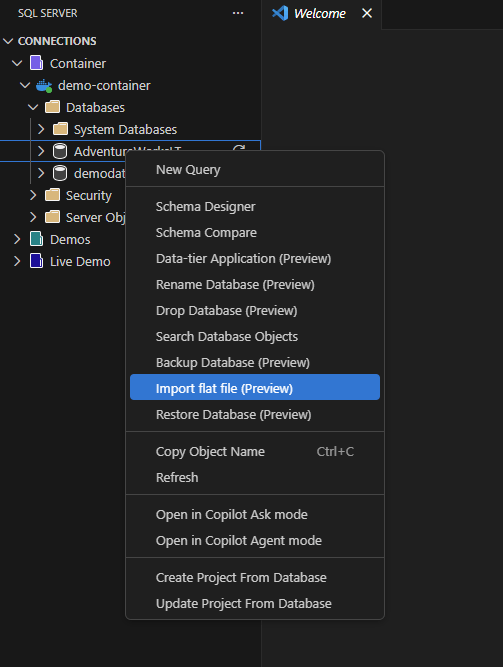
W widoku Połączenia rozwiń połączenie SQL Server, a następnie rozwiń Bazy danych.
Kliknij prawym przyciskiem myszy bazę danych, w której chcesz utworzyć tabelę.
Wybierz pozycję Importuj plik prosty.
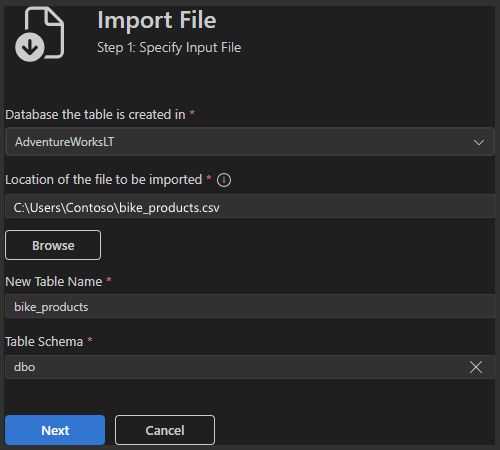
Krok 1. Określanie pliku wejściowego
W pierwszym kroku zdefiniuj miejsce importowania danych i sposób tworzenia nowej tabeli.
- Baza danych: wybierz docelową bazę danych.
- Lokalizacja pliku do zaimportowania: wprowadź lokalną ścieżkę pliku lub wybierz plik za pomocą opcji Przeglądaj .
- Nowa nazwa tabeli: określ nazwę tabeli do utworzenia.
-
Schemat tabeli: wybierz schemat (na przykład
dbo).
Wybierz przycisk Dalej, aby kontynuować.
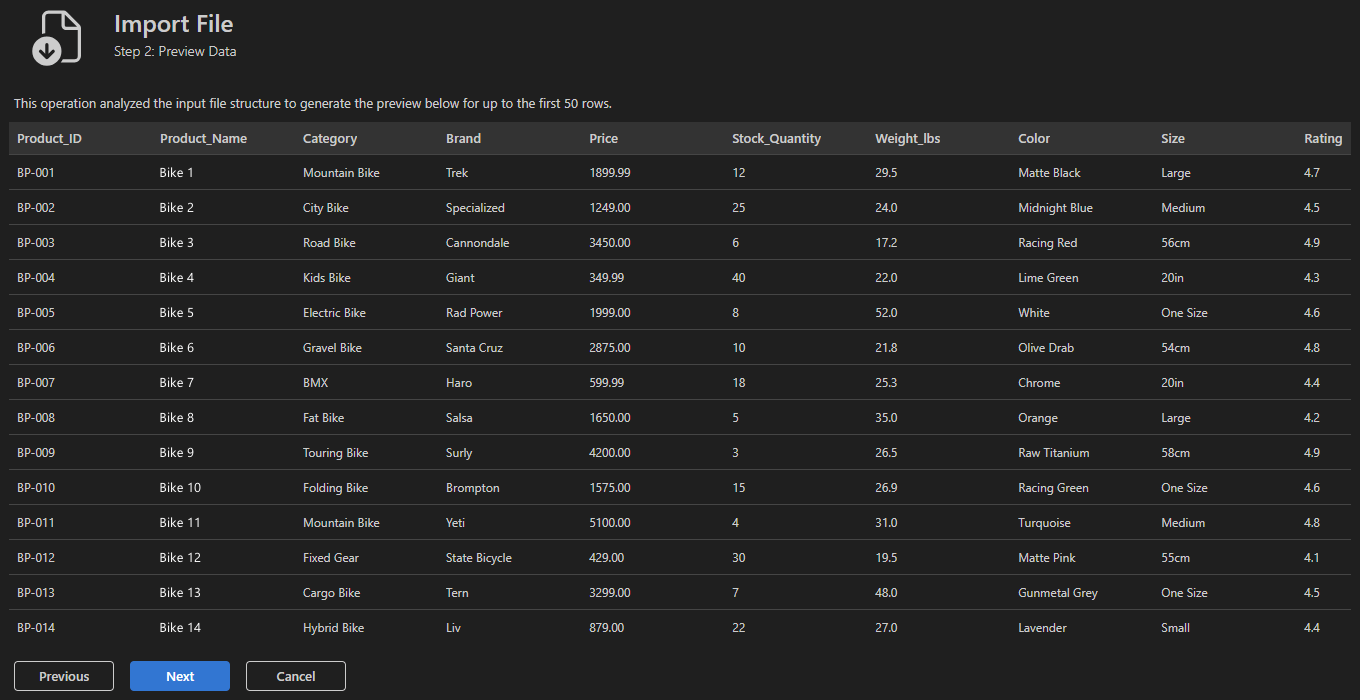
Krok 2. Podgląd danych
Kreator analizuje plik wejściowy i generuje podgląd danych. Automatycznie wywnioskuje nazwy kolumn i typy danych. Ten krok służy do sprawdzania wyrównania kolumn, separatorów oraz formatowania danych.
Wybierz przycisk Dalej , jeśli podgląd wygląda poprawnie. Jeśli nie, wróć i sprawdź plik wejściowy.
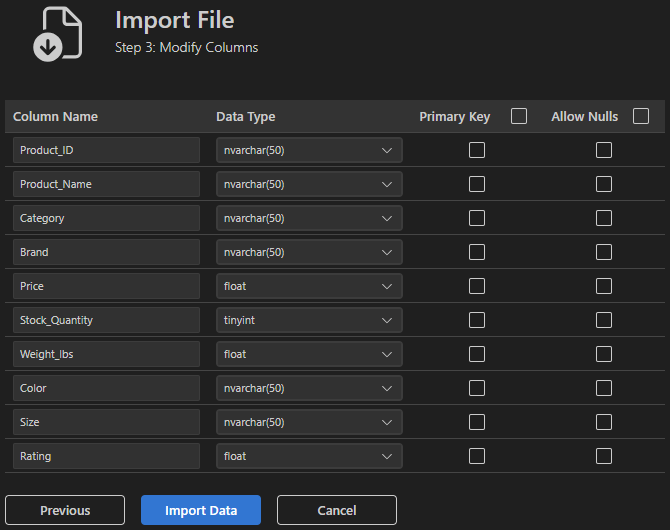
Krok 3. Modyfikowanie kolumn
Dostosuj schemat tabeli przed zaimportowaniem. Dla każdej kolumny można wykonywać następujące czynności:
- Edytuj nazwę kolumny.
- Zmień typ danych (na przykład nvarchar, float, tinyint).
- Oznacz kolumnę jako klucz podstawowy.
- Skonfiguruj opcję Zezwalaj na wartości null.
Wybierz pozycję Importuj dane , aby utworzyć tabelę i zaimportować dane.
Opinie i wsparcie
Jeśli masz pomysły, opinie lub chcesz zaangażować się w społeczność, dołącz do dyskusji na stronie https://aka.ms/vscode-mssql-discussions. Aby zgłosić usterkę, odwiedź stronę https://aka.ms/vscode-mssql-bug. Aby zażądać nowej funkcji, przejdź do strony https://aka.ms/vscode-mssql-feature-request.
Treści powiązane
- Nawiązywanie połączenia z bazą danych przy użyciu rozszerzenia MSSQL dla Visual Studio Code
- Szybki start: uruchamianie pierwszego zapytania przy użyciu rozszerzenia MSSQL dla Visual Studio Code
- Rozszerzenie GitHub Copilot for MSSQL dla programu Visual Studio Code
- Projektant schematu
- Porównanie schematów
- Dokumentacja programu Visual Studio Code
- Rozszerzenie MSSQL dla repozytorium programu Visual Studio Code w witrynie GitHub