Notatka
Dostęp do tej strony wymaga autoryzacji. Może spróbować zalogować się lub zmienić katalogi.
Dostęp do tej strony wymaga autoryzacji. Możesz spróbować zmienić katalogi.
Rozszerzenie MSSQL obsługuje dwa mechanizmy skrótów klawiaturowych:
-
Skróty klawiszowe programu Visual Studio Code (
keybindings.json): Użyj tych skrótów klawiszowych do poleceń z palety poleceń, takich jak Wykonaj zapytanie, Połącz i Rozłącz. -
Skróty do widoku wyników (
mssql.shortcutswsettings.json): Używaj tych skrótów do działań w panelu wyników zapytania, takich jak nawigacja po siatkach, kopiowanie danych czy zapisywanie wyników.
Wybieranie metody konfiguracji
- Użyj rozszerzenia MSSQL Database Management Keymap, jeśli chcesz korzystać ze znanych Ci skrótów klawiszowych, takich jak w Azure Data Studio lub SSMS.
- Używaj konfiguracji skrótów do codziennych zmian skrótów.
- Użyj Advanced: Ręcznie dostosuj skróty klawiszowe w Visual Studio Code, aby uzyskać bezpośrednią kontrolę nad
keybindings.json. - Użyj Advanced: Ręcznie dostosuj skróty widoku wyników, aby bezpośrednio kontrolować
mssql.shortcutswsettings.json.
Zainstaluj rozszerzenie MSSQL Database Management Keymap
Jeśli przechodzisz z SQL Server Management Studio (SSMS) lub Azure Data Studio, zainstaluj towarzyszące rozszerzenie MSSQL Database Management Keymap, aby korzystać ze znanych skrótów.
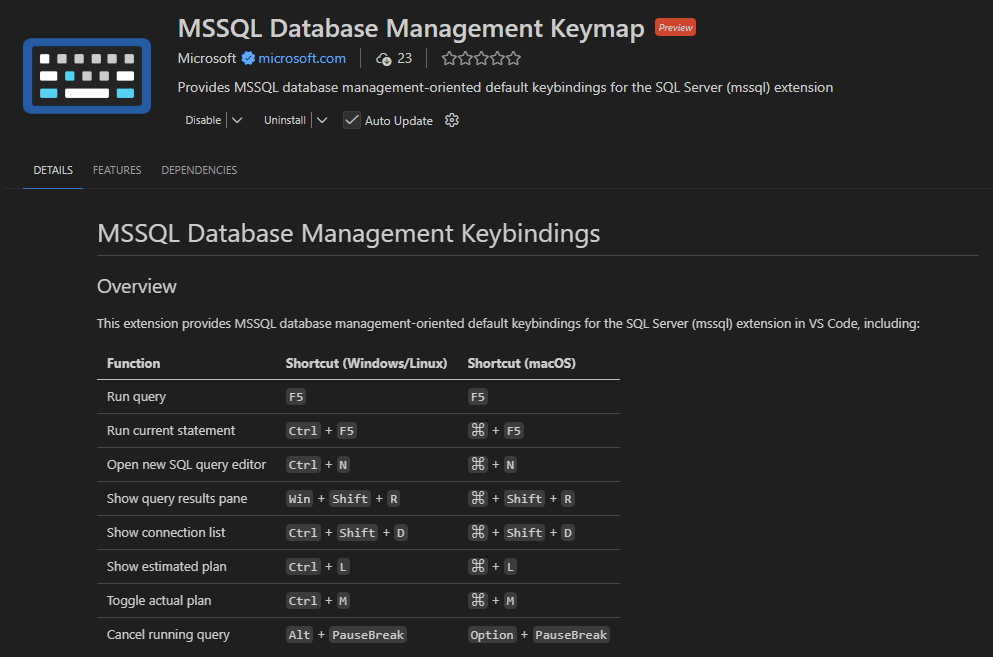
Rozszerzenie udostępnia następujące powiązania kluczy:
| Function | Windows/Linux | macOS |
|---|---|---|
| Uruchamianie zapytania | F5 | F5 |
| Uruchom bieżącą komendę | Ctrl+F5 | Cmd+F5 |
| Otwieranie nowego edytora zapytań SQL | Ctrl+N | Cmd+N |
| Pokaż okienko wyników zapytania | Win+Shift+R | Cmd+Shift+R |
| Pokaż listę połączeń | Ctrl+Shift+D | Cmd+Shift+D |
| Pokaż szacowany plan | Ctrl+L | Cmd+L |
| Przełącz na bieżący plan | Ctrl+M | Cmd+M |
| Anulowanie uruchamiania zapytania | Alt+Pauza/Przerwa | Opcja+Pauza/Przerwa |
Note
Ta mapa klawiszy nie zawiera przypisań klawiszy dostosowanych do użytkownika z Azure Data Studio. Skonfiguruj ręcznie niestandardowe powiązania klawiszy w ustawieniach preferencji klawiatury MSSQL za pomocą polecenia w Palecie poleceń. To rozszerzenie zastępuje niektóre domyślne skróty programu Visual Studio Code dla scenariuszy zarządzania bazami danych.
Możesz zainstalować to rozszerzenie z okna migracji Azure Data Studio lub bezpośrednio z Visual Studio Code Marketplace.
Użyj konfiguracji skrótów klawiszowych
Rozszerzenie MSSQL zawiera interfejs konfiguracyjny skrótów (Shortcuts Configuration UI) umożliwiający przeglądanie i konfigurację skrótów klawiaturowych.
Możesz użyć tego interfejsu do pracy z obiema systemami skrótów:
-
Skróty klawiszowe programu Visual Studio Code (
keybindings.json) -
Skróty do widoku wyników (
mssql.shortcutswsettings.json)
Otwórz stronę Konfiguracja skrótów na pasku narzędzi rozszerzenia MSSQL.

Otwórz zakładkę Skróty Rozszerzenia , aby zobaczyć dwie sekcje skrótów klawiaturowych:
- Edytor Power Query: Pokazuje najczęściej używane przypisania klawiszy Visual Studio Code dla poleceń MSSQL, zorganizowane w grupy takie jak Query Execution, Connection i Others.
- Widok wyników: Pokazuje skróty w widoku wyników dla panelu wyników zapytania, w tym grupy takie jak Nawigacja i Wyniki.

Zaawansowane: Ręczne dostosowywanie skrótów klawiszowych w programie Visual Studio Code
Do większości zmian skrótów używaj Konfiguracji skrótów.
Ta sekcja służy do zaawansowanego, ręcznego zarządzania skrótami klawiaturowymi programu Visual Studio Code w keybindings.json.
Aby dostosować skrót:
Otwórz edytor skrótów klawiaturowych:
- macOS: Cmd+K, potem Cmd+S
- Windows i Linux: Ctrl+K, potem Ctrl+S
Wyszukaj nazwę polecenia, na przykład .
mssql.newQueryWybierz ikonę ołówka obok polecenia i naciśnij nową kombinację klawiszy.
Naciśnij Enter, aby potwierdzić.
Możesz też edytować bezpośrednio keybindings.json :
Otwórz paletę poleceń:
- macOS: Cmd+Shift+P
- Windows i Linux: Ctrl+Shift+P
Wybierz Preferencje: Otwórz skróty klawiaturowe (JSON).
Dodaj skrót.
[
    {
        "key": "ctrl+shift+n",
        "command": "mssql.newQuery",
        "when": "editorTextFocus && editorLangId == 'sql'"
    }
]
Note
Możesz nadpisać istniejący skrót. Sprawdź konflikty w edytorze skrótów klawiatury przed zapisaniem zmian.
Polecenia rozszerzenia MSSQL
Rozszerzenie zapewnia polecenia w palecie poleceń.
Poniższa tabela przedstawia najczęściej używane polecenia oraz domyślne skróty:
| Polecenie | Description | Windows/Linux | macOS |
|---|---|---|---|
MS SQL: Connect |
Połącz się z SQL Server, Azure SQL lub bazą danych SQL w Microsoft Fabric | Ctrl+Shift+C | Cmd+Shift+C |
MS SQL: Disconnect |
Odłącz bieżącą sesję edytorską | Ctrl+Shift+D | Cmd+Shift+D |
MS SQL: Execute Query |
Uruchom zapytanie dla aktualnie aktywnego dokumentu SQL | Ctrl+Shift+E | Cmd+Shift+E |
MS SQL: Execute Selection or Current Statement |
Wykonaj tylko instrukcję Transact-SQL znajdującą się pod kursorem | Żadne | Żadne |
MS SQL: Cancel Query |
Anuluj zapytanie bieżące | Żadne | Żadne |
MS SQL: New Query |
Otwórz nowy plik zapytania SQL | Żadne | Żadne |
MS SQL: Toggle SQLCMD Mode |
Włącz lub wyłącz tryb SQLCMD dla aktywnego dokumentu SQL | Żadne | Żadne |
MS SQL: Change Connection |
Zmień połączenie dla aktywnego dokumentu SQL | Żadne | Żadne |
MS SQL: Change Database |
Zmień bazę danych dla aktywnego dokumentu SQL | Żadne | Żadne |
MS SQL: Estimated Plan |
Zobacz szacowany plan wykonania zapytań | Żadne | Żadne |
MS SQL: Toggle Actual Plan |
Przełącz zbieranie rzeczywistego planu wykonania dla zapytań SQL | Żadne | Żadne |
MS SQL: Copy All |
Skopiuj całą treść wyników zapytań | Żadne | Żadne |
MS SQL: Toggle Query Result Panel |
Pokaż lub ukryj panel wyników zapytania | Żadne | Żadne |
Zaawansowane: Ręczna personalizacja skrótów do widoku wyników
Do większości zmian skrótów używaj Konfiguracji skrótów.
Użyj tej sekcji do zaawansowanej, ręcznej konfiguracji skrótów do widoku wyników w mssql.shortcuts (settings.json). Te skróty dotyczą tylko panelu wyników zapytania.
Gdy dostosowujesz te skróty, użyj ctrlcmd, aby oznaczyć obie kombinacje klawiszy:
- Ctrl na Windows i Linux
- Cmd na macOS
Na przykład skrót ctrlcmd+c odpowiada Ctrl+C w systemach Windows i Linux, a na macOS — Cmd+C.
Konfiguracja domyślna
{
    "mssql.shortcuts": {
        "event.queryResults.switchToResultsTab": "ctrl+alt+r",
        "event.queryResults.switchToMessagesTab": "ctrl+alt+y",
        "event.queryResults.switchToQueryPlanTab": "ctrl+alt+e",
        "event.queryResults.prevGrid": "ctrlcmd+up",
        "event.queryResults.nextGrid": "ctrlcmd+down",
        "event.queryResults.switchToTextView": "",
        "event.queryResults.maximizeGrid": "",
        "event.queryResults.saveAsJSON": "",
        "event.queryResults.saveAsCSV": "",
        "event.queryResults.saveAsExcel": "",
        "event.queryResults.saveAsInsert": "",
        "event.resultGrid.copySelection": "ctrlcmd+c",
        "event.resultGrid.copyWithHeaders": "",
        "event.resultGrid.copyAllHeaders": "",
        "event.resultGrid.selectAll": "ctrlcmd+a",
        "event.resultGrid.copyAsCSV": "",
        "event.resultGrid.copyAsJSON": "",
        "event.resultGrid.copyAsInsert": "",
        "event.resultGrid.copyAsInClause": "",
        "event.resultGrid.changeColumnWidth": "alt+shift+s",
        "event.resultGrid.expandSelectionLeft": "shift+left",
        "event.resultGrid.expandSelectionRight": "shift+right",
        "event.resultGrid.expandSelectionUp": "shift+up",
        "event.resultGrid.expandSelectionDown": "shift+down",
        "event.resultGrid.openColumnMenu": "f3",
        "event.resultGrid.openFilterMenu": "",
        "event.resultGrid.moveToRowStart": "ctrlcmd+left",
        "event.resultGrid.moveToRowEnd": "ctrlcmd+right",
        "event.resultGrid.selectColumn": "ctrl+space",
        "event.resultGrid.selectRow": "shift+space",
        "event.resultGrid.toggleSort": "alt+shift+o"
    }
}
Informacje o skrótach do wyników zapytań
| Wydarzenie skrótowe | Domyślne wiązanie | Description |
|---|---|---|
event.queryResults.switchToResultsTab |
Ctrl+Alt+R | Przełącz się na zakładkę Wyniki |
event.queryResults.switchToMessagesTab |
Ctrl+Alt+Y | Przełącz się na zakładkę Wiadomości |
event.queryResults.switchToQueryPlanTab |
Ctrl+Alt+E | Przełącz się na zakładkę Plan Zapytań |
event.queryResults.prevGrid |
Ctrl/Cmd+W górę | Przejdź do poprzedniej siatki wyników |
event.queryResults.nextGrid |
Ctrl/Cmd+Na dół | Przejdź do następnej siatki wyników |
event.queryResults.switchToTextView |
Żadne | Przełącz wyniki do widoku tekstowego |
event.queryResults.maximizeGrid |
Żadne | Maksymalizuj lub minimalizuj aktualną siatkę |
event.queryResults.saveAsJSON |
Żadne | Zapisz wyniki jako JSON |
event.queryResults.saveAsCSV |
Żadne | Zapisz wyniki jako CSV |
event.queryResults.saveAsExcel |
Żadne | Zapisz wyniki w Excelu |
event.queryResults.saveAsInsert |
Żadne | Zapisz wyniki jako instrukcje INSERT |
Informacje referencyjne dotyczące skrótów w siatce wyników
| Wydarzenie skrótowe | Domyślne wiązanie | Description |
|---|---|---|
event.resultGrid.copySelection |
Ctrl/Cmd+C | Skopiuj aktualny wybór |
event.resultGrid.copyWithHeaders |
Żadne | Skopiuj zaznaczone dane wraz z nagłówkami kolumn |
event.resultGrid.copyAllHeaders |
Żadne | Skopiuj wszystkie nagłówki kolumn |
event.resultGrid.selectAll |
Ctrl/Cmd+A | Wybierz wszystkie dane w aktywnej siatce |
event.resultGrid.copyAsCSV |
Żadne | Skopiuj wybór jako CSV |
event.resultGrid.copyAsJSON |
Żadne | Skopiuj wybór jako JSON |
event.resultGrid.copyAsInsert |
Żadne | Skopiuj wybór jako INSERT instrukcje |
event.resultGrid.copyAsInClause |
Żadne | Skopiuj wybór jako klauzulę IN |
event.resultGrid.changeColumnWidth |
Alt+Shift+S | Dopasuj szerokość kolumny |
event.resultGrid.expandSelectionLeft |
Shift+Lewy | Rozwiń wybór w lewo |
event.resultGrid.expandSelectionRight |
Shift+W prawo | Rozszerz zaznaczenie w prawo |
event.resultGrid.expandSelectionUp |
Przesuń+w górę | Rozszerzenie selekcji w górę |
event.resultGrid.expandSelectionDown |
Zmiana+Na dół | Rozwiń selekcję w dół |
event.resultGrid.openColumnMenu |
F3 | Otwórz menu kontekstu kolumn |
event.resultGrid.openFilterMenu |
Żadne | Otwórz menu filtrów |
event.resultGrid.moveToRowStart |
Ctrl/Cmd+Strzałka w lewo | Przesuń się na początek rzędu |
event.resultGrid.moveToRowEnd |
Ctrl/Cmd+strzałka w prawo | Przesuń się na koniec rzędu |
event.resultGrid.selectColumn |
Ctrl+Przestrzeń | Wybierz całą kolumnę |
event.resultGrid.selectRow |
Shift (Zmiana)+Przestrzeń kosmiczna | Wybierz cały wiersz |
event.resultGrid.toggleSort |
Alt+Shift+O | Przełącz sortowanie w bieżącej kolumnie |
Treści powiązane
- Rozszerzenie MSSQL dla programu Visual Studio Code
- Nawiązywanie połączenia z bazą danych przy użyciu rozszerzenia MSSQL dla Visual Studio Code
- Przejście z Azure Data Studio
- Szybki start: uruchamianie pierwszego zapytania przy użyciu rozszerzenia MSSQL dla Visual Studio Code
- Rozszerzenie MSSQL dla repozytorium programu Visual Studio Code w witrynie GitHub