Notatka
Dostęp do tej strony wymaga autoryzacji. Może spróbować zalogować się lub zmienić katalogi.
Dostęp do tej strony wymaga autoryzacji. Możesz spróbować zmienić katalogi.
Panel wydajności zapytań w rozszerzeniu MSSQL dla Visual Studio Code pomaga badać wydajność zapytań bez opuszczania edytora. Wykorzystuje dane z Query Store do identyfikacji zapytań wymagających dużych zasobów, przeglądania historii wykonania i statystyk oczekiwania, porównywania wydajności w czasie oraz przeglądu planów wykonania.
Query Store przechwytuje tekst zapytań, plany wykonania oraz statystyki w czasie działania dla bazy danych. Pulpit nawigacyjny prezentuje te dane historyczne, dzięki czemu możesz przejść od przeglądu całej bazy danych do pojedynczego zapytania i jego planów. Dostępna historia zależy od danych, które Query Store przechwytuje i zachowuje.
Note
Panel wydajności zapytań jest dostępny w publicznej wersji podglądowej.
Prerequisites
- Połącz się z bazą danych obsługującą Query Store.
- Włącz Query Store w bazie danych i pozwól mu przechwytywać dane obciążenia. Instrukcje konfiguracji znajdziesz w Włącz Query Store.
- Użyj konta z uprawnieniami do odczytu danych Query Store w docelowej bazie danych.
Jeśli Query Store jest wyłączony, włącz go przed zbadaniem wydajności zapytań. Jeśli Query Store jest tylko do odczytu, możesz przeglądać istniejące dane, ale nie rejestruje nowej aktywności. Pusty okres może również oznaczać, że Query Store nie przechwycił ani nie zachował danych przez ten okres.
Otwieranie pulpitu nawigacyjnego
- W widoku Połączenia rozwiń swoje połączenie i kliknij prawym przyciskiem myszy bazę danych, którą chcesz zbadać.
- Wybierz Otwórz panel wydajności zapytań (podgląd).
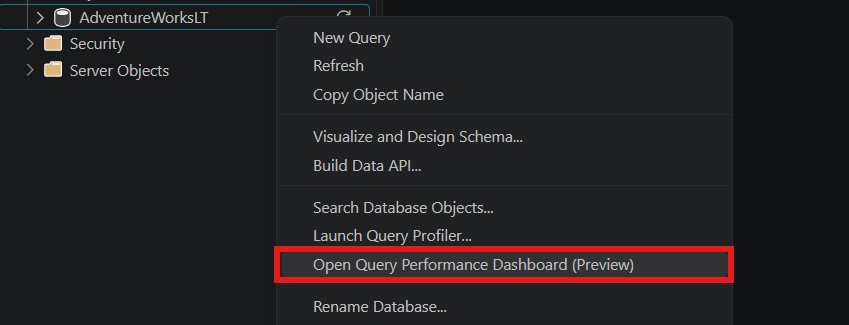
Panel nawigacyjny otwiera się dla wybranej bazy danych. Użyj selektora bazy danych u góry pulpitu, aby przełączać bazy danych.
Poznaj przegląd zapytań
Przegląd wyświetla zapytania dotyczące wybranej bazy danych i ram czasowych. Wybierz kategorię, aby skupić się na innym aspekcie obciążenia.
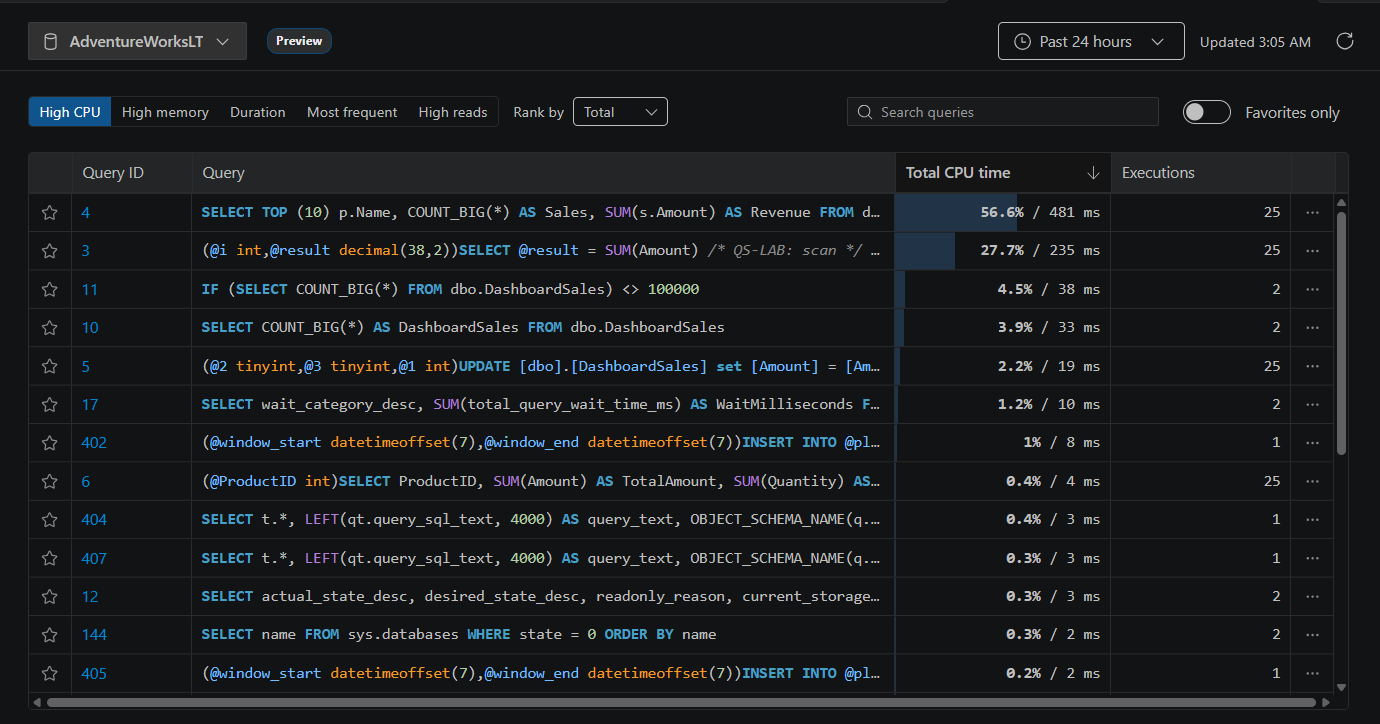
| Category | Użyj go, aby znaleźć |
|---|---|
| Wysoki CPU | Zapytania pochłaniające najwięcej czasu CPU. |
| Duże zużycie pamięci | Zapytania z największymi przydziałami pamięci. |
| Duration | Zapytania z najdłuższym czasem wykonania. |
| Najczęściej występujące | Zapytania z największą liczbą wykonań. |
| Wysokie odczyty | Zapytania z największą liczbą odczytów logicznych. |
Dla kategorii zasobów i trwania użyj opcji Uszereguj według, aby wybrać Suma, Średnia, Maksimum, Minimum lub Odchylenie standardowe. Na przykład uszereguj według sumy , aby zidentyfikować największych ogólnych użytkowników CPU, lub według średniej , aby znaleźć zapytania o wysokim koszcie CPU na wykonanie. Most Frean klasyfikuje zapytania według liczby wykonań i nie używa tego selektora.
Użyj selektora ram czasowych w prawym górnym rogu, aby wybrać ostatnią godzinę, 12 godzin, 24 godziny, siedem dni lub 30 dni albo ustawić niestandardowy zakres. Domyślnie to Ponad 24 godziny. Wybierz Odśwież, aby ponownie załadować dane. Rankingi i liczby wykonań odzwierciedlają wybrany okres, a zakres czasu pozostaje zaznaczony podczas przechodzenia między widokiem ogólnym a szczegółami zapytania.
Aby dodatkowo zawęzić listę, wpisz tekst w polu Search queries. Wybierz gwiazdkę obok zapytania, aby oznaczyć je jako ulubione, i włącz Tylko Ulubione , aby pokazać ulubione.
Wybierz identyfikator zapytania , aby otworzyć szczegóły tego zapytania.
Zbadaj zapytanie
Strona szczegółów zapytania zawiera tekst zapytania, statystyki podsumowujące oraz cztery zakładki: Historia wykonania, Oczekiwania, Porównanie i Plany. Wykorzystaj te widoki, aby zbadać, kiedy zapytanie stało się kosztowne, na co czekało i czy inny plan wykonania zbiegł się ze zmianą.
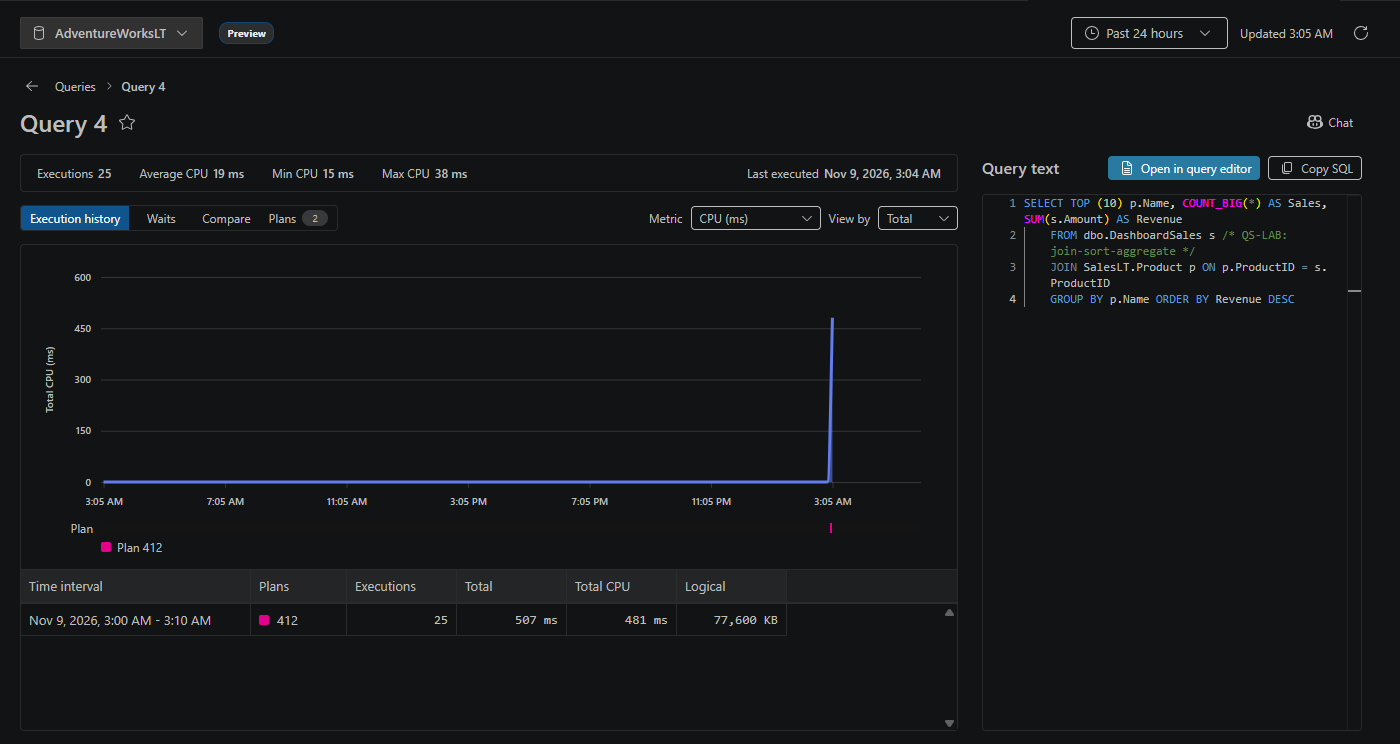
Podsumowanie pokazuje liczbę wykonania, średnie, minimalne i maksymalne wartości dla wybranej metryki oraz ostatni czas wykonania. Tekst zapytania pozostaje dostępny obok zakładek. Wybierz Otwórz w edytorze zapytań , aby otworzyć SQL w edytorze, lub Kopiuj SQL , aby go skopiować.
Przejrzyj historię wykonań
Użyj Historii wykonania, aby sprawdzić, jak zapytanie działa w wybranym przedziale czasowym.
- Wybierz metrykę, taką jak czas trwania, czas CPU, odczyty logiczne lub przydziały pamięci.
- Użyj Wyświetl według , aby wybrać Suma, Średnia, Maksimum lub Minimum.
- Przejrzyj wykres pod kątem zmian lub skoków i użyj wskaźników planu, aby zobaczyć, które plany były realizowane w tych interwałach.
- Przejrzyj tabelę interwałów pod kątem liczby wykonania, identyfikatorów planów, czasu trwania, czasu CPU oraz odczytów logicznych.
Na przykład, przełącz z całkowitego czasu CPU na średni czas CPU, aby odróżnić wzrost częstotliwości wykonywania od wzrostu kosztów CPU przy każdym wykonaniu.
Przejrzyj oczekiwania
Wybierz Oczekiwania, aby zrozumieć, gdzie zapytanie spędza czas na oczekiwaniu. Widok pokazuje czas oczekiwania w wybranym okresie i dzieli go według kategorii oczekiwania, z całkowitym czasem oczekiwania i średnim czasem oczekiwania na jedno wykonanie.
Użyj tego widoku wraz z historią wykonania, aby sprawdzić, czy spowolnienie wiąże się ze zużyciem zasobów lub oczekiwaniem, na przykład oczekiwaniami na blokady lub operacje I/O. Statystyki oczekiwania są dostępne tylko wtedy, gdy baza danych obsługuje statystyki oczekiwania Query Store i jest włączone przechwytywanie statystyk oczekiwania.
Porównaj ostatnią i bazową wydajność
Użyj zakładki Porównaj , aby porównać czas CPU lub przydziały pamięci między wybranym okresem a wcześniejszym poziomem bazowym. Na przykład porównaj ostatnie 24 godziny z poprzednimi 30 dniami, aby zbadać zmianę w typowym wykorzystaniu zasobów zapytania.
- Ustaw ramy czasowe pulpitu na Ostatnie 24 godziny lub wybierz inny okres do zbadania.
- Otwórz zapytanie i wybierz Porównaj.
- Wybierz CPU lub Pamięć.
- Użyj Wyświetl po, aby wybrać Średnia na wykonanie lub Suma za dzień. Pierwsza porównuje koszty każdego wykonania; druga porównuje dzienne zużycie zasobów w różnych okresach.
- Wybierz linię bazową: ten sam okres wcześniej, 7 dni przed lub 30 dni przed. Linia bazowa kończy się tam, gdzie zaczyna się wybrany ostatni okres, więc oba okresy się nie nakładają.
- Przejrzyj ostatnią wartość, wartość bazową oraz procentową zmianę. Użyj tabeli dla poszczególnych planów, aby zobaczyć, jak poszczególne plany przyczyniają się do różnicy.
Porównanie zależy od dostępności danych Query Store dla obu okresów. Pamięć odnosi się do przydzielania pamięci zapytań, a nie do całkowitego wykorzystania pamięci bazy danych czy serwera.
Przeglądaj i porównuj plany zapytań
Wybierz Plany, aby przejrzeć plany wykonania zapytania zarejestrowane w Query Store. Lista zawiera identyfikatory planów, liczbę wykonania, średni czas trwania i czas CPU, ostatnie czasy wykonania oraz status wymuszania planu. Statystyki środowiska uruchomieniowego odzwierciedlają wybrany przedział czasowy.
Wybierz identyfikator planu, aby otworzyć ten plan wykonania. Aby porównać różne plany dla jednego zapytania:
- Zaznacz pola wyboru obok dwóch planów na liście.
- Wybierz Porównaj plany , aby otworzyć widok porównania planów.
- Przejrzyj plany, aby zbadać różnice w sposobie wykonywania zapytania.
Możesz porównać dwa plany jednocześnie. Wykorzystaj historię wykonania i porównanie wydajności wraz z porównaniem planów, aby sprawdzić, czy zmiana planu pokrywa się z wyższym czasem CPU, przydziałem pamięci lub czasem trwania.
Kontynuuj badanie na czacie
Użyj Chat, aby kontynuować badanie zapytania w GitHub Copilot Chat. Można ją znaleźć w dwóch miejscach:
- W przeglądzie otwórz menu akcji (...) po prawej stronie wiersza zapytania i wybierz Czat.
- Na stronie szczegółów zapytania wybierz Chat w prawym górnym rogu, nad tekstem zapytania. Ten przycisk pozostaje dostępny podczas przełączania się między Execution history, Waits, Compare i Plans.

Wybranie opcji Chat otwiera GitHub Copilot Chat w trybie agenta i wysyła monit z serwerem, bazą danych, zapisanym profilem połączenia, identyfikatorem zapytania oraz wybranym zakresem czasu. Prompt wyraźnie odnosi się do #mssql_query_store_analyze_query, które pobiera statystyki zapytań, historię wykonania, oczekiwania oraz podsumowania głównych planów dla krótkiej oceny wydajności. Następnie pyta, co chcesz zbadać dalej i wymaga potwierdzenia przed wprowadzeniem zmian.
Odczyty diagnostyczne Query Store nie proszą o potwierdzenie ani nie modyfikują bazy danych. Wymuszanie lub cofanie wymuszenia planu to osobna operacja, która wymaga przeglądu i potwierdzenia. Na przykład monity i pełny przepływ pracy zobacz Badanie wydajności Query Store z GitHub Copilot. Aby skonfigurować Copilot, zobacz GitHub Copilot dla rozszerzenia MSSQL.
Opinie i pomoc
Jeśli masz pomysły, opinie lub chcesz zaangażować się w społeczność, dołącz do dyskusji na stronie https://aka.ms/vscode-mssql-discussions. Aby zgłosić usterkę, odwiedź stronę https://aka.ms/vscode-mssql-bug. Aby zażądać nowej funkcji, przejdź do strony https://aka.ms/vscode-mssql-feature-request.