Notatka
Dostęp do tej strony wymaga autoryzacji. Może spróbować zalogować się lub zmienić katalogi.
Dostęp do tej strony wymaga autoryzacji. Możesz spróbować zmienić katalogi.
Użyj rozszerzenia SQL Database Projects dla programu Visual Studio Code, aby wdrożyć zmiany schematu bazy danych bezpośrednio z projektu SQL.
Wdrożenie projektu SQL przyjmuje schemat zdefiniowany w projekcie, porównuje go z docelową bazą danych i stosuje tylko niezbędne zmiany, aby wprowadzić bazę danych do żądanego stanu za pomocą dynamicznie wygenerowanego planu.
Możesz przejrzeć zmiany, wygenerować skrypt wdrożenia i opublikować aktualizacje w docelowej bazie danych bez opuszczania edytora.
Wymagania wstępne
Przed rozpoczęciem upewnij się, że masz następujące elementy:
- Zainstalowany program Visual Studio Code
- Rozszerzenie MSSQL dla programu Visual Studio Code
- Rozszerzenie SQL Database Projects
- Istniejący projekt bazy danych SQL (
.sqlproj) - Dostęp do docelowego programu SQL Server lub usługi Azure SQL Database
Otwieranie okna dialogowego Publikowanie
Otwórz okno dialogowe Publikowanie z widoku Projekty bazy danych.
- Otwórz widok Projekty bazy danych .
- Kliknij prawym przyciskiem myszy na projekt SQL.
- Wybierz Publikuj.
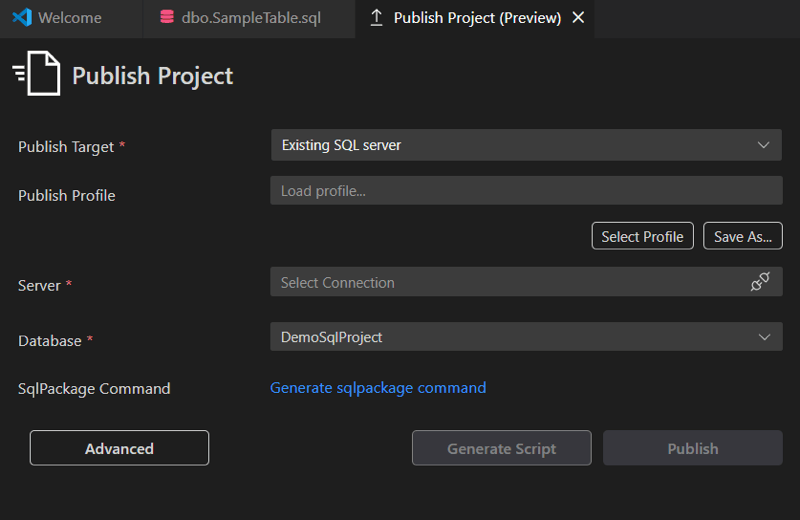
Okno dialogowe publikowania otwiera się na nowej karcie edytora.
Konfigurowanie miejsca docelowego publikowania
Użyj okna dialogowego Publikowanie, aby wybrać miejsce wdrożenia projektu.
Wybierz cel publikacji, taki jak SQL Server lub Azure SQL.
Wybierz połączenie z serwerem .
- Jeśli nie masz połączenia, zostanie otwarte okno dialogowe połączenia.
- Możesz wybrać istniejące połączenie lub utworzyć nowe.
Wybierz docelową bazę danych.
Po nawiązaniu połączenia w oknie dialogowym są wyświetlane więcej akcji.
Uwaga / Notatka
Upewnij się, że typ bazy danych, który publikujesz, jest zgodny z ustawieniem platformy Target projektu. Jeśli nie są one zgodne, zmień platformę docelową projektu tak, aby dopasowała się do bazy danych lub, jeśli masz pewność, że projekt jest zgodny, użyj opcji zaawansowanej w oknie dialogowym Publikowanie, które umożliwia publikowanie na niezgodnej platformie.
Generowanie skryptu wdrażania
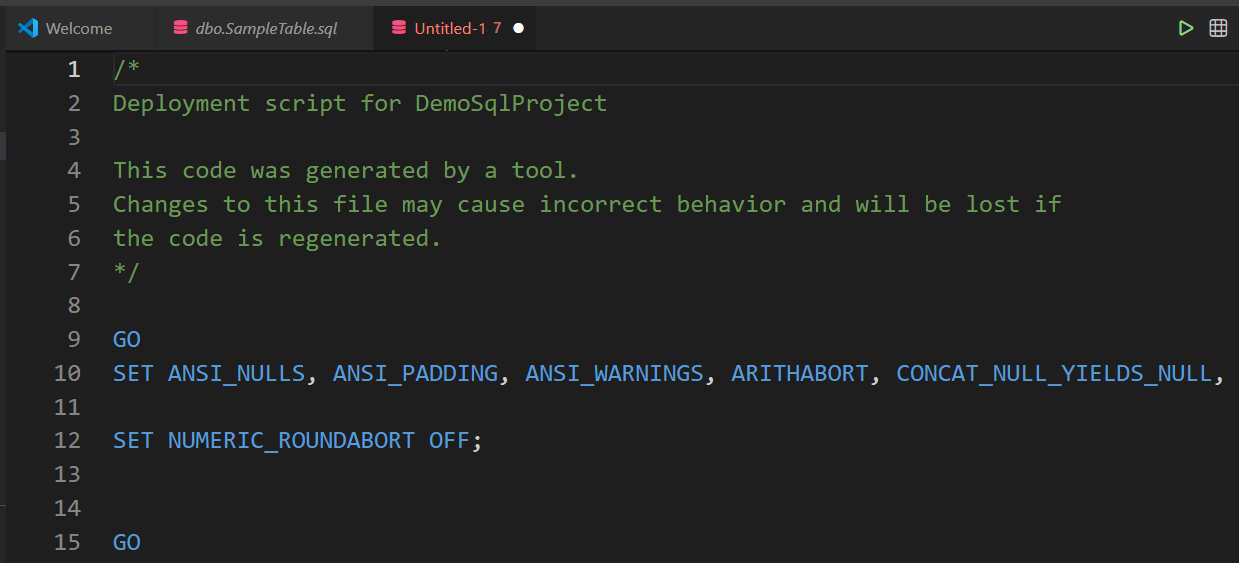
Przed opublikowaniem możesz wygenerować skrypt wdrożenia, aby przejrzeć zmiany wprowadzone przez proces do bazy danych.
- W oknie dialogowym Publikowanie wybierz pozycję Generuj skrypt.
- Poczekaj na wygenerowanie skryptu.
Edytor otwiera wygenerowany skrypt do przeglądu.
Uwaga / Notatka
Skrypt wdrażania zawiera zmienne SQLCMD dla połączenia i innych ustawień wdrożenia. Upewnij się, że tryb SQLCMD jest włączony w edytorze, aby zmienne działały poprawnie po uruchomieniu skryptu jako zapytania.
Publikowanie zmian
Po przejrzeniu skryptu wdrażania opublikuj zmiany.
- Wróć do okna dialogowego Publikowanie.
- Wybierz Publikuj.
- Jeśli zostanie wyświetlony monit, potwierdź lub wybierz połączenie z bazą danych.
Projekt jest wdrażany w wybranej docelowej bazie danych.