Notatka
Dostęp do tej strony wymaga autoryzacji. Może spróbować zalogować się lub zmienić katalogi.
Dostęp do tej strony wymaga autoryzacji. Możesz spróbować zmienić katalogi.
W tym samouczku opisano sposób importowania ustawień z innej instalacji programu SQL Server Management Studio (SSMS) oraz sposobu eksportowania ustawień z programu SSMS. Z tego artykułu dowiesz się, jak wykonywać następujące działania:
- Ustawienia importu
- Eksportowanie ustawień
- Resetuj wszystkie ustawienia
Importowanie ustawień użytkownika
Przy pierwszym otwarciu programu SSMS po zainstalowaniu wersji głównej program SSMS wyświetli monit o zaimportowanie ustawień użytkownika:
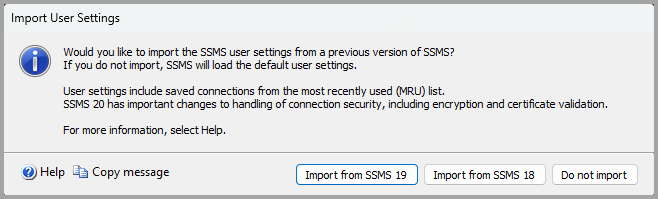
Okno dialogowe Importowanie ustawień użytkownika jest wyświetlane tylko podczas pierwszego uruchomienia nowo zainstalowanej wersji. Jeśli na przykład na komputerze zainstalowano program SSMS 21.6.x i zainstaluj program SSMS 22.5.x, zostanie wyświetlone okno dialogowe. Jeśli masz zainstalowany program SSMS 22.4.x i zainstalujesz program SSMS 22.5.x, okno dialogowe importowania nie zostanie wyświetlone.
W przypadku nowej instalacji programu SSMS 22 można importować ustawienia z programu SSMS 20 lub SSMS 21 lub nie importować żadnych ustawień.
Wybranie opcji importowania ustawień w tym oknie dialogowym powoduje zaimportowanie tylko ustawień połączenia. Po zakończeniu importowania otwórz okno dialogowe połączenia. Na liście rozwijanej Nazwa serwera zobaczysz serwery, które istnieją w wersji programu SSMS, z której zaimportowane ustawienia. Ustawienia połączenia dla każdego serwera, takie jak Uwierzytelnianie i Nazwa użytkownika, również są importowane.
Importowanie ustawień środowiska
Aby zaimportować ustawienia środowiska z innej instalacji programu SSMS, wybierz pozycję Narzędzia>Importuj i Eksportuj ustawienia....
W oknie dialogowym powitalnym wybierz pozycję Importuj wybrane ustawienia środowiska, a następnie wybierz pozycję Dalej.
Jeśli istnieją zmiany ustawień środowiska, które chcesz zapisać, wybierz pozycję Tak, zapisz bieżące ustawienia, a następnie wprowadź nazwę pliku ustawień i lokalizację. W przeciwnym razie wybierz pozycję Nie, po prostu zaimportuj nowe ustawienia, zastępując moje bieżące ustawienia. Wybierz Dalej.
Wybierz plik ustawień, który chcesz zaimportować, a następnie wybierz przycisk Dalej.
Wybierz ustawienia do zaimportowania, a następnie wybierz pozycję Zakończ.
Eksportowanie ustawień środowiska
Aby wyeksportować ustawienia środowiska z istniejącej instalacji programu SSMS, wybierz pozycję Narzędzia>Importuj i Eksportuj ustawienia....
W oknie dialogowym powitalnym wybierz pozycję Eksportuj wybrane ustawienia środowiska, a następnie wybierz pozycję Dalej.
Wybierz ustawienia do wyeksportowania, a następnie wybierz pozycję Dalej.
Wprowadź nazwę pliku ustawień i lokalizację, a następnie wybierz pozycję Zakończ.
Resetuj ustawienia do wartości domyślnej
Aby przywrócić ustawienia domyślne, wybierz pozycję Narzędzia>Importuj i Eksportuj ustawienia....
W oknie dialogowym powitalnym wybierz pozycję Resetuj wszystkie ustawienia, a następnie wybierz pozycję Dalej.
Jeśli istnieją zmiany ustawień środowiska, które chcesz zapisać, wybierz pozycję Tak, zapisz bieżące ustawienia, a następnie wprowadź nazwę pliku ustawień i lokalizację. W przeciwnym razie wybierz pozycję Nie, po prostu zaimportuj nowe ustawienia, zastępując moje bieżące ustawienia. Wybierz Dalej.
Wybierz kolekcję ustawień do przywrócenia, a następnie wybierz pozycję Zakończ.
Treści powiązane
- Szybki start: połączenie z instancją SQL Server i wykonywanie zapytań przy użyciu programu SQL Server Management Studio (SSMS)
- Składniki i konfiguracja programu SQL Server Management Studio
- Obiekty skryptów w programie SQL Server Management Studio
- Używanie szablonów w programie SQL Server Management Studio
- Porady i wskazówki dotyczące korzystania z programu SQL Server Management Studio (SSMS)