Notatka
Dostęp do tej strony wymaga autoryzacji. Może spróbować zalogować się lub zmienić katalogi.
Dostęp do tej strony wymaga autoryzacji. Możesz spróbować zmienić katalogi.
Portal Azure to centrum zarządzania subskrypcją Microsoft for Startups, kredytami startupowymi i korzyściami programu. W portalu można wykonywać następujące czynności:
- Aktywuj i zarządzaj kredytami startowymi oraz subskrypcjami
- Śledź status swojego wniosku i kamienie milowe kredytu
- Uzyskiwanie dostępu do korzyści i zasobów programu
- Zarządzanie ustawieniami zespołu i konta
- Przesyłanie wniosków o pomoc techniczną w przypadku problemów technicznych z Azure
Wizyty w Azure Portal
Sposób korzystania z witryny Azure Portal zależy od statusu zgłoszenia oraz od tego, czy odwiedzasz ją po raz pierwszy. Poniżej przedstawiono scenariusze, które mogą wystąpić.
Gdy aplikacja jest w trakcie przeglądu
Po przesłaniu aplikacji Microsoft for Startups możesz zapoznać się z portalem Azure z początkowymi kredytami, gdy aplikacja jest w trakcie przeglądu.
Pierwsza wizyta: Przy pierwszym logowaniu wyświetli się powitalne okno modalne „Hello”, pokazujące saldo kredytu początkowego, a u góry pojawi się żółty baner informujący, że Twoja aplikacja jest w trakcie weryfikacji.
Ponowne wizyty (oczekiwanie na sprawdzenie): Po zamknięciu powitalnego okna modalnego Twój pulpit będzie wyglądał przejrzyście, a żółty baner „Sprawdzamy Twój wniosek” pozostanie widoczny do momentu zmiany statusu Twojego wniosku.
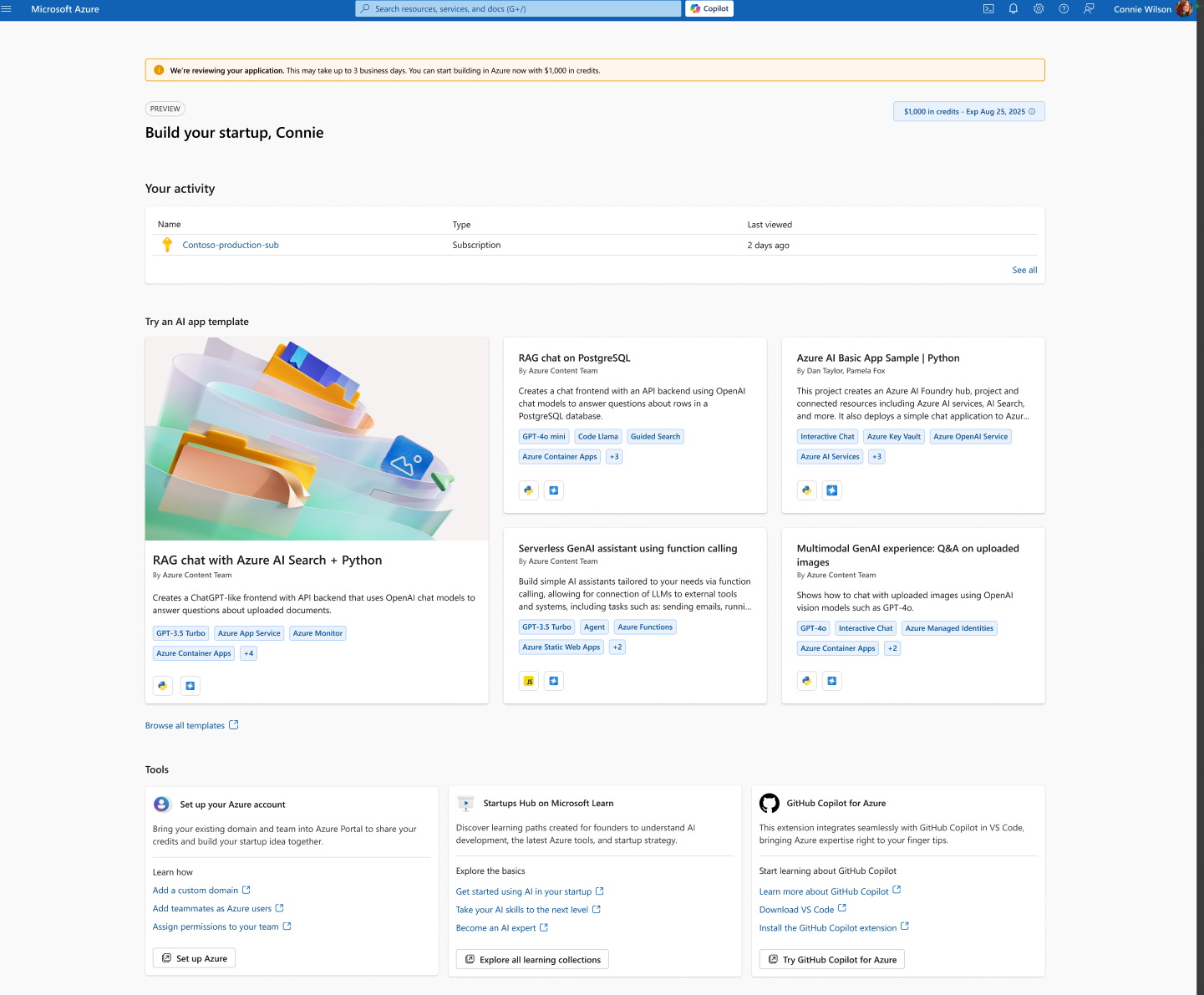
Uwaga: W okresie przeglądu możesz użyć środków startowych, aby rozpocząć kompilowanie i testowanie w Azure. Przegląd zazwyczaj trwa do trzech dni roboczych.
Po zatwierdzeniu aplikacji
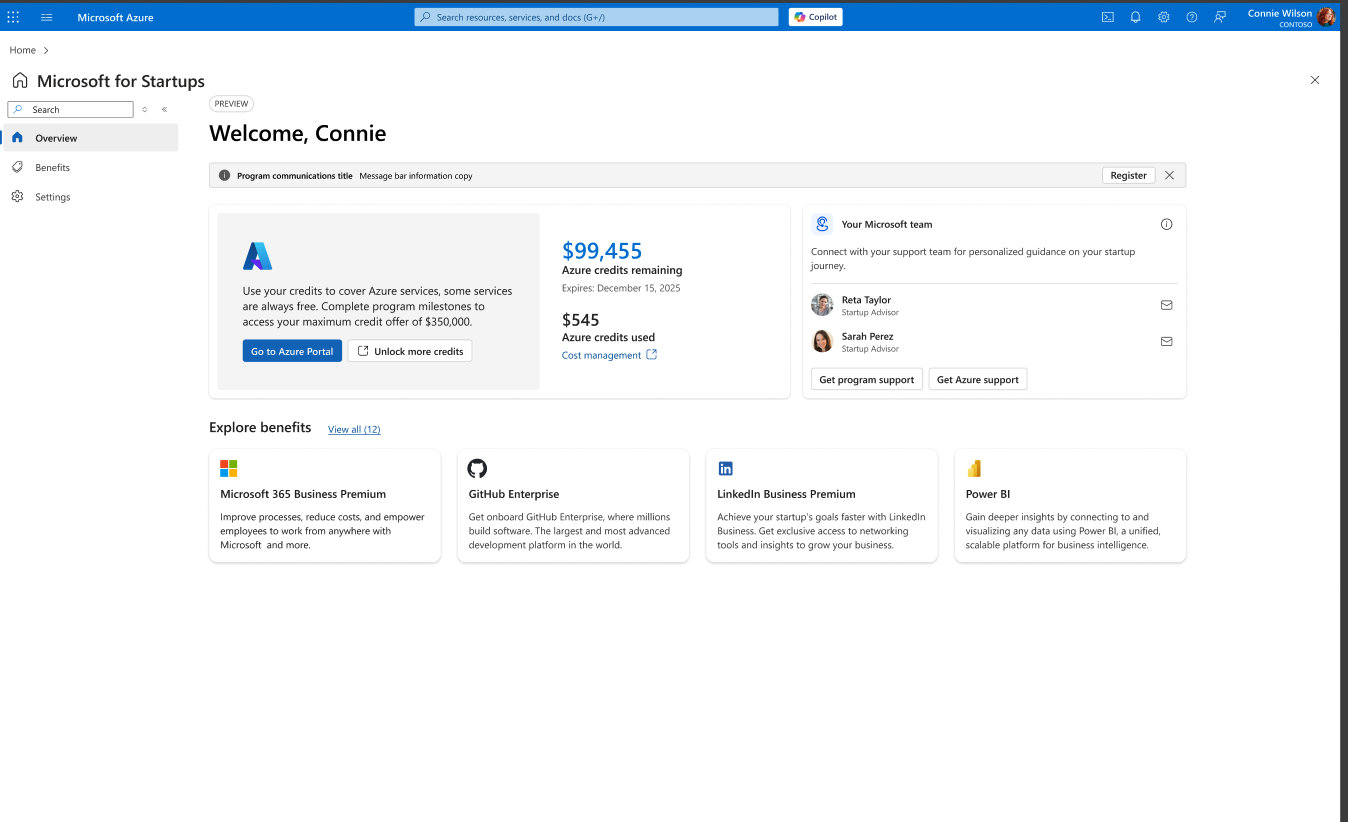
Gdy Twój wniosek zostanie zatwierdzony, otrzymasz zwiększone środki oraz dostęp do pełnego zakresu korzyści programu Microsoft for Startups. Podczas pierwszej wizyty po zatwierdzeniu wyświetli się prowadzony samouczek wdrożeniowy.
Ponowne wizyty (zatwierdzone): Podczas kolejnych wizyt po zakończeniu wdrożenia strona Przegląd programu wyświetla się w czystym widoku, bez nakładek, pokazując na pierwszy rzut oka pozostałe środki, zespół Microsoft i korzyści.
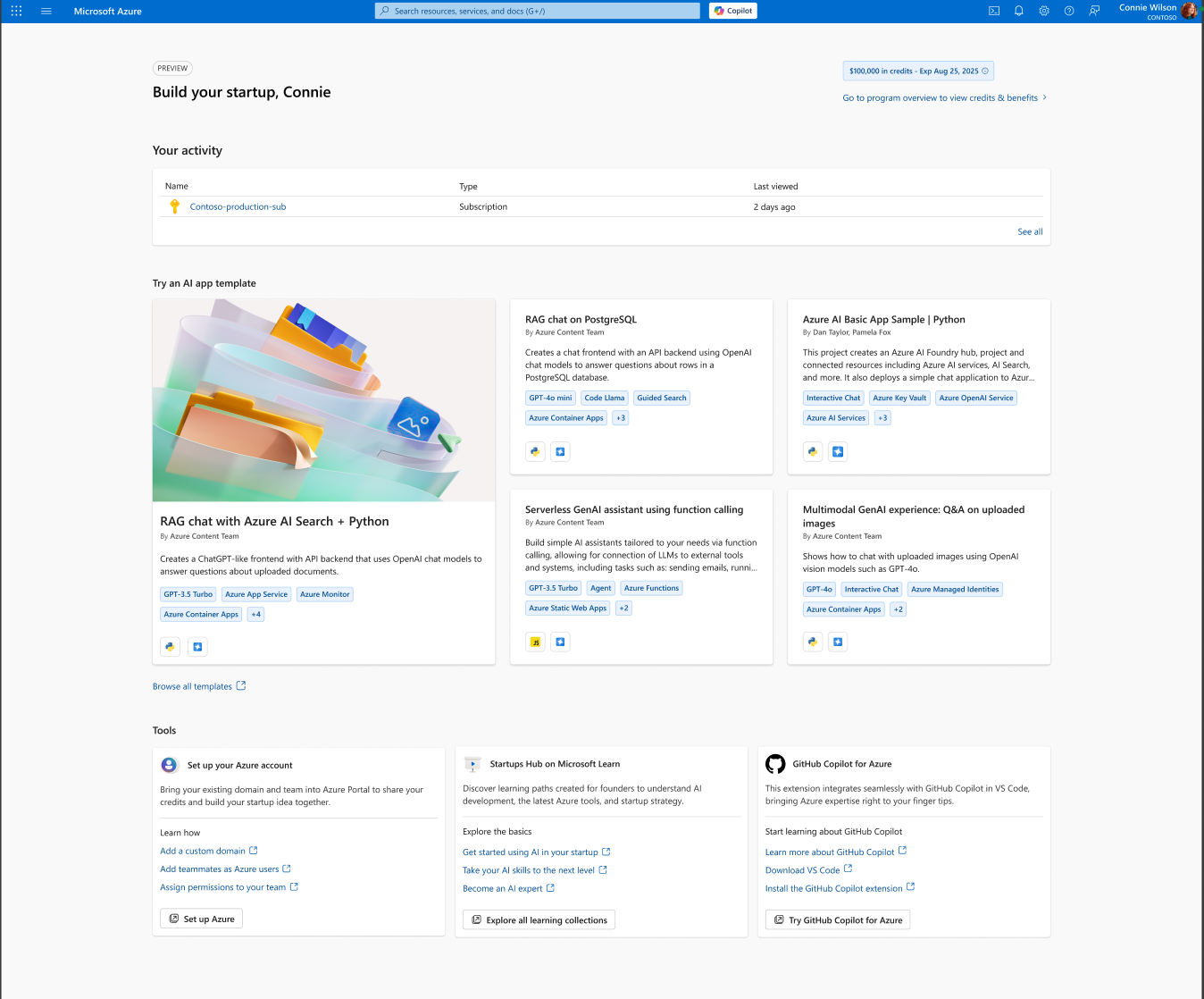
Podobnie strona „Rozwijaj swój startup” podczas kolejnych wizyt wyświetla przejrzysty układ, a pełne saldo kredytowe jest widoczne na górze strony.
Prześlij wniosek o pomoc techniczną
Aby przesłać wniosek o pomoc techniczną dotyczącą problemów technicznych Azure bezpośrednio za pośrednictwem Azure Portal:
- Zaloguj się do Portalu Azure.
- Wybierz ikonę ? w prawym górnym rogu ekranu.
- Wybierz pozycję Pomoc i obsługa techniczna z menu rozwijanego.
- Wybierz pozycję Utwórz wniosek o pomoc techniczną i wypełnij formularz. Dołącz odpowiednie dokumenty lub zrzuty ekranu błędów zgodnie z potrzebami.
Aktualizowanie informacji
Aby zaktualizować informacje o profilu Startups, takie jak imię i nazwisko, dane kontaktowe lub strefa czasowa:
- Zaloguj się do Azure Portal i przejdź do strony Przegląd programu.
- Wybierz ikonę koła zębatego w lewym górnym rogu ekranu (obok obrazu profilu).
- Wybierz pozycję Edytuj na karcie Mój profil dla pola, które chcesz zmienić.
- Wybierz Zapisz zmiany, aby zaktualizować.
Uwaga: Jeśli zaktualizowano adres e-mail, sprawdź skrzynkę pocztową pod kątem weryfikacyjnej wiadomości e-mail, zanim zmiana zostanie w życie.
Zmienianie członków zespołu
Jak dodać członka zespołu?
Aby zaprosić nowego członka zespołu do konta Microsoft for Startups Twojego startupu:
- Zaloguj się do Azure Portal i przejdź do strony Przegląd programu.
- Wybierz ikonę koła zębatego w lewym górnym rogu.
- Przejdź do karty "Członkowie zespołu" i kliknij pozycję Zaproś członka zespołu.
- Wprowadź adres e-mail członka zespołu i kliknij pozycję Wyślij zaproszenie.
Dowiedz się więcej: Aby uzyskać szczegółowy przewodnik dotyczący pełnego zaproszenia i procesu dołączania zarówno z perspektywy administratora, jak i nowego członka, zobacz nasz dedykowany przewodnik: Jak dodać członka zespołu — Przewodnik krok po kroku.
Jak usunąć kogoś z konta?
Tylko administrator konta może usuwać członków zespołu.
- Zaloguj się do Azure Portal i przejdź do strony Przegląd programu.
- Wybierz ikonę koła zębatego w lewym górnym rogu.
- Na karcie Członkowie zespołu kliknij ikonę kosza obok użytkownika, którego chcesz usunąć.
- Potwierdź usunięcie po wyświetleniu komunikatu.
Uwaga: Członkowie zespołu nie mogą usunąć administratora portalu. Aby usunąć administratora, rola administratora musi zostać najpierw przeniesiona do innego członka zespołu.
Jak mogę usunąć moje konto?
Jeśli chcesz trwale usunąć swoje konto Microsoft for Startups:
- Zaloguj się do Azure Portal i przejdź do strony Przegląd programu.
- Wybierz ikonę koła zębatego w lewym górnym rogu.
- Na karcie "Mój profil" przewiń do pozycji Dodatkowe informacje i kliknij pozycję Usuń konto.
Important: Usunięcie konta spowoduje również zamknięcie wszelkich skojarzonych licencji Visual Studio i Azure. Tej akcji nie można cofnąć. Skontaktuj się z pomocą techniczną przed kontynuowaniem, jeśli nie masz pewności.