Ćwiczenie — lokalne uruchamianie aplikacji internetowej
W tym ćwiczeniu wykonasz następujące czynności:
- Uruchom aplikację internetową lokalnie i wyświetl ją w przeglądarce.
- Sprawdź, jak jest obsługiwana aplikacja internetowa.
Uruchamianie aplikacji internetowej i wyświetlanie jej w przeglądarce
Uruchom aplikację internetową w programie Visual Studio Code i wyświetl w przeglądarce:
W programie Visual Studio Code naciśnij F5 , aby uruchomić aplikację.
Visual Studio Code:
- Wyzwala polecenie
dotnet runinterfejsu wiersza polecenia platformy .NET, które kompiluje i uruchamia aplikację. - Dołącza debuger do uruchomionej aplikacji.
Przy pierwszym uruchomieniu projektu w programie Visual Studio Code zostanie wyświetlony monit Select debugger (Wybieranie debugera ).
- Wyzwala polecenie
W wierszu polecenia Wybierz debuger w palecie poleceń w górnej części interfejsu użytkownika programu Visual Studio Code wybierz pozycję C#. W następnym wierszu polecenia wybierz domyślną konfigurację uruchamiania (
C#: MyWebApp [Default Configuration]):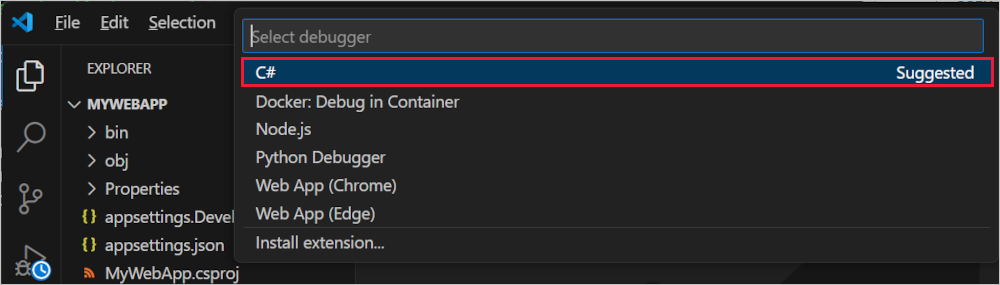
Domyślna przeglądarka jest uruchamiana pod adresem
http://localhost:{PORT}, w którym jest wyświetlana odpowiedź aplikacji. Symbol{PORT}zastępczy to losowy port przypisany do aplikacji podczas tworzenia projektu aplikacji. Jeśli musisz zmienić port z powodu konfliktu portów lokalnych, zmień port w pliku Właściwości/launchSettings.json projektu.Odpowiedź wyświetlana w przeglądarce:
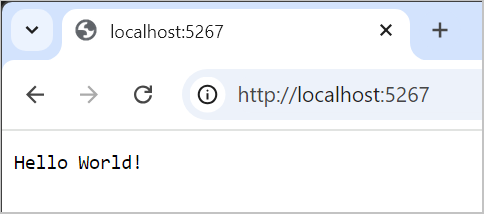
Zamknij okno przeglądarki.
W programie Visual Studio:
- Z menu Uruchom wybierz pozycję Zatrzymaj debugowanie.
- Naciśnij Shift+F5 na klawiaturze.
Uruchom aplikację internetową przy użyciu interfejsu wiersza polecenia platformy .NET:
W terminalu lub wierszu polecenia przejdź do katalogu projektu MyWebApp , który zawiera plik MyWebApp.csproj .
Skompiluj i uruchom aplikację za pomocą następującego polecenia:
dotnet runProjekt jest kompilowany, uruchamiany i przedstawia następujące dane wyjściowe w wierszu polecenia:
C:\MyWebApp> dotnet run
Building...
info: Microsoft.Hosting.Lifetime[14]
        Now listening on: http://localhost:5267
info: Microsoft.Hosting.Lifetime[0]
        Application started. Press Ctrl+C to shut down.
Ponieważ numer portu w podanym adresie URL jest ustawiany losowo w konfiguracji podczas tworzenia projektu, punkt końcowy może mieć inny numer portu.
Otwórz przeglądarkę pod adresem URL wygenerowanym we własnych danych wyjściowych wiersza polecenia. Zostanie wyświetlona odpowiedź
Hello World!aplikacji:
Aby zamknąć aplikację, naciśnij Ctrl+C w wierszu polecenia.
Jak jest obsługiwana aplikacja internetowa
Po skompiluj i uruchomieniu aplikacji wykonaj następujące kroki:
Kompilacja i konfiguracja:
- Program MSBuild jest wywoływany w celu przywrócenia zależności i skompilowania projektu. Program MSBuild przetwarza plik projektu MyWebApp.csproj i kompiluje kod źródłowy do zestawu.
- Aplikacja odczytuje ustawienia konfiguracji, w tym ustawienia określone w launchSettings.json dla domyślnego profilu uruchamiania (pierwszy na liście).
Konfiguracja hosta:
- Metoda
WebApplication.CreateBuilderw Program.cs konfiguruje hosta internetowego. Domyślnie ta metoda konfiguruje usługę Kestrel jako serwer internetowy. Kestrel to międzyplatformowy serwer internetowy dla platformy ASP.NET Core zaprojektowany pod kątem wysokiej wydajności. - Usługa Kestrel rozpoczyna nasłuchiwanie przychodzących żądań HTTP na skonfigurowanych adresach URL, w tym https, jeśli zostanie określony.
Obsługa żądań:
- Po odebraniu żądania usługa Kestrel przekazuje je do potoku oprogramowania pośredniczącego ASP.NET Core.
- Potok oprogramowania pośredniczącego przetwarza żądanie za pośrednictwem serii składników oprogramowania pośredniczącego, które mogą obsługiwać zadania, takie jak uwierzytelnianie, rejestrowanie i routing.
- Jeśli żądanie pasuje do zdefiniowanej trasy, zostanie wykonany odpowiedni punkt końcowy. W takim przypadku
app.MapGet("/", () => "Hello World!")punkt końcowy obsługuje żądania do głównego adresu URL i zwraca ciągHello World!.
Reakcja:
- Odpowiedź, która w tym przypadku jest ciągiem "Hello World!", jest wysyłana z powrotem przez potok oprogramowania pośredniczącego do usługi Kestrel, który następnie wysyła go z powrotem do klienta.