Tworzenie tabeli dat
Upewnij się, że nadal używasz utworzonego raportu o nazwie MyFirstPowerBIModel z poprzednich jednostek. Służy do tworzenia tabeli dat.
Tworzenie tabeli dat
Przejdź do widoku tabeli , wybierając ikonę Tabela w menu nawigacji po lewej stronie Power BI Desktop.
Na wstążce u góry ekranu wybierz kartę Narzędzia tabel.
Następnie wybierz Nowy stół z menu u góry ekranu.
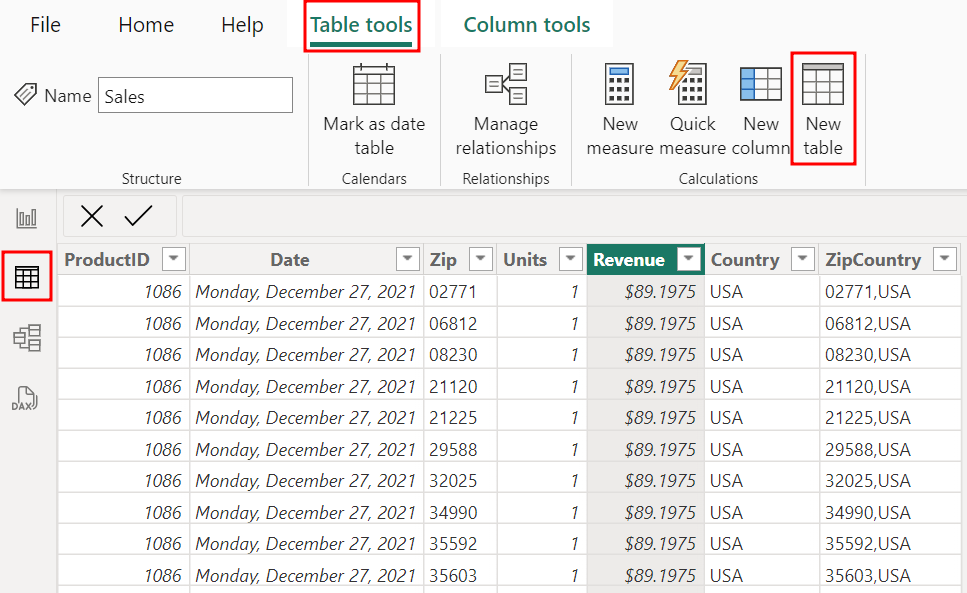
Zobaczysz, że w okienku Dane po prawej stronie zostanie utworzona Power BI Desktop nowa tabela o nazwie „Tabela”, a pasek formuły zostanie otwarty u góry ekranu.
Wprowadź następującą formułę na pasku formuły, a następnie naciśnij Enter na klawiaturze:
Date = CALENDAR(DATE(2014,1,1), DATE(2022,12,31))Używane są dwie funkcje języka DAX: funkcja CALENDAR , która akceptuje dane początkowe i końcowe, oraz funkcja DATA , która przyjmuje pola roku, miesiąca i dnia.
W tym scenariuszu należy utworzyć daty od 2014 do 2021 roku (ponieważ mamy dane z tych lat). Możemy również dodać więcej pól, takich jak Year, Month, Week itp., do tabeli przy użyciu innych funkcji języka DAX.
W okienku Dane wybierz pole Data w tabeli Data .
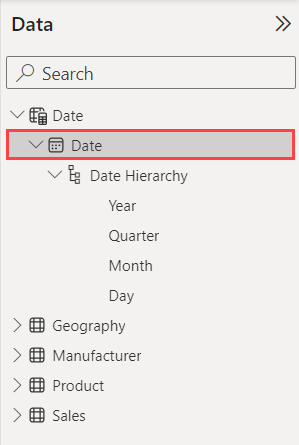
Pole Data jest typem danych Data/Godzina , ale musi być typem danych Data . Aby to zmienić, wybierz kartę Narzędzia kolumn na wstążce.
Następnie wybierz listę rozwijaną Typ danych i wybierz pozycję Data.
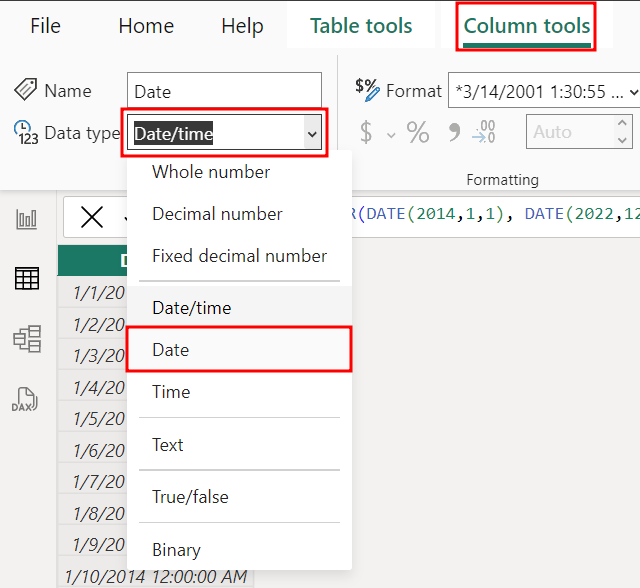
Teraz musisz utworzyć relację między tabelami Data i Sprzedaż . Na wstążce wybierz kartę Narzędzia kolumn, a następnie wybierz pozycję Zarządzaj relacjami.
Otworzy się okno dialogowe Zarządzanie relacjami . Wybierz+ Przycisk Nowa relacja .
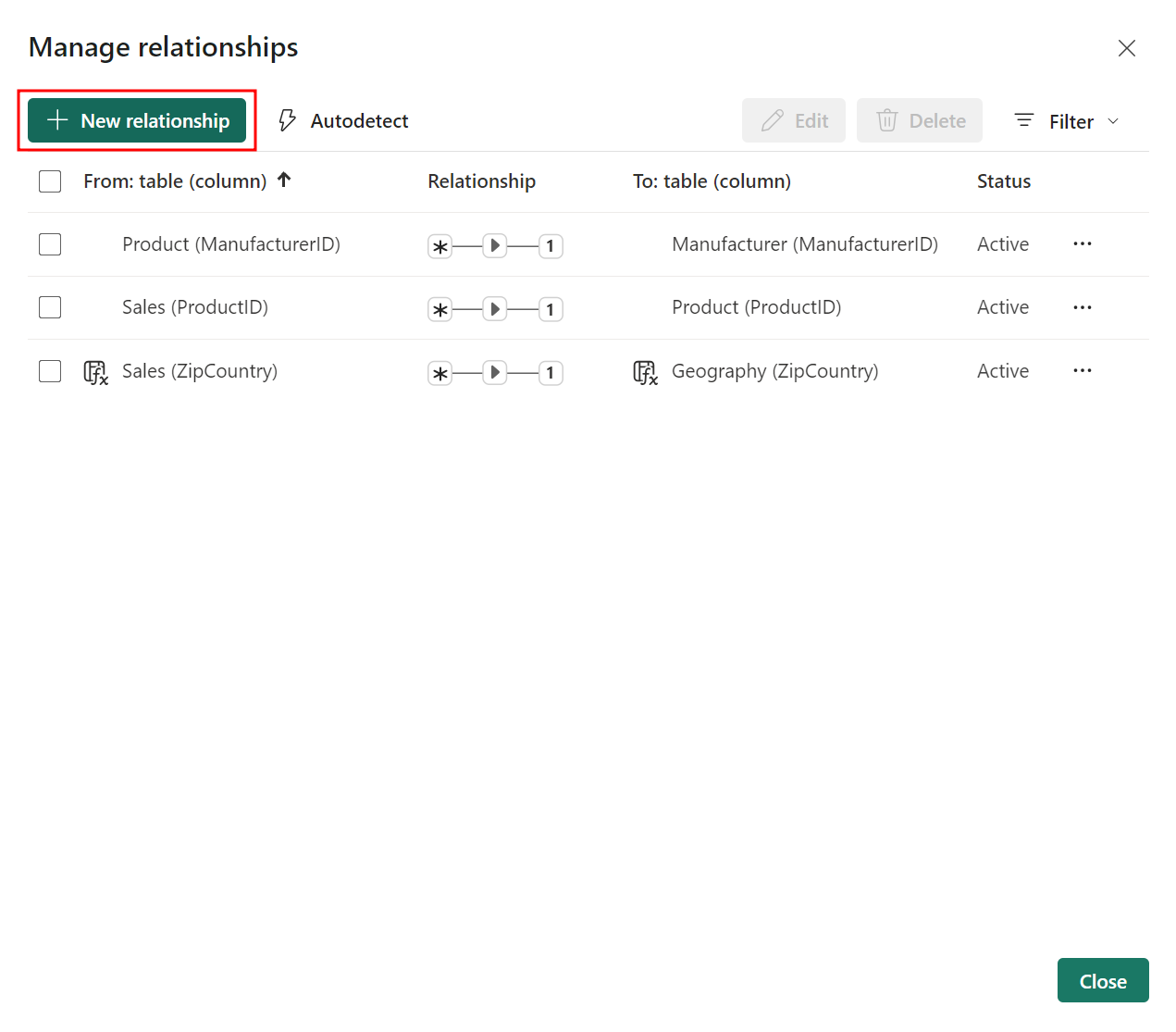
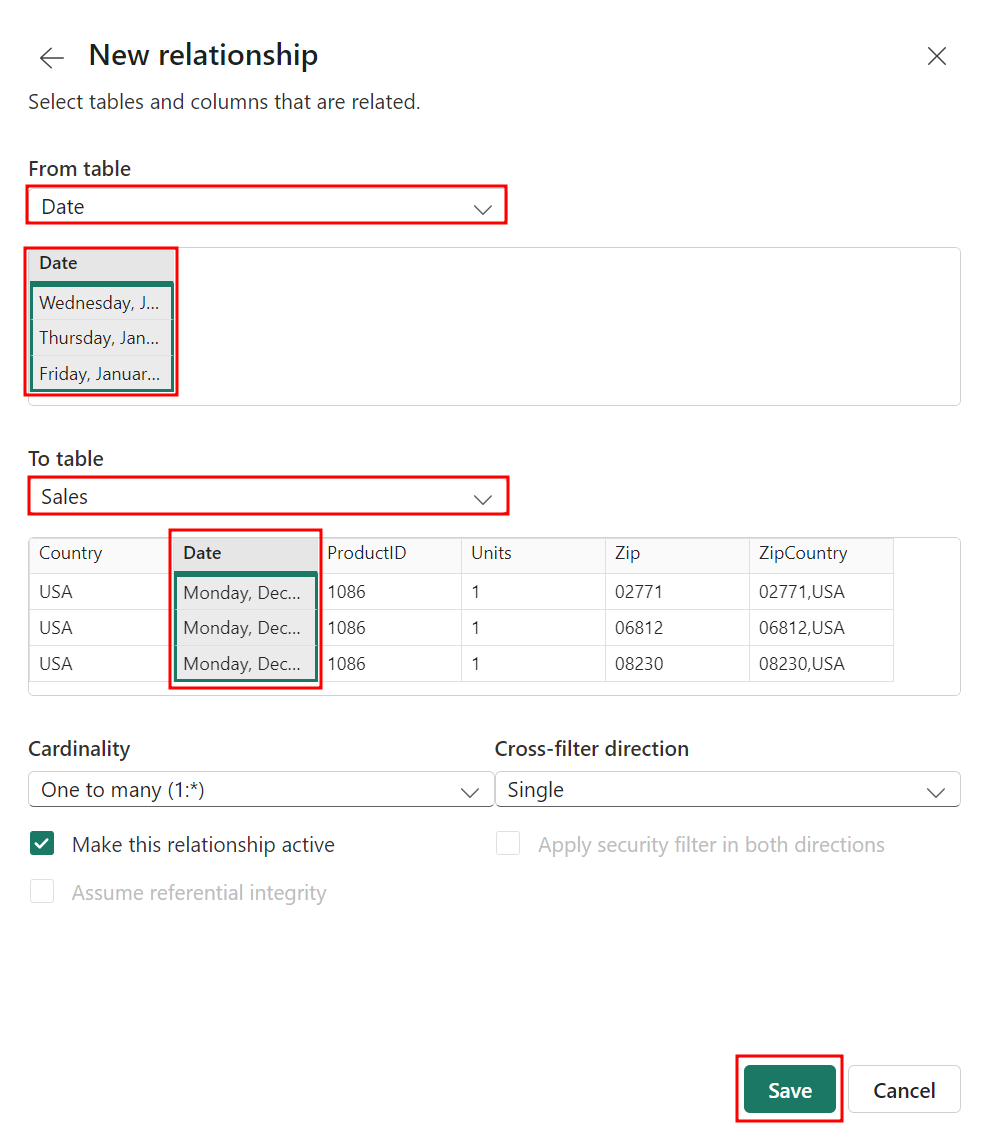
Następnie zostanie otwarte okno dialogowe Nowa relacja . Wybierz opcję Data z górnego menu rozwijanego.
Wybierz opcję Sprzedaż z drugiego menu rozwijanego.
Zaznacz pole Data w obu tabelach, wybierając je wielokrotnie.
Następnie wybierz pozycję Zapisz , aby zamknąć okno dialogowe Nowa relacja .
Wybierz przycisk Zamknij , aby zamknąć okno dialogowe Zarządzanie relacjami .
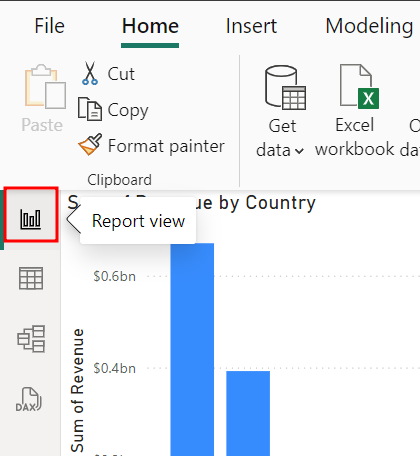
Teraz wybierz ikonę Widok raportu w menu nawigacyjnym po lewej stronie, aby przejść do widoku raportu.
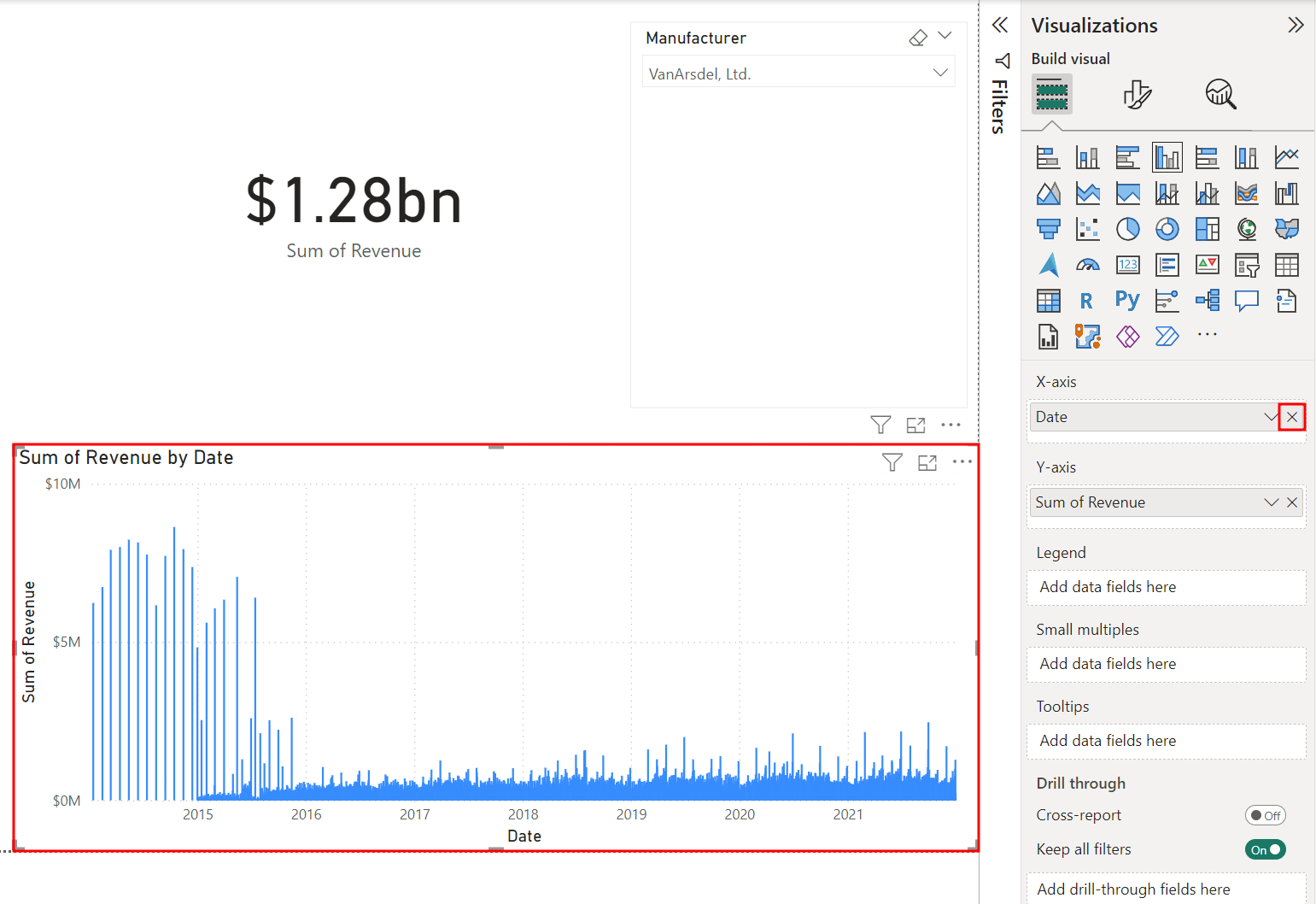
Wykres Suma przychodów według daty wygląda teraz inaczej. Naprawmy to.
Wybierz wizualizację Suma przychodów według daty .
W sekcji Oś X w okienku Wizualizacje wybierz X , aby usunąć pole Data .
W okienku Dane rozwiń tabelę Data .
Teraz przeciągnij i upuść pole Data z tabeli Data do sekcji Oś X w okienku Wizualizacje .
Wybierz przycisk Uogólnij powyżej wizualizacji, aż wizualizacja znajdzie się na poziomie roku .
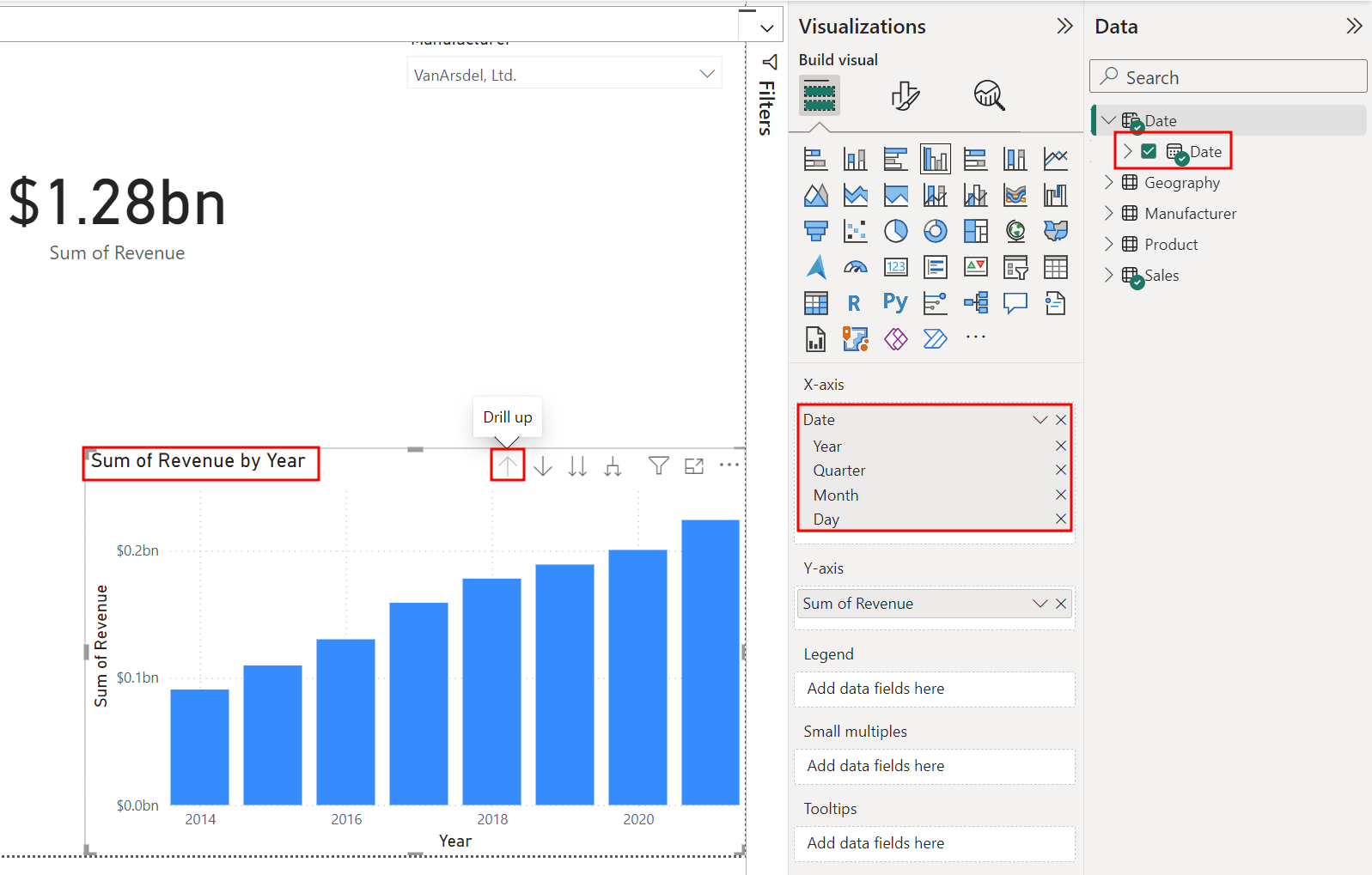
Teraz nowe zachowanie pola Data jest takie samo jak poprzednio.
Ponieważ istnieją teraz dwa pola Data , możesz nie wiedzieć, którego z nich użyć. Aby uniknąć nieporozumień, ukryj pole Data w tabeli Sprzedaż .
W okienku Dane umieść kursor i wybierz wielokropek (...) po prawej stronie pola Data w tabeli Sprzedaż .
Następnie wybierz Ukryj z menu opcji.
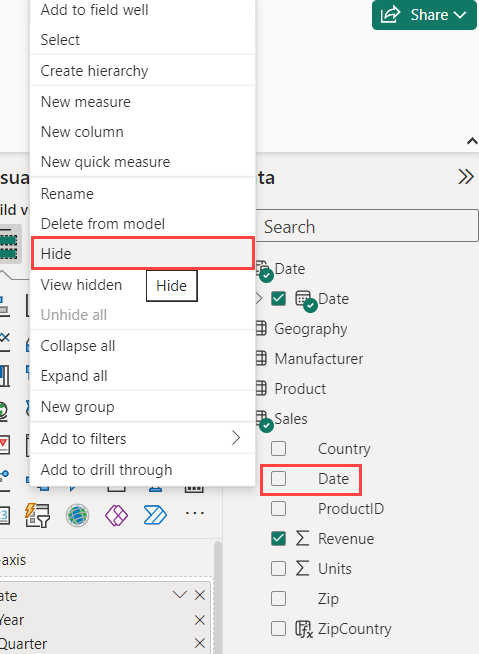
Aby ukryć w tabeli Sprzedaż także Kraj, Identyfikator produktu, Kod pocztowy i Kod kraju, należy wykonać powyższe kroki. Jedynymi polami, które powinny teraz znajdować się w tabeli Sprzedaż , są Przychód i Jednostki.
Następnie ukryj ZipCountry w tabeli Geography (Geografia ).
Następnie ukryj ciąg ManufacturerID w tabeli Manufacturer .
Ukryj pola ProductID i ManufacturerID w tabeli Product (Produkt ).
Napiwek
Najlepszym rozwiązaniem jest ukrywanie pól, które nie są używane w wizualizacjach raportu. Pola te są podstawą naszych relacji między poszczególnymi tabelami, więc nie powinniśmy ich usuwać.