Tworzenie, modelowanie i eksplorowanie danych
W tej sekcji zapoznasz się z kluczowymi częściami pulpitu Power BI . Dowiesz się również, jak modelować i eksplorować dane oraz tworzyć wizualizacje.
Kontynuuj korzystanie z pliku MyFirstPowerBIModel.pbix z modułu 2. Jeśli dołączasz w tym momencie lub nie możesz ukończyć modułu 2, uruchom ten moduł przy użyciu pliku solution.pbix Lab 1 w folderze Raporty .
Sekcja 1: Modelowanie danych
Otwórz plik MyFirstPowerBIModel (plik zapisany na końcu modułu 2) i przejdź do okna głównego Power BI Desktop .
Wybierz ikonę Widok tabeli w menu nawigacji po lewej stronie.
Wybierz i rozwiń tabelę Sales (Sprzedaż) w okienku Data.
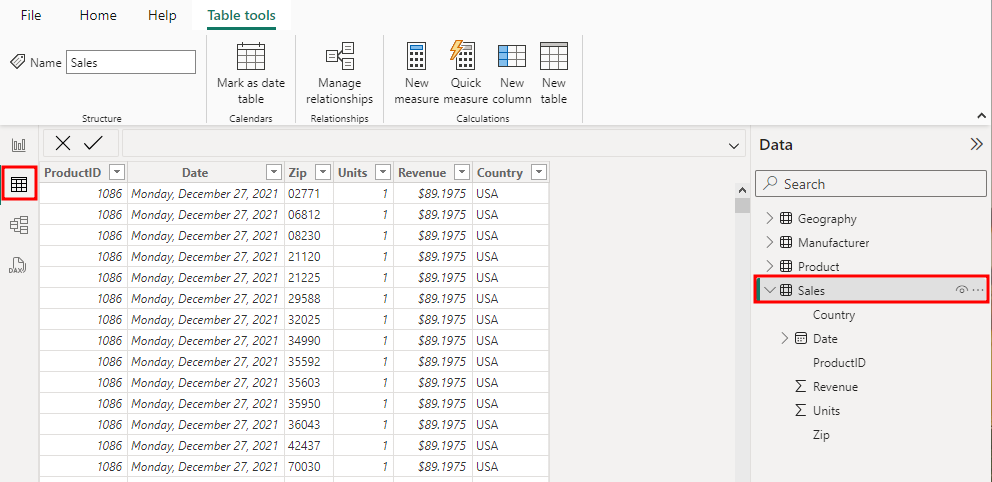
Przewiń w górę i w dół, aby zobaczyć, jak szybko możesz przejść przez miliony wierszy.
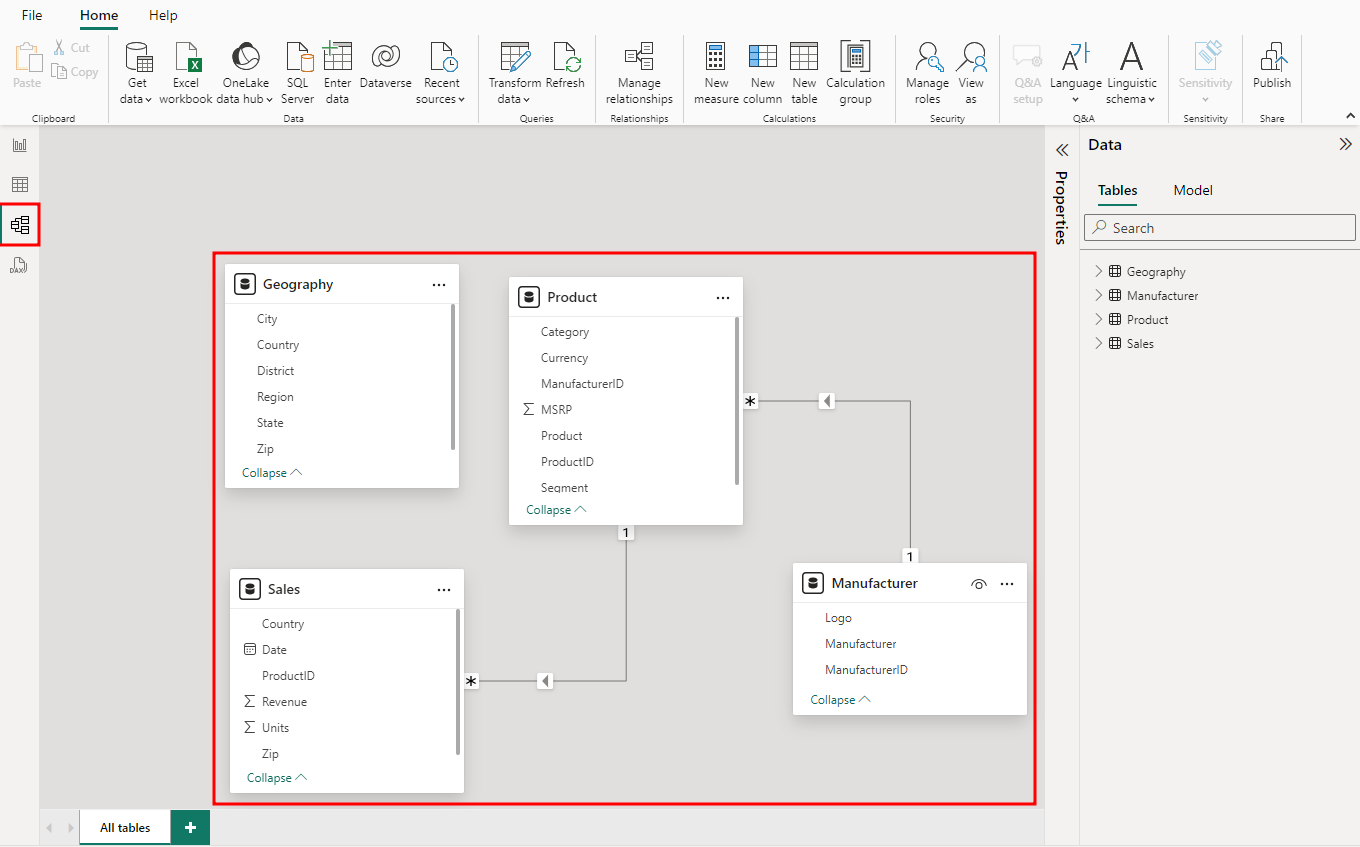
Wybierz ikonę Widok modelu w menu nawigacji po lewej stronie.
Zostaną wyświetlone zaimportowane tabele wraz z relacjami. Mogą Power BI Desktop one często automatycznie wnioskować relacje między tabelami:
Relacja między tabelami Sales (Sprzedaż) i Product (Produkt) jest tworzona przy użyciu kolumny ProductID.
Relacja między tabelami Product (Produkt) i Manufacturer (Producent) jest tworzona przy użyciu kolumny ManufacturerID.
Power BI Obsługuje wiele typów relacji:
1 do wielu
Od 1 do 1
Wiele do wielu
W tym ćwiczeniu użyj typu relacji 1 do wielu, który jest najczęściej spotykanym typem relacji.
Oznacza to, że jedna z tabel biorących udział w relacji powinna mieć unikatowy zestaw wartości. Inne relacje można utworzyć w dalszej części modułu.
Przeciągnij, zmień rozmiar i przenieś tabele, aby wyglądały tak, jak pokazano na poniższym zrzucie ekranu.
Nuta
Tabele mogą nie wyglądać tak samo, jak pokazano na tym zrzucie ekranu. Modele relacji można powiększać i pomniejszać, przeciągając suwak powiększenia w prawym dolnym rogu okna. Ponadto, jeśli chcesz mieć pewność, że widzisz wszystkie tabele, użyj ikony Dopasuj do ekranu. Rozmiar tabel można zmieniać, zaznaczając ich obramowania i przeciągając je.
Sekcja 2: Eksploracja danych
Teraz, po załadowaniu danych, przeanalizuj sprzedaż według kraju. Upewnij się, że obecnie wyświetlasz raport utworzony i zatytułowany MyFirstPowerBIModel w poprzednim module.
Wybierz ikonę Widok raportu z menu nawigacji po lewej stronie.
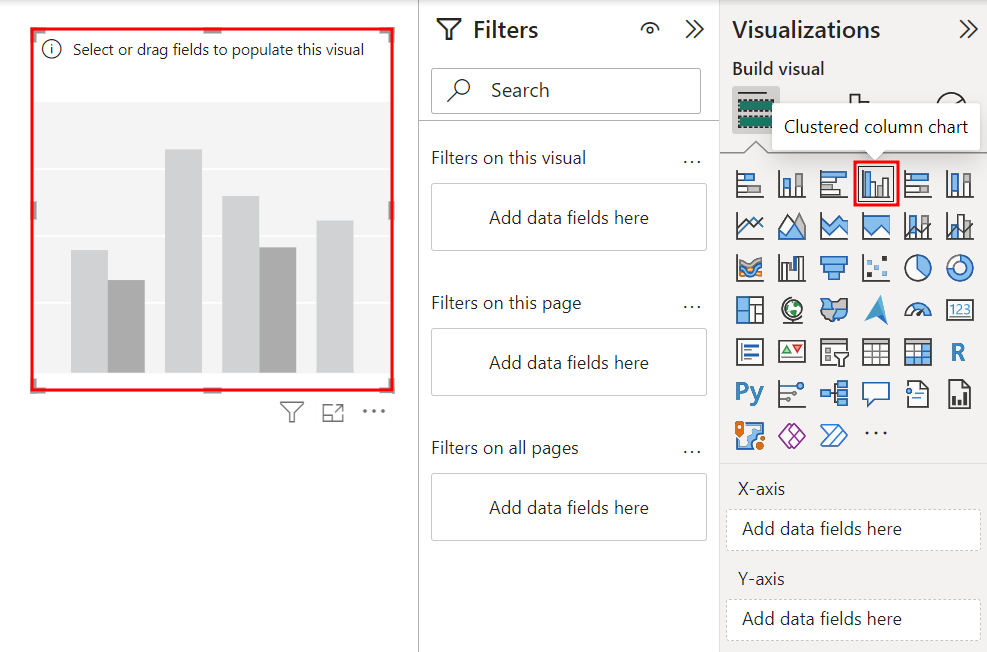
Wybierz wizualizację Wykres kolumnowy grupowany w okienku Wizualizacje .
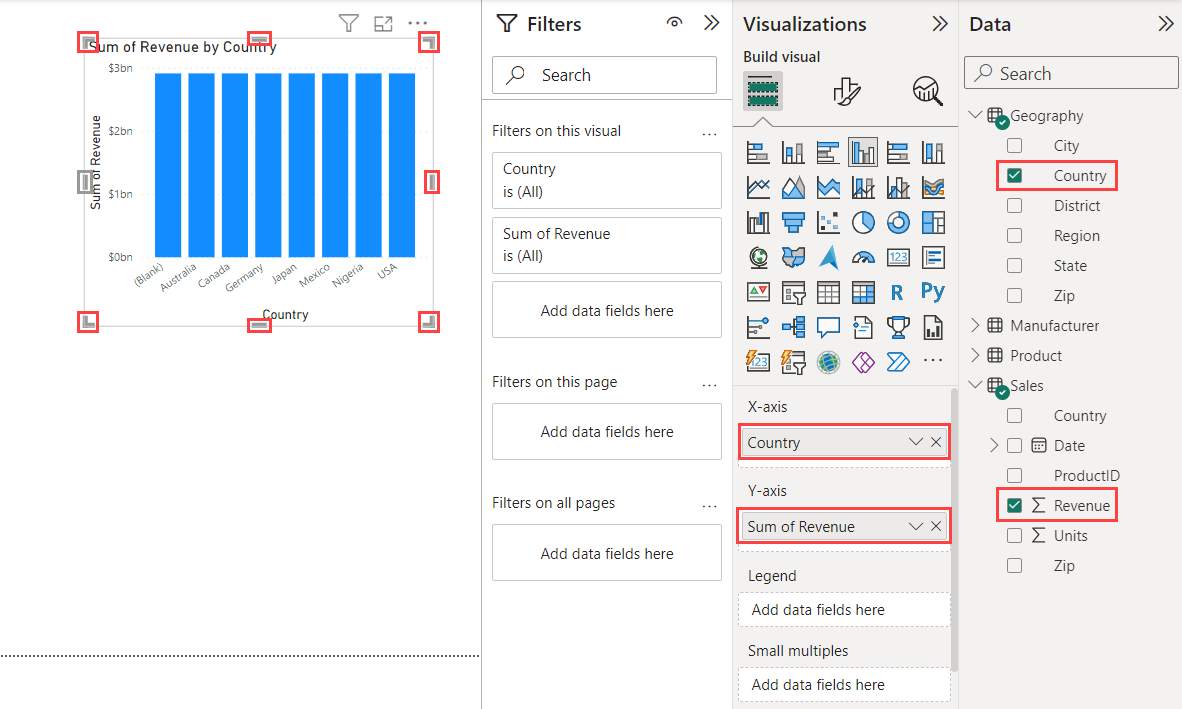
W okienku Dane po prawej stronie ekranu rozwiń pole Geografia .
Następnie zaznacz pole wyboru obok pola Kraj. Pole Kraj jest umieszczane w polu Oś X w okienku Wizualizacje .
Pozostając w okienku Dane , rozwiń tabelę Sprzedaż .
Zaznacz pole wyboru obok pola Przychód . Pole Przychód jest umieszczane w polu Oś Y w okienku Wizualizacje .
Zmień rozmiar wizualizacji zgodnie z potrzebami, przeciągając punkty kontrolne wokół krawędzi wizualizacji.
Nuta
Suma przychodów każdego kraju jest taka sama. Wynika to z faktu, że obecnie nie ma relacji między tabelami używanymi w wizualizacji. W następnej części dowiesz się więcej o wizualizacji i o tym, jak tworzyć brakujące relacje.
