Tworzenie brakujących relacji i korzystanie z wizualizacji danych
Upewnij się, że wyświetlasz raport zatytułowany MyFirstPowerBIModel z poprzedniej jednostki. Teraz możesz tworzyć nowe relacje, których brakuje w raporcie.
Sekcja 1: Tworzenie brakujących relacji
Obecnie nie ma relacji między tabelami Sales (Sprzedaż ) i Geography (Geografia ), dlatego należy ją utworzyć:
Wybierz ikonę Model w menu nawigacji po lewej stronie, aby przejść do widoku Model.
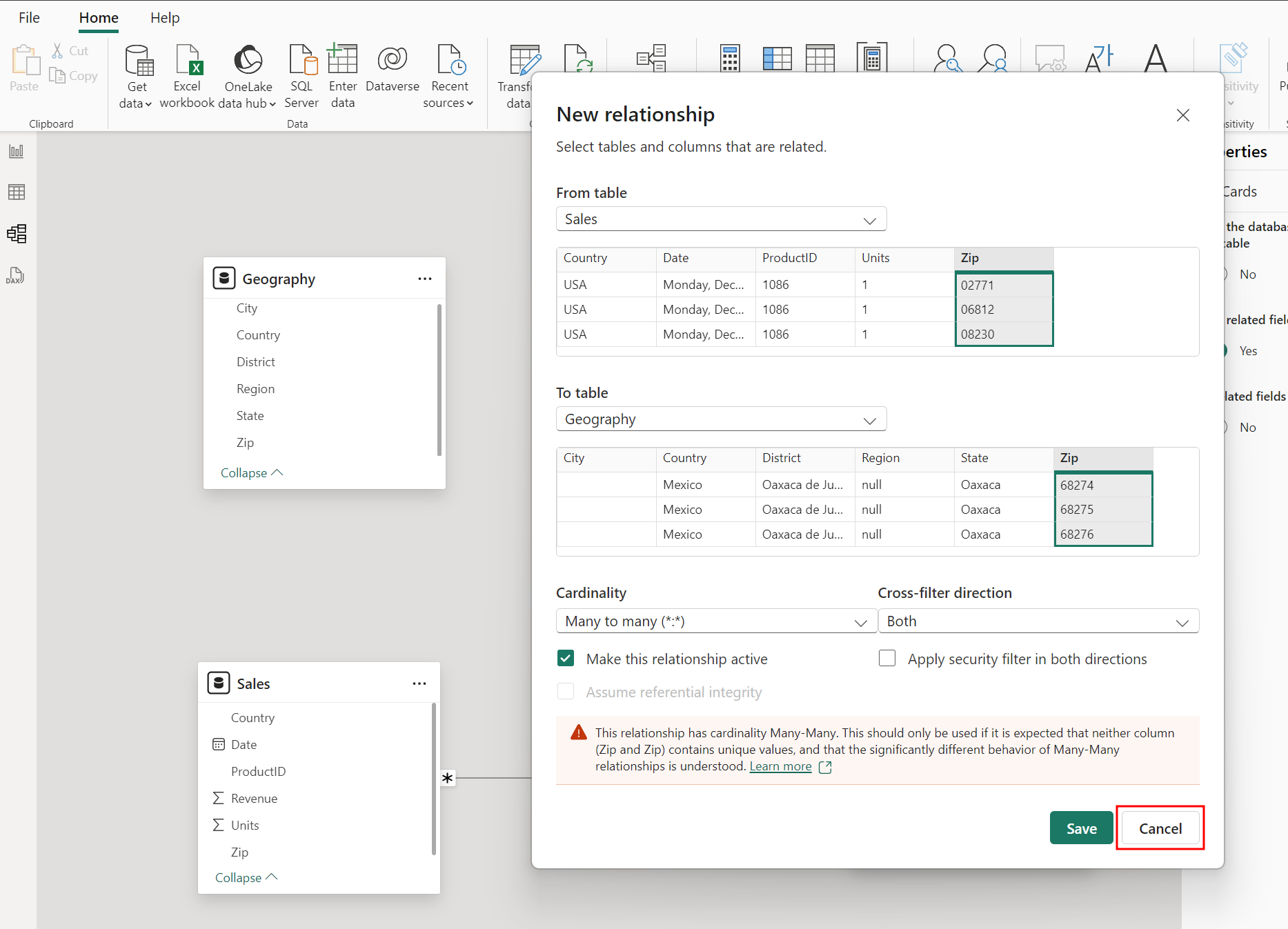
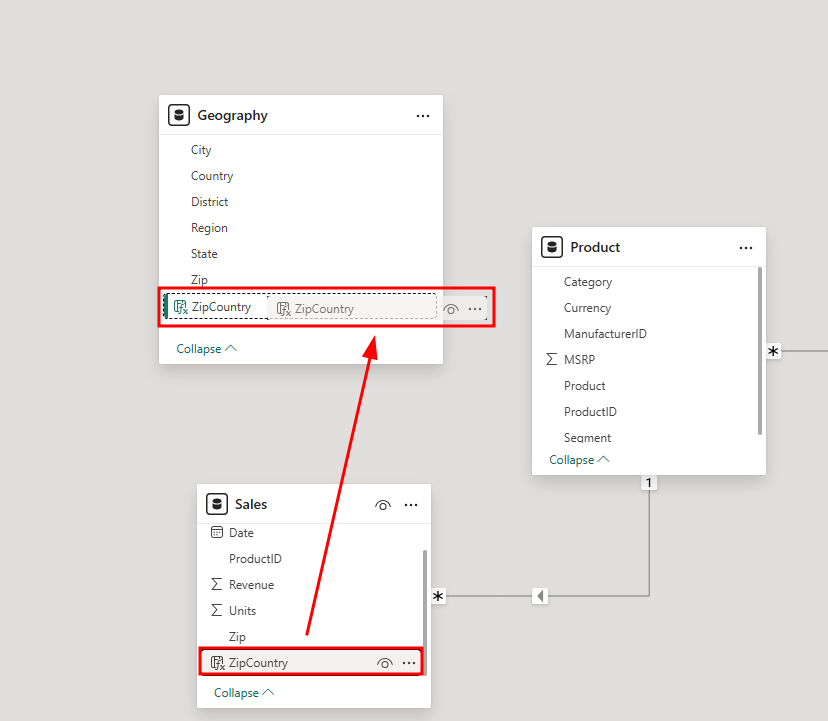
Dane sprzedaży są według kodu pocztowego, dlatego kolumnę Zip z tabeli Sales należy połączyć z kolumnąZip w tabeli Geography (Geografia ). Wybierz, przeciągnij i upuść pole Zip w tabeli Sales (Sprzedaż ) i umieść je na górze pola Zip (Zip ) w tabeli Geography (Geografia).
Zostanie otwarte okno dialogowe Tworzenie relacji z komunikatem ostrzegawczym u dołu informującym, że relacja ma kardynalność wiele-do-wielu. W tego typu relacji więcej niż jeden rekord w jednej tabeli jest powiązany z więcej niż jednym rekordem w innej tabeli.
To ostrzeżenie jest wyświetlane, ponieważ w tabeli Geografia nie ma unikatowych wartości Zip. Wiele krajów może mieć ten sam kod pocztowy, co powoduje wyświetlenie ostrzeżenia. Połączmy kolumny Zip i Country, aby utworzyć unikatowe pole wartości w celu rozwiązania problemu.
Wybierz przycisk Anuluj u dołu okna dialogowego Tworzenie relacji .
Musisz utworzyć nową kolumnę zarówno w tabeli Geografia, jak i w tabeli Sprzedaż , która łączy kolumny Zip i Country . Zacznij od utworzenia nowej kolumny w tabeli Sprzedaż .
Wybierz ikonę Raport z menu nawigacji po lewej stronie, aby przejść do widoku raportu.
W okienku Dane umieść kursor na nazwie tabeli Sprzedaż , a następnie wybierz wielokropek (...) po prawej stronie nazwy tabeli.
Wybierz polecenie Nowa kolumna z menu opcji. Następnie pojawi się pasek formuły, który pomoże utworzyć tę nową kolumnę.
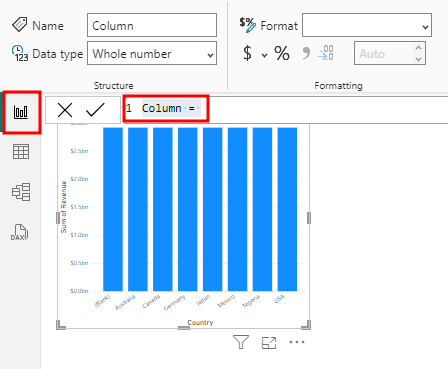
Teraz możesz połączyć kolumny Zip i Country w nową kolumnę o nazwie ZipCountry. Aby utworzyć tę kolumnę o nazwie ZipCountry, wpisz następujące obliczenie na pasku formuły:
ZipCountry = Sales[Zip] & "," & Sales[Country]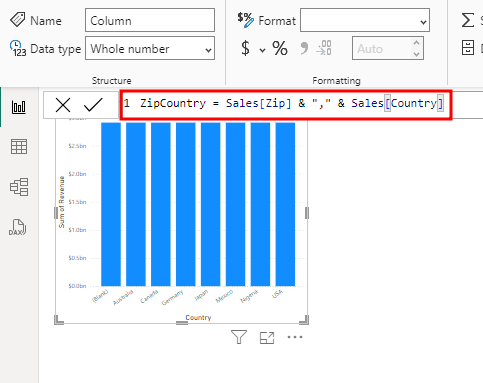
Gdy formuła znajdzie się na pasku formuły, naciśnij Enter na klawiaturze lub zaznacz znacznik wyboru po lewej stronie paska formuły.
Ważny
Jeśli wystąpi błąd podczas tworzenia nowej kolumny, upewnij się, że kolumna Zip jest typem danych tekstowych.
Zobaczysz, że funkcja IntelliSense zostanie wyświetlona, aby poprowadzić Cię do wybrania poprawnej kolumny. Język użyty do utworzenia tej nowej kolumny nosi nazwę Data Analysis Expression (DAX). Kolumny (Kod pocztowy i Kraj) w każdym wierszu są łączone za pomocą symbolu „&”. Ikona z (fx) obok nowej kolumny ZipCountry wskazuje, że masz kolumnę zawierającą wyrażenie, nazywaną również kolumną obliczeniową.
Alternatywnym sposobem dodania nowej kolumny jest wybranie tabeli w okienku Dane , a następnie wybranie karty Narzędzia tabel lub Modelowanie , a następnie wybranie z menu pozycji Nowa kolumna .

Teraz utwórz kolumnę ZipCountry w tabeli Geography (Geografia ), wybierając tabelę Geography (Geografia ) w okienku Dane , a następnie na karcie Table Tools (Narzędzia tabel) na górnej wstążce nawigacji (New Column) wybierz pozycję New Column (Nowa kolumna ).
Pojawi się pasek formuły. Wprowadź następujące wyrażenie języka DAX na pasku formuły:
ZipCountry = Geography[Zip] & "," & Geography[Country]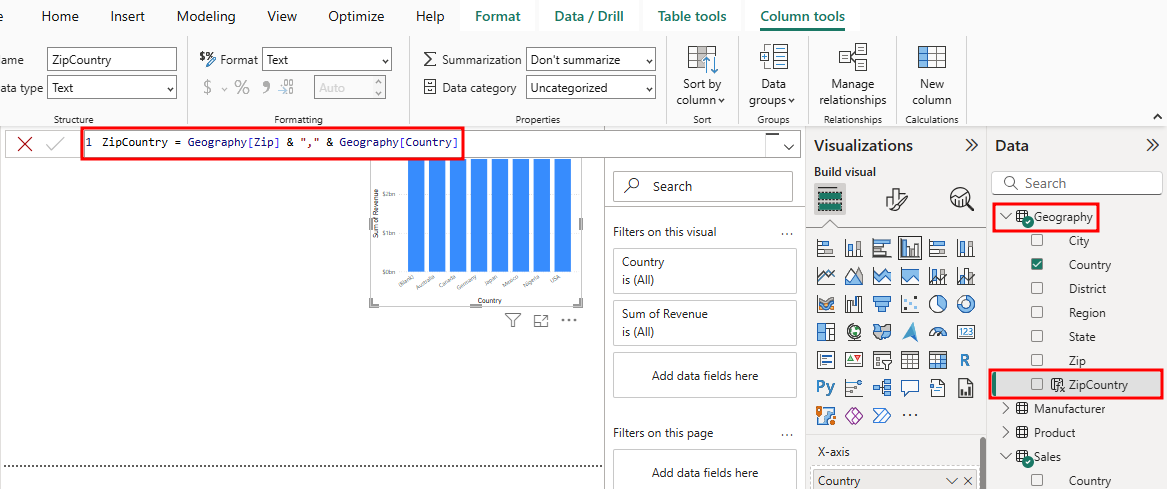
Zobaczysz nową kolumnę, ZipCountry, w tabeli Geography (Geografia ). Ostatnim krokiem jest skonfigurowanie relacji między dwiema tabelami przy użyciu nowo utworzonych kolumn ZipCountry w każdej z tych tabel.
Wybierz ikonę Model w menu nawigacji po lewej stronie, aby wrócić do widoku Model.
Przeciągnij i upuść pole ZipCountry z tabeli Sales (Sprzedaż ) i umieść je w górnej części pola ZipCountry w tabeli Geography (Geografia ), a następnie wybierz pozycję Save (Zapisz ) w oknie Tworzenie relacji .
Nuta
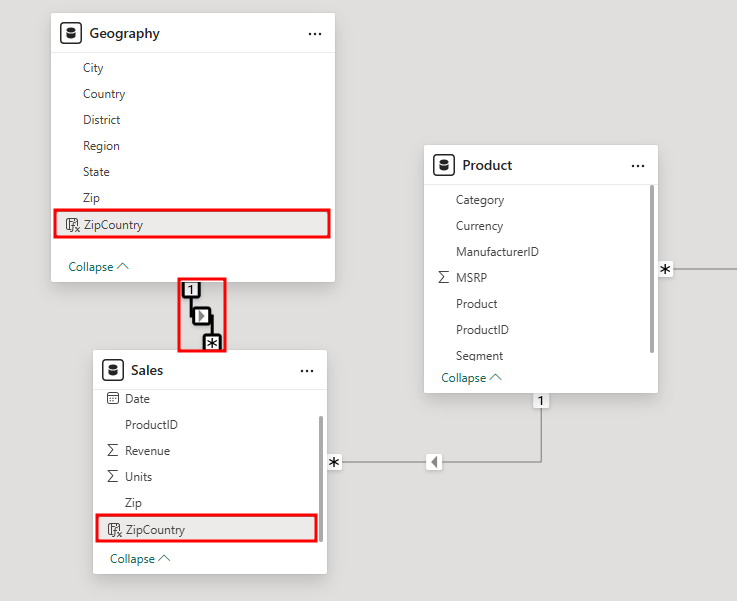
Jeśli kolumna ZipCountry nie jest widoczna, wybierz pozycję Zwiń dwa razy u dołu tabel Geography (Geografia ) i Sales (Sprzedaż ). Może być konieczne przewinięcie w dół listy kolumn w każdej tabeli.
Udało Ci się utworzyć związek. Cyfra 1 obok pozycji Geografia * oznacza, że znajduje się ona po jednej stronie relacji, a obok pozycji Sprzedaż oznacza, że znajduje się po stronie wielu relacji. Podsumowując, jeden do wielu w tym kontekście oznacza, że jeden wiersz tabeli Geography może odnosić się do wielu wierszy tabeli Sales .
Wybierz ikonę Raport w menu nawigacji po lewej stronie.
Wróć do widoku raportu.
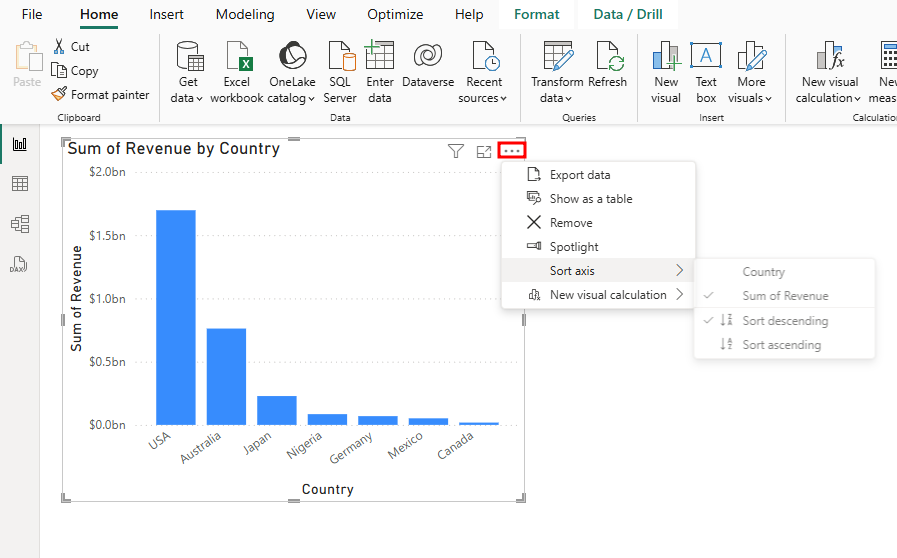
Utworzony wcześniej wykres kolumnowy grupowany pokazuje inną sprzedaż dla każdego kraju lub regionu. Największą sprzedaż mają Stany Zjednoczone, następnie Australia, a następnie Japonia.
Nuta
Jeśli na wykresie kolumnowym grupowanym brakuje krajów, być może wystąpił błąd w module 2.
Domyślnie wykres jest sortowany według przychodów. Następnie zaczniesz używać wizualizacji danych dla zaprojektowanego modelu danych.
Sekcja 2: Wizualizacja danych
Wybierz wizualizację Wykres kolumnowy grupowany.
Wybierz wielokropek (...) znajduje się w pobliżu prawego górnego rogu wizualizacji (lub wielokropek może znajdować się u dołu wykresu). Oś można sortować według kraju. Na razie nie wprowadzaj żadnych zmian.
Ponownie wybierz wykres kolumnowy grupowany, aby zamknąć menu opcji.
Następnie w okienku Dane rozwiń tabelę Producent .
Przeciągnij i upuść kolumnę Producent do sekcji Legenda okienka Wizualizacje .
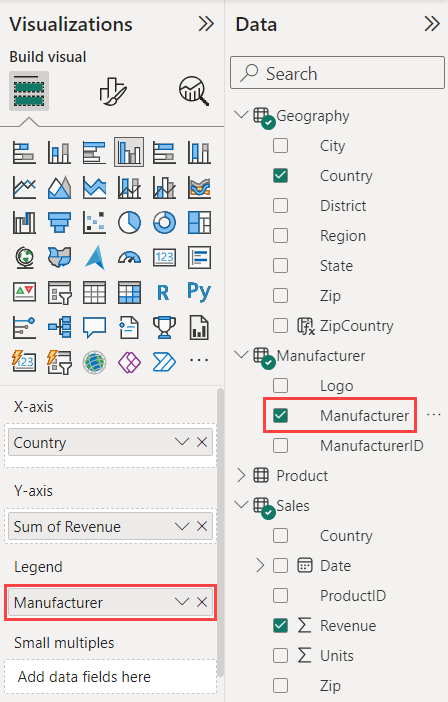
Zmień rozmiar wizualizacji zgodnie z potrzebami w kanwa. Teraz możesz zobaczyć najlepszych producentów według kraju.
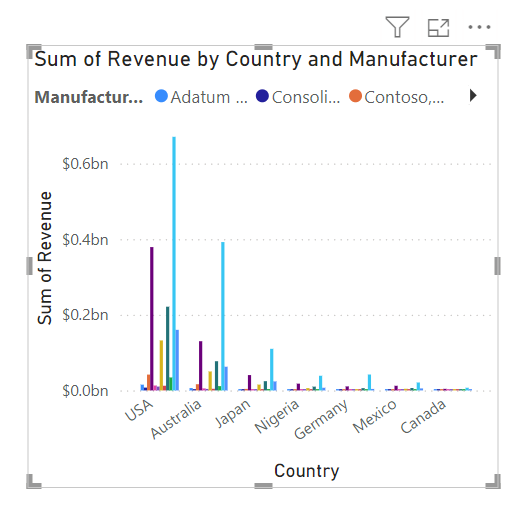
Teraz możesz wypróbować różne wizualizacje, aby zobaczyć, który wykres najlepiej reprezentuje dane.
Po wybraniu wizualizacji Wykres kolumnowy grupowany w obszarze projektowym wybierz wykres i zmień go na skumulowany wykres kolumnowy, wybierając ten typ wizualizacji w okienku Wizualizacje .
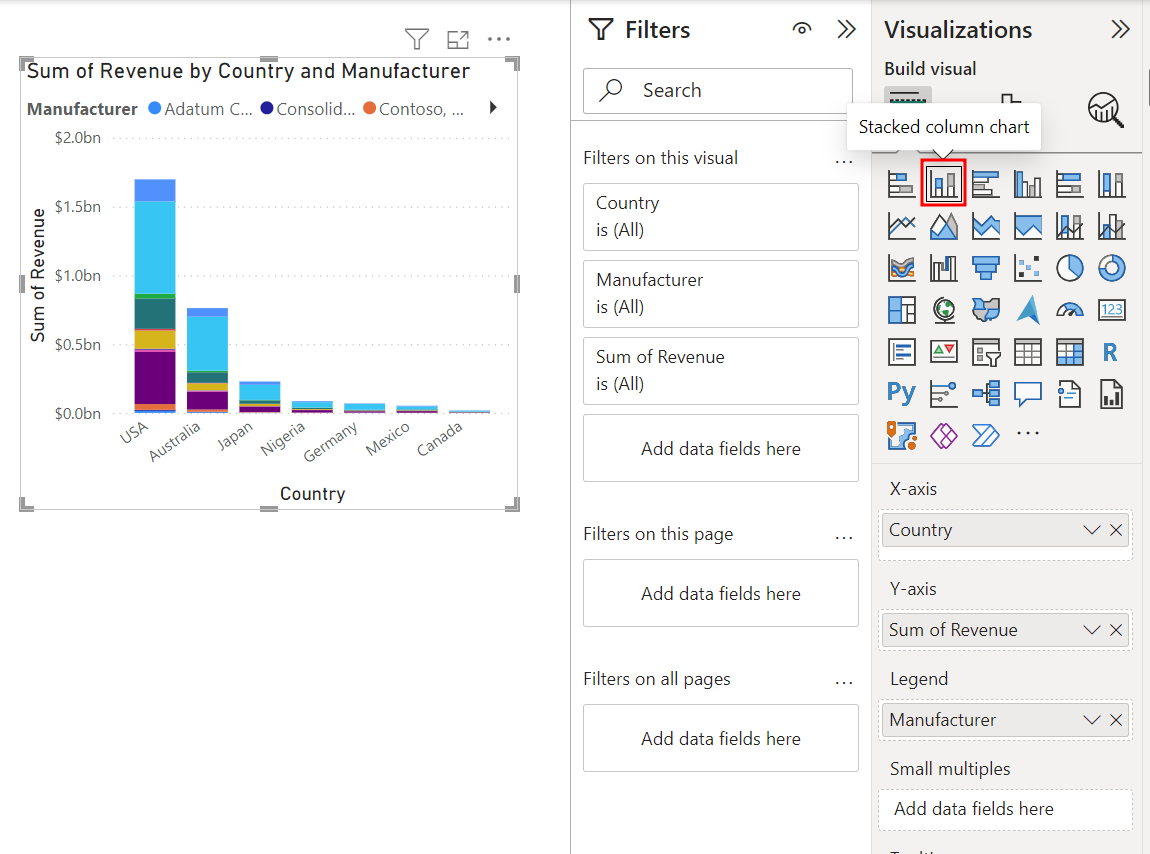
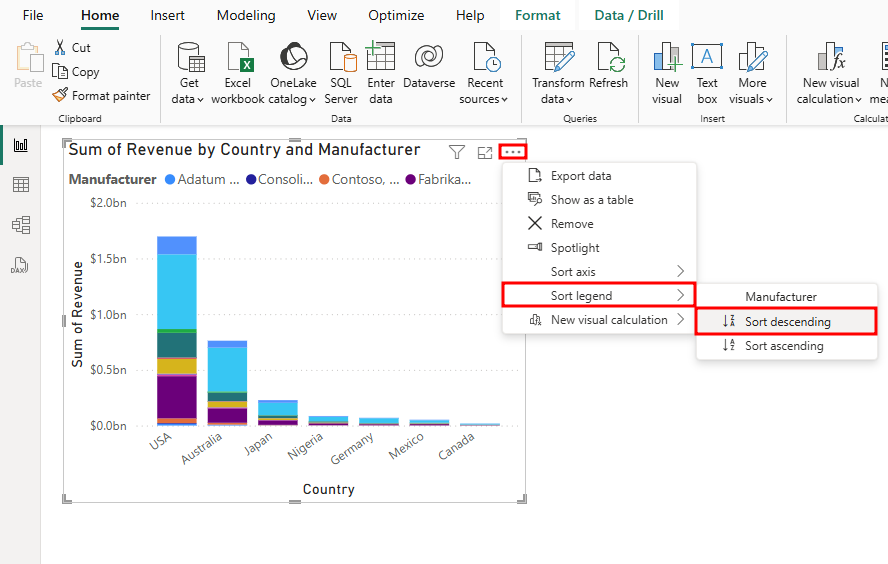
Wybierz wielokropek (...) w rogu wizualizacji, aby posortować legendę w kolejności malejącej .
Jeśli okienko Filtry nie jest jeszcze rozwinięte, wybierz dwa symbole większe niż (>>) w prawym górnym rogu zwiniętego okienka, aby je rozwinąć.
W okienku Filtry rozwiń węzeł Producent w sekcji Filtry w tej wizualizacji . Po najechaniu kursorem myszy na Producent pojawi się strzałka rozwijana do rozwinięcia.
Korzystając z menu rozwijanego Typ filtru , wybierz pozycję Pierwsze N.
Wpisz 5 w polu tekstowym obok pozycji Góra.
Z tabeli Sales (Sprzedaż ) przeciągnij i upuść pole Revenue (Przychód )do sekcji By value (Według wartości ).
Wybierz pozycję Zastosuj filtr u dołu sekcji Producent w okienku Filtry , aby włączyć filtr.
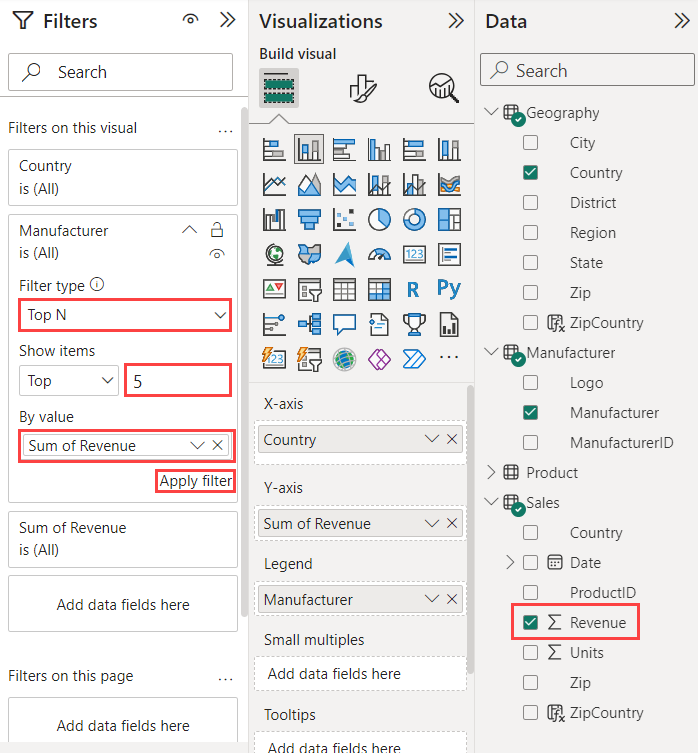
Zwróć uwagę, że wizualizacja jest filtrowana w celu wyświetlenia pięciu największych producentów według sumy przychodów. Producent VanArsdel, Ltd. ma wyższy procent sprzedaży w Australia w porównaniu z innymi krajami lub regionami.
Jeśli chcesz, możesz teraz zwinąć okienko Filtry , dopóki nie będzie ponownie potrzebne. Teraz dodaj etykiety sumy do skumulowanych wizualizacji. Zaczynasz od opcji formatowania czcionek.
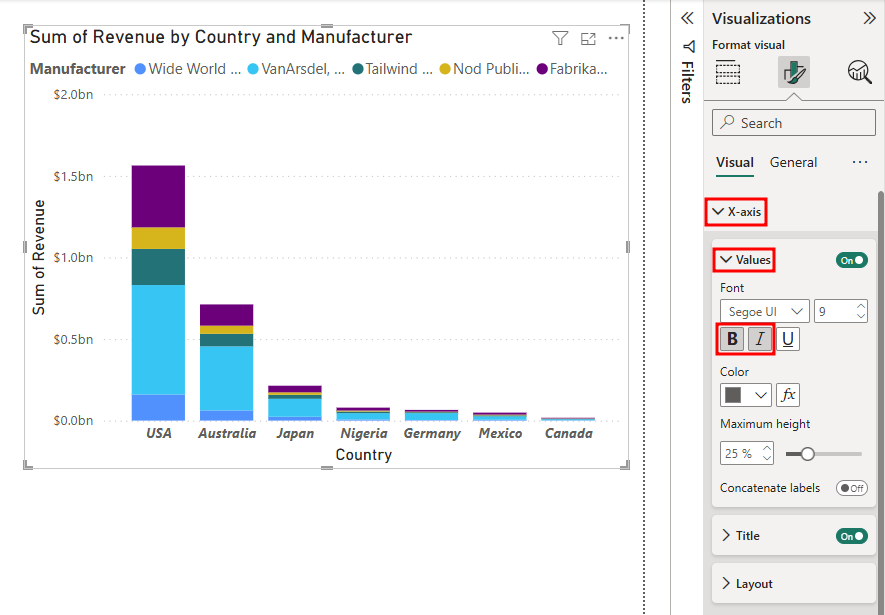
Wybierz kartę Formatowanie wizualizacji (ikona pędzla) w górnej części okienka Wizualizacje , a następnie rozwiń sekcję Oś X.
Wybierz opcje Pogrubienie i Kursywa.
Przejdź do sekcji Suma etykiet w okienku Wizualizacje .
Przełącz ustawienie Suma etykiet na Wł.
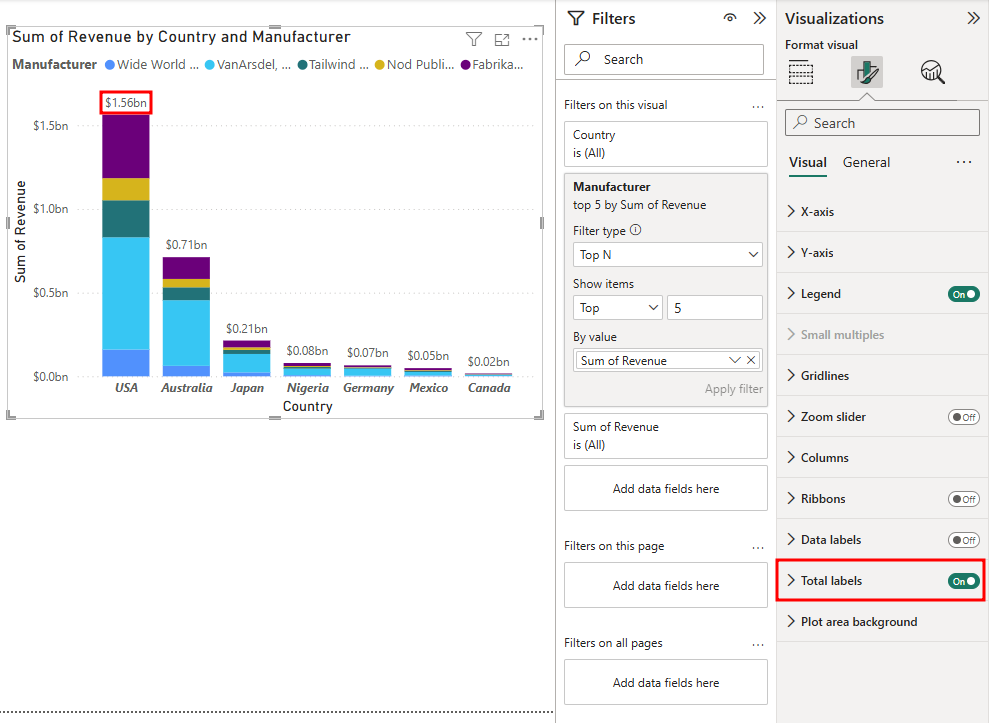
Zwróć uwagę, że etykiety sumy są teraz wyświetlane nad każdą kolumną na skumulowanym wykresie kolumnowym. Każdą z tych właściwości można łatwo zmienić lub włączyć/wyłączyć w dowolnym momencie.
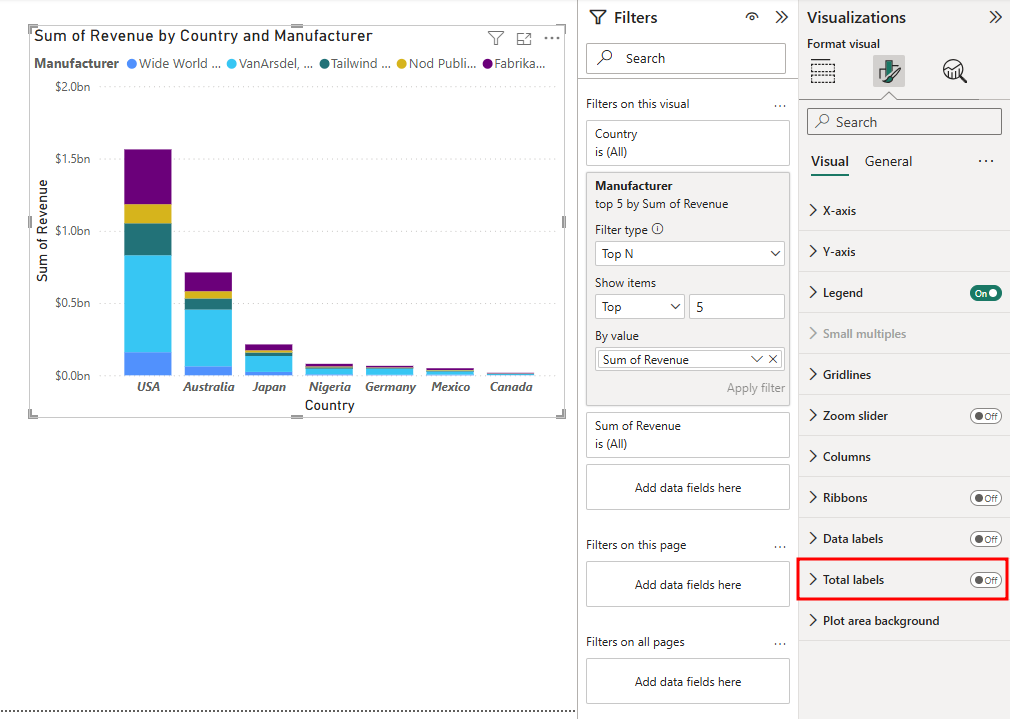
Teraz usuńmy wszystkie etykiety. Wybierz przełącznik Wł./wył . obok opcji Etykiety sumy , aby ponownie przełączyć ustawienie na Wył.
Przełącz ustawienie na Wył.
Teraz, gdy znasz już różne techniki wizualizacji, w następnej jednostce dowiesz się, jak grupować elementy, aby nie trzeba było dodawać filtrów do każdej wizualizacji.