Dane grup i pojemników
W tej jednostce poznasz proces grupowania danych, aby upewnić się, że filtry mogą być stosowane do wielu elementów.
Kontynuując pracę jako dyrektor ds. marketingu w firmie VanArsdel, Ltd., chcesz wiedzieć, kto jest piątką największych konkurentów pod względem przychodów. W tym zadaniu możesz je pogrupować, nie musisz dodawać filtru do każdej wizualizacji. Zanim to zrobisz, musisz usunąć dodany wcześniej filtr na poziomie wizualizacji 5 pierwszych.
Sekcja 1: Tworzenie grup
Wybierz skumulowany wykres kolumnowy w obszarze kanwy.
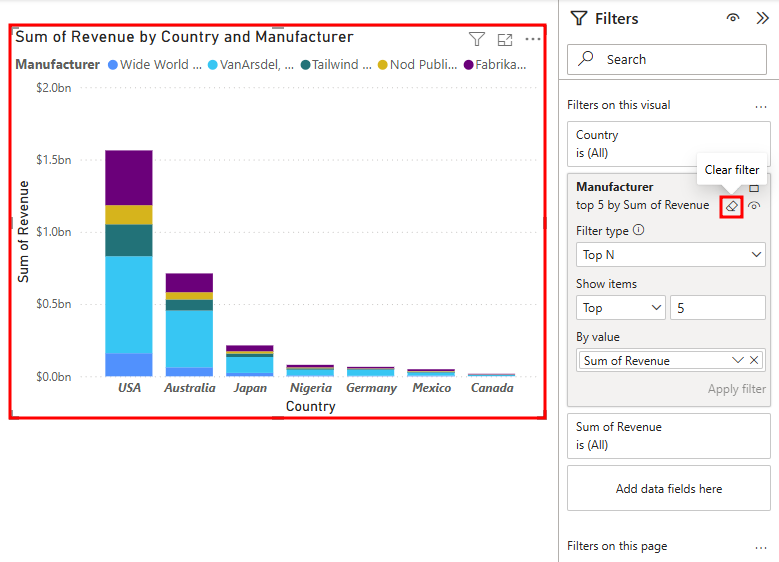
Najedź kursorem i wybierz ikonę Wyczyść filtr (gumkę) obok pola Producent w okienku Filtry . Może być konieczne rozwinięcie okienka Filtry, jeśli zostało wcześniej zwinięte.
Nuta
Ikonę gumki zobaczysz tylko wtedy, gdy najedziesz kursorem myszy na sekcję Filtr producenta.
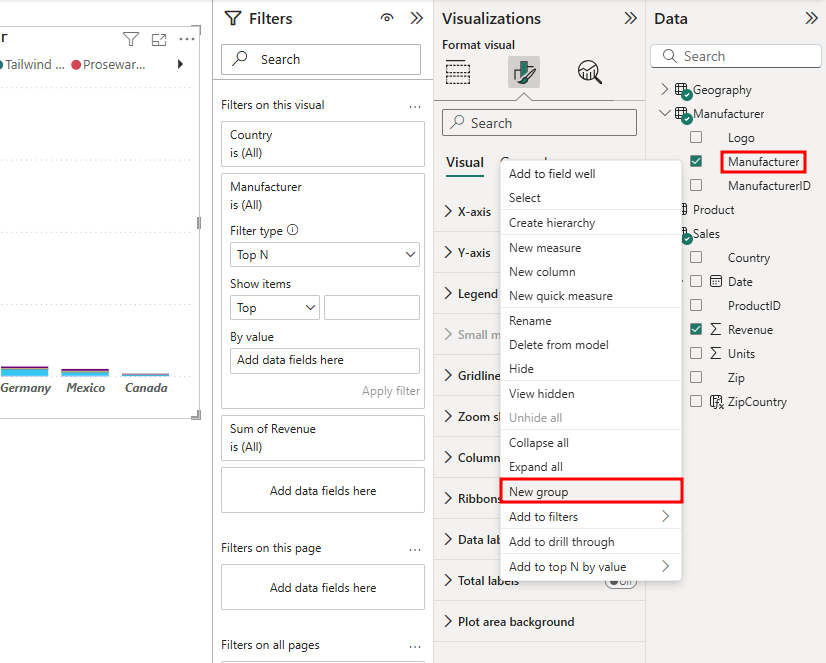
W okienku Dane rozwiń tabelę Producent .
Kliknij prawym przyciskiem myszy pole Producent .
Nuta
Nie zaznaczaj tego pola wyboru.
Wybierz pozycję Nowa grupa z menu opcji.
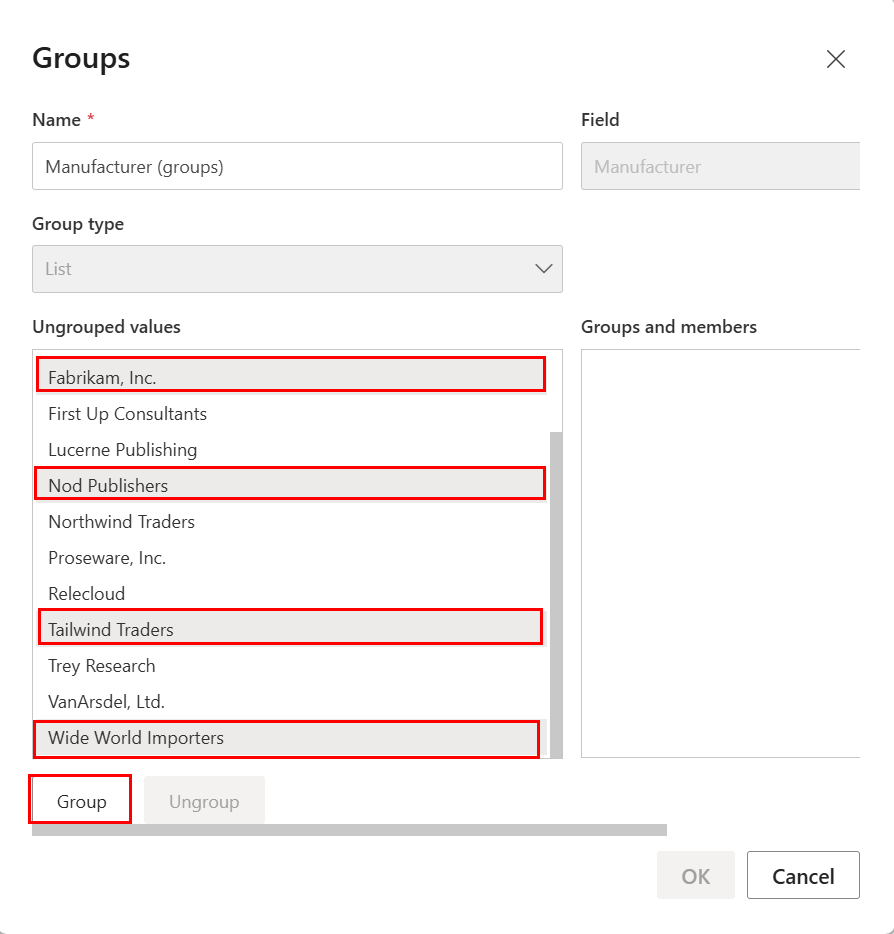
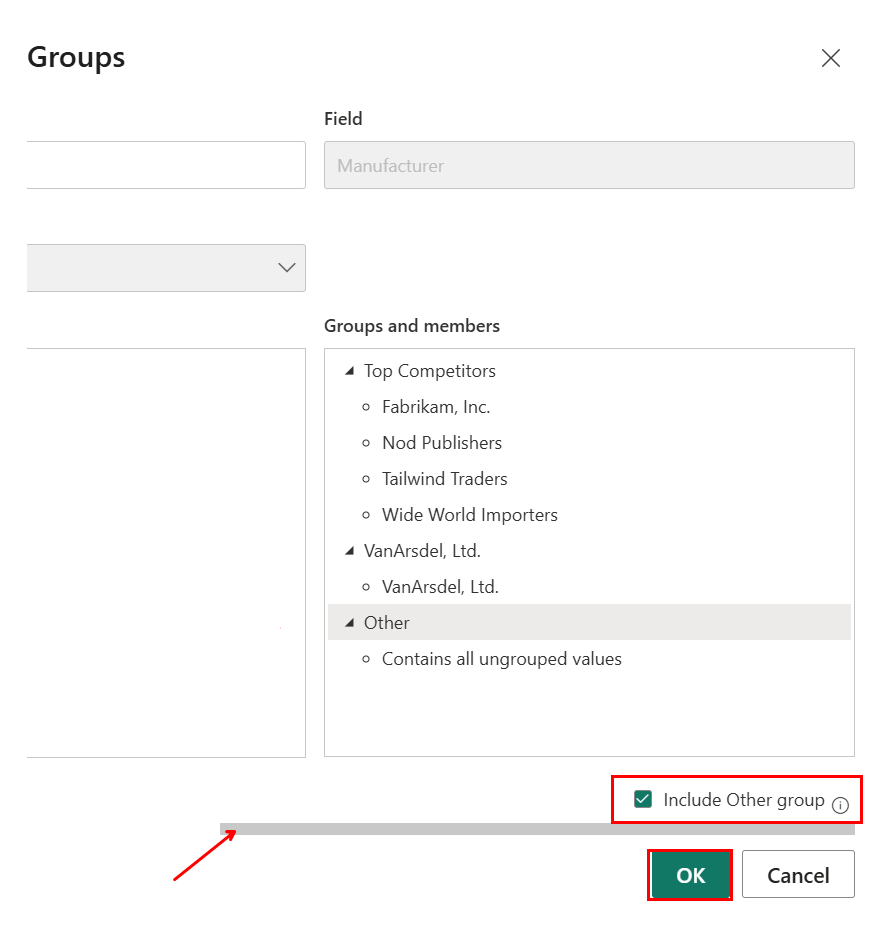
Przejdź do sekcji Wartości rozgrupowane w oknie dialogowym Grupy .
Użyj CTRL, aby wybrać wiele opcji: Fabrikam, Inc., Nod Publishers,Tailwind Traders i Wide World Importers.
Wybierz przycisk Grupuj . Spowoduje to dodanie nowej grupy w sekcji Grupy i członkowie.
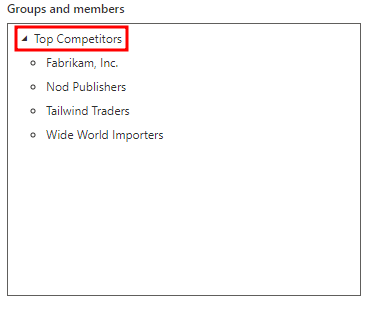
Kliknij dwukrotnie nowo utworzoną grupę i zmień jej nazwę na Najwięksi konkurenci.
Wybierz VanArsdel, Ltd. w sekcji Wartości rozgrupowane i wybierz przycisk Grupuj , aby utworzyć plik VanArsdel, Ltd. grupa.
Zaznacz pole wyboru Dołącz inną grupę. Ta akcja powoduje utworzenie grupy Inne , która zawiera wszystkich innych producentów.
Wybierz przycisk OK , aby zamknąć okno dialogowe Grupy .
Wróć do karty Wizualizacja kompilacji w okienku Wizualizacje .
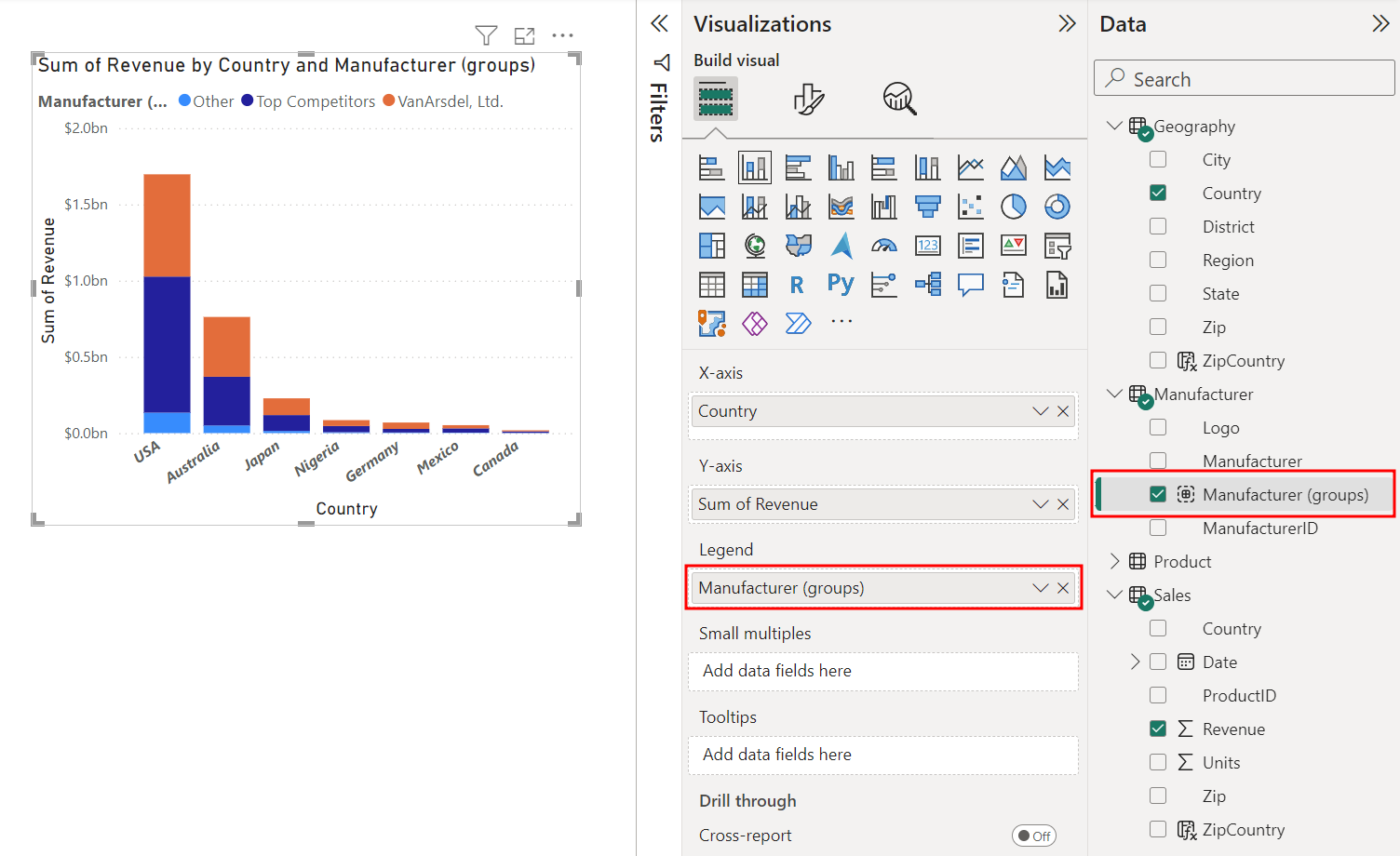
Po wybraniu skumulowanego wykresu kolumnowego na kanwie wybierz znak X obok pozycji Producent w sekcji Legendaokienka Wizualizacje . Ta akcja powoduje usunięcie pola Producent z legendy.
Z okienka Dane przeciągnij i upuść nowo utworzonego producenta (grupy) do sekcji Legenda okienka Wizualizacje . Teraz widać, że VanArsdel ma prawie 50% udziału w Australii.
Nuta
Nie ma problemu, jeśli kolory użyte na wykresie kolumnowym są w innej kolejności niż na zrzucie ekranu. Jeśli chcesz, możesz zmienić kolejność sortowania legendy.
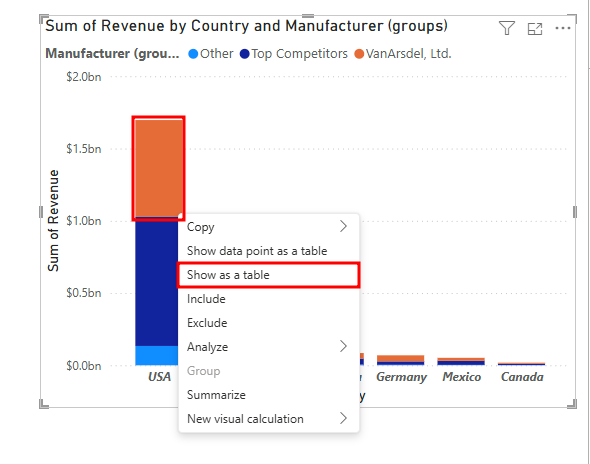
Umieść kursor na jednej z kolumn na skumulowanym wykresie kolumnowym i kliknij prawym przyciskiem myszy.
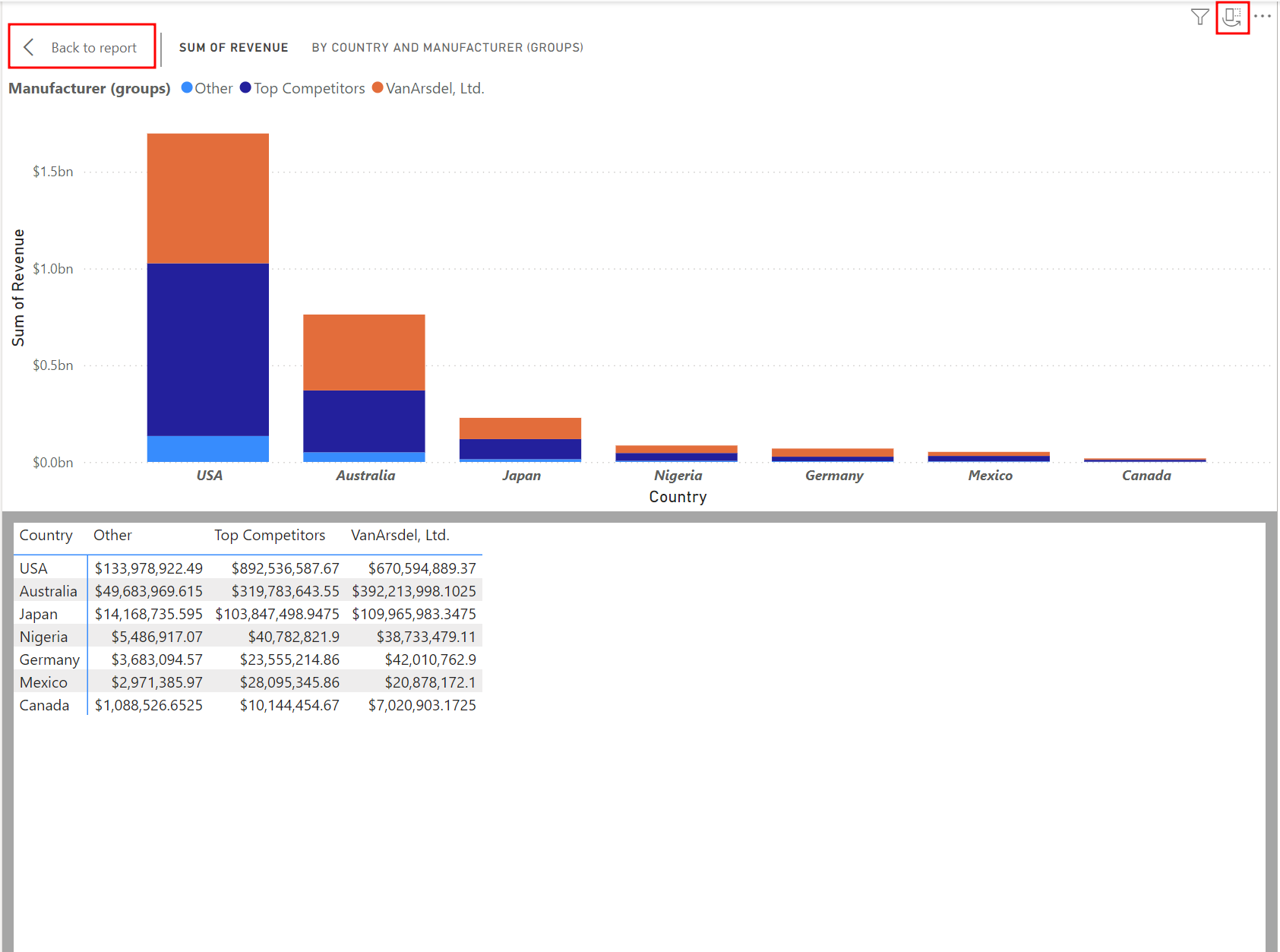
Wybierz z menu opcję Pokaż jako tabelę . Ta akcja uruchamia tryb koncentracji uwagi z wykresem wyświetlanym na górze i danymi wyświetlanymi poniżej. Widać, że VanArsdel ma duży procent rynku australijskiego.
Użyj ikony Orientacja w prawym górnym rogu wykresu, aby przełączyć się na układ pionowy. W tym układzie wykres jest widoczny w lewym panelu, a dane w prawym panelu.
Wróć do układu poziomego , a następnie wybierz pozycjęPowrót do raportu , aby wrócić do raportu# kanwa.
Nuta
Możesz również kliknąć prawym przyciskiem myszy kolumnę na wykresie i wybrać pozycję Pokaż punkt danych jako tabelę , aby wyświetlić rekordy dla określonego punktu danych.
Następnie utwórz wizualizację Suma przychodów według producenta . Zaznacz biały znak w polu kanwa, aby usunąć zaznaczenie wizualizacji skumulowanego wykresu kolumnowego.
W okienku Dane zaznacz pole wyboru obok pola Przychód w tabeli Sprzedaż .
W okienku Dane zaznacz pole wyboru obok pola Producent w tabeli Producent .
W okienku Wizualizacje wybierz wizualizację Mapa drzewa. Ta akcja tworzy wizualizację Suma przychodów według mapy drzewa producenta.
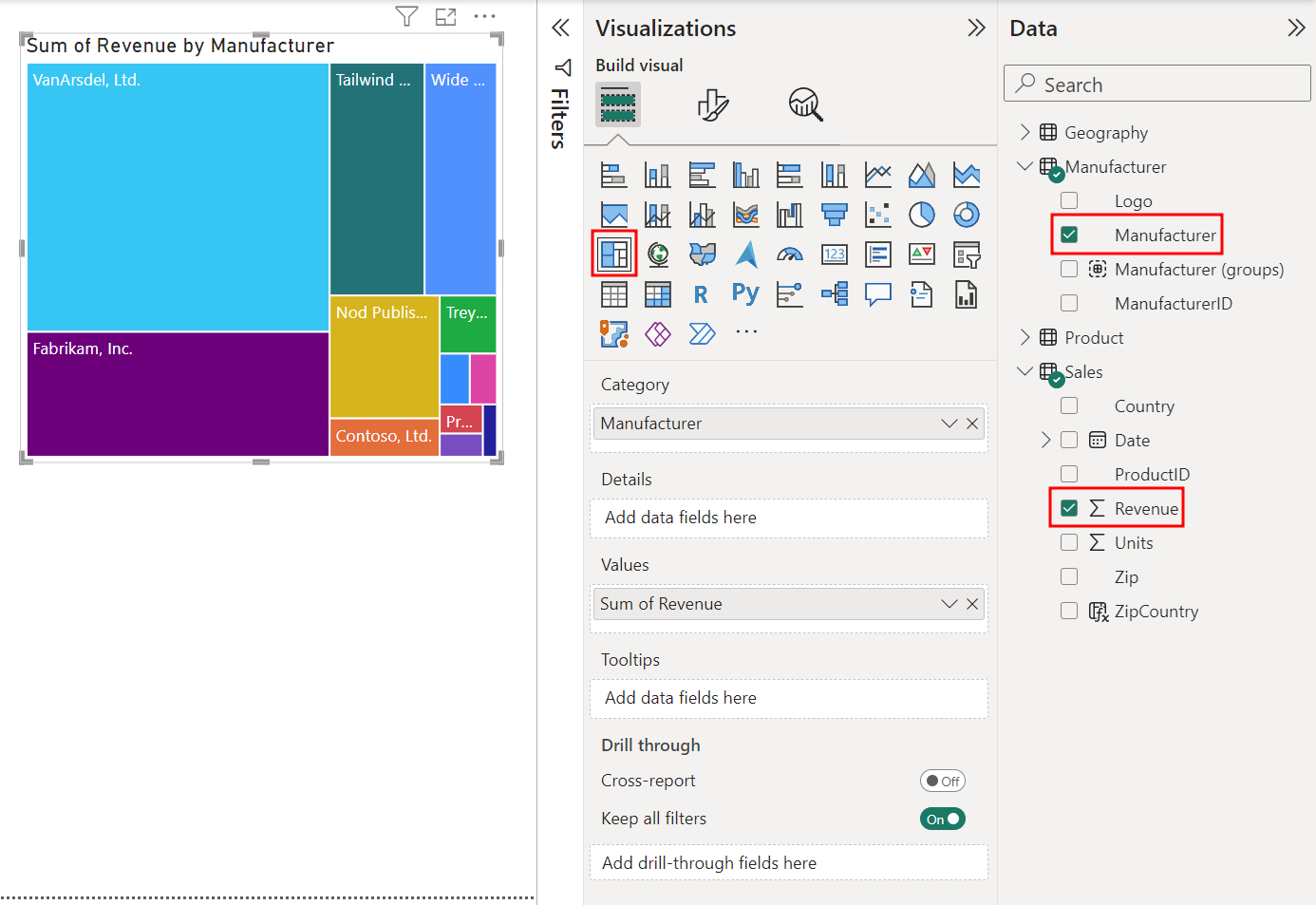
Następnie zobaczysz, jak skumulowany wykres kolumnowy i wizualizacja mapy drzewa współdziałają ze sobą.
W wizualizacji Mapa drzewa wybierz pozycję VanArsdel, Ltd. Zobaczysz, że na wykresie skumulowanym kolumnowym wyróżnione są tylko wartości związane z firmą VanArsdel, Ltd. Potwierdza to, że VanArsdel, Ltd. posiada duży udział w rynku australijskim.
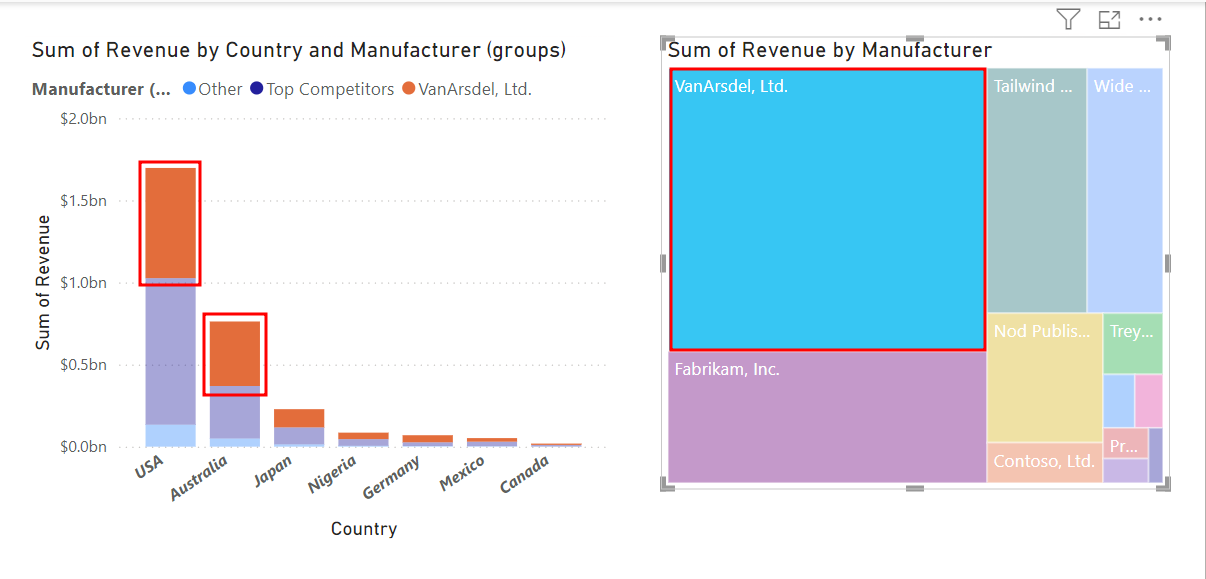
Aby usunąć wyróżnienie, wybierz VanArsdel, Ltd. znów. Ta interakcja między wizualizacjami jest nazywana wyróżnianiem krzyżowym.
Sekcja 2: Filtry poziomu wizualnego
Wcześniej w module dodano filtr na poziomie 5 pierwszych wizualizacji. Teraz musisz dodać filtr do poziomu Strona, aby móc współpracować z najlepszymi konkurentami i firmą VanArsdel oraz odfiltrować wszystkich innych producentów. Upewnij się, że okienko Filtry jest rozwinięte i otwarte.
Nuta
Filtry na poziomie strony mają zastosowanie do wszystkich wizualizacji na stronie. Filtry na poziomie wizualizacji mają zastosowanie tylko do wizualizacji.
Pozostaw zaznaczoną wizualizację Mapa drzewa .
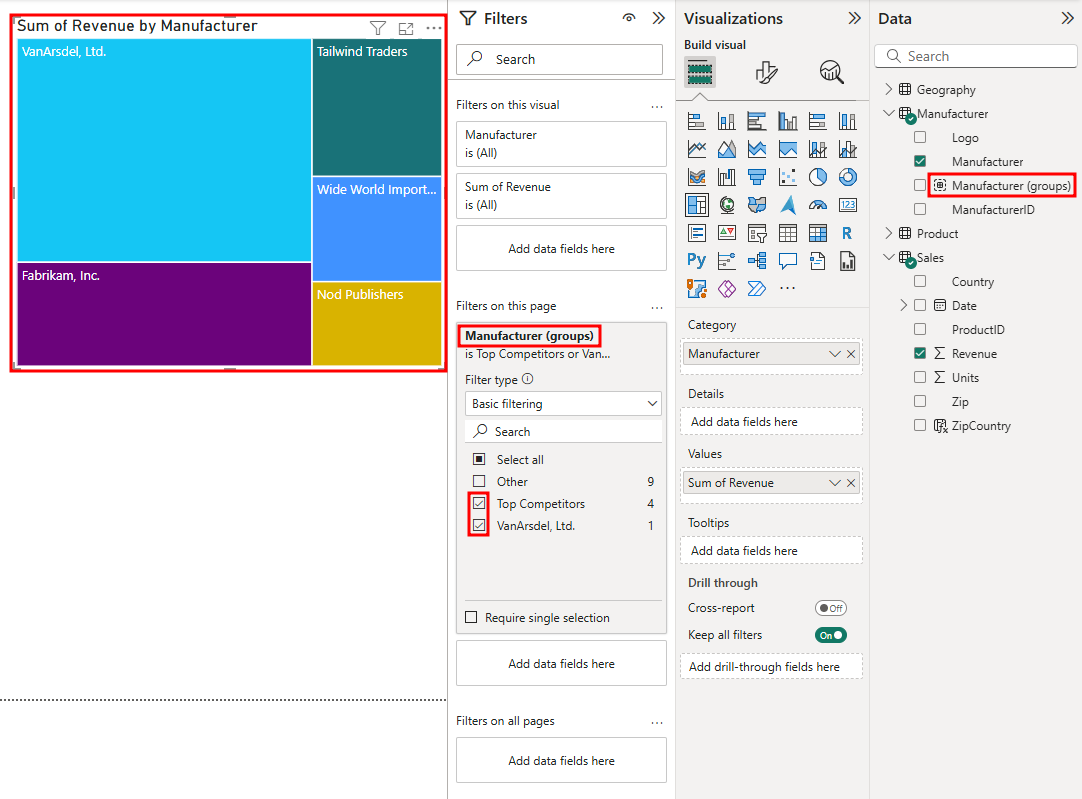
W okienku Dane przeciągnij i upuść pozycję Producent (grupy) z tabeli Producent do pola Filtry na tej stronie w okienku Filtry .
Wybierz zarówno najlepszych konkurentów , jak i VanArsdel, Ltd.
Teraz dodaj wizualizację, która dostarcza informacji o sprzedaży w czasie. Najpierw zaznacz biały znak w kanwa , aby upewnić się, że nic nie jest zaznaczone.
Zaznacz pole wyboru obok pola Data w tabeli Sprzedaż .
Nuta
Hierarchia dat jest tworzona, jeśli jest włączona opcja Automatyczna data/godzina. Jeśli nie widzisz hierarchii dat, przejdź do File-Options> and settings-Options-Current>> file-Data> load-Auto> date/time , aby ją włączyć.
Zaznacz pole wyboru obok pola Przychód w tabeli Sprzedaż . Ta akcja tworzy wizualizację.
Zmień wizualizację na wykres kolumnowy grupowany. W sekcji osi X używana jest hierarchia dat. W nagłówku wizualizacji znajdują się strzałki, których można użyć do przechodzenia przez hierarchię.
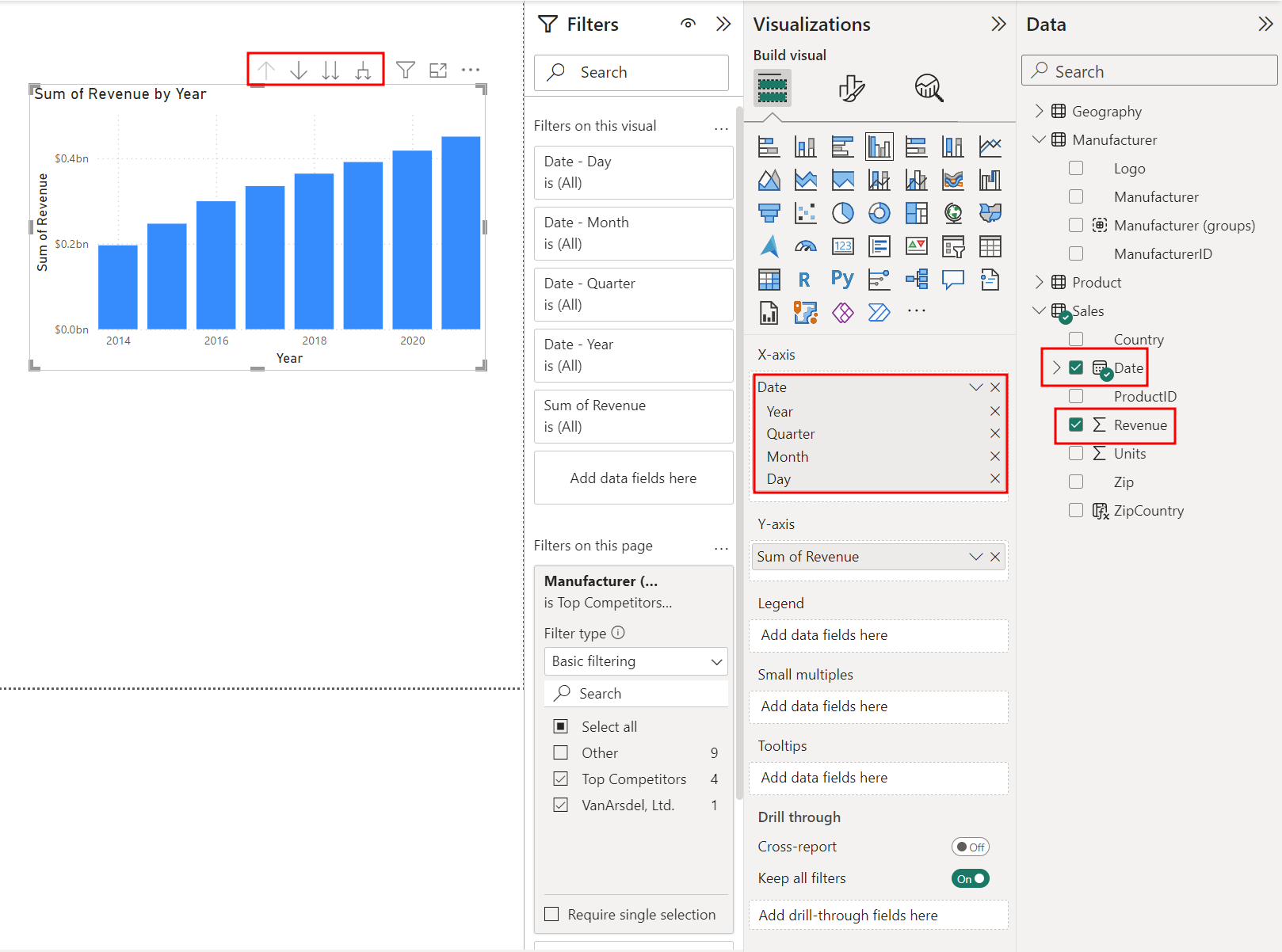
Z danych wiesz już, że VanArsdel, Ltd. ma duży udział w rynku w Australii, ale teraz chcesz wiedzieć, jak VanArsdel, Ltd. radził sobie w Australii na przestrzeni czasu.
Wybierz wykres Suma przychodów według kraju i producenta (grupy).
Wybierz znak X w okienku Wizualizacje , aby usunąć pozycję Producent (grupy) z legendy.
Wybierz pozycję VanArsdel w wizualizacji Suma przychodów według producenta (mapa drzewa).
Następnie przytrzymaj CTRL i wybierz pozycję Australia w wizualizacji Suma przychodów według kraju . Ta akcja wybiera i wyróżnia obie wartości.
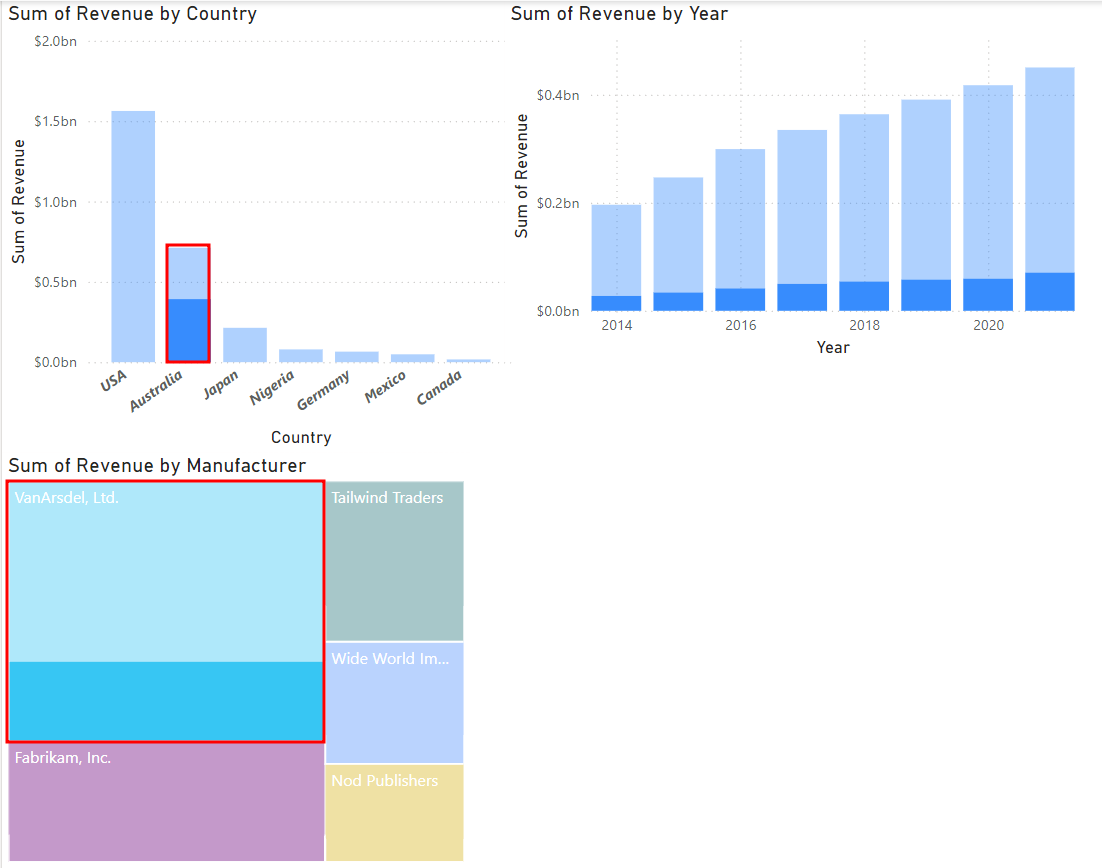
Po wybraniu zarówno VanArsdel, Ltd., jak i Australii, można zaobserwować wzrost sprzedaży w 2021 r. dla VanArsdel, Ltd. w Australii. Postanawiasz dokładniej zbadać ten skok sprzedaży.
Najedź kursorem na wizualizację Suma przychodów według roku .
Wybierz strzałkę w dół w górnej części wizualizacji Suma przychodów według roku , aby włączyć tryb przechodzenia doszczegółów.
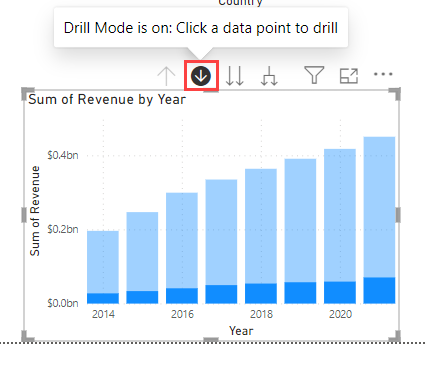
Wybierz kolumnę 2021 w wizualizacji Suma przychodów według roku .
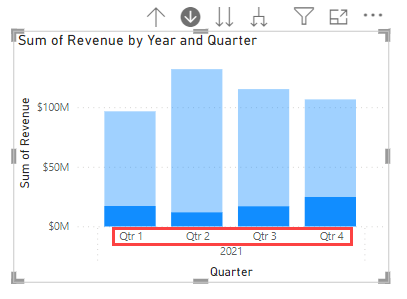
Teraz, gdy przeszedłeś do poziomu kwartału 2021 r., widzisz duży skok w czwartym kwartale. Postanawiasz zbadać więcej.
Wybierz ikonę podwójnej strzałki w dół w górnej części wizualizacji Suma przychodów według roku i kwartału . Ta akcja powoduje przejście do następnego poziomu hierarchii, który jest poziomem miesiąca .
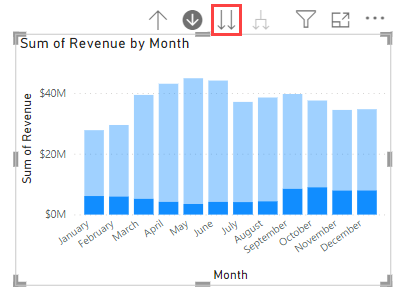
Wybierz ikonę strzałki w górę w górnej części wizualizacji Suma przychodów według miesiąca , aby ponownie przejść do szczegółów na poziomie kwartału .
Wybierz ikonę uogólniania po raz drugi, aby przejść z powrotem do poziomu Rok .
Wybierz ikonę strzałki podziału w górnej części wizualizacji Suma przychodów według roku . Ta akcja rozszerza się w dół do następnego poziomu hierarchii, czyli ćwiartek dla wszystkich lat; Nie tylko 2021 rok.
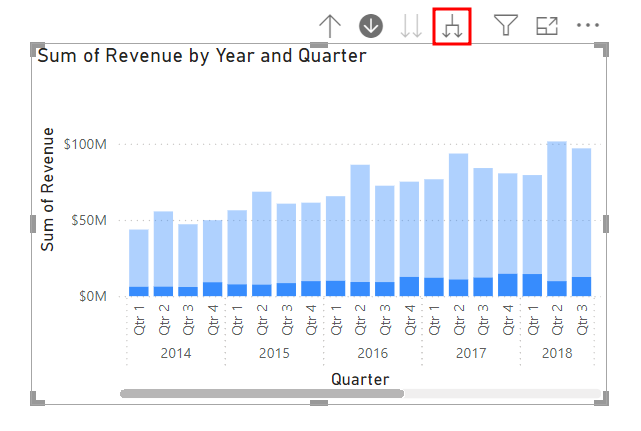
Zmień rozmiar wizualizacji zgodnie z potrzebami. Zauważasz, że sprzedaż w czwartym kwartale jest zawsze wysoka, ale w 2021 r. w czwartym kwartale nastąpi większy skok sprzedaży niż zwykle.
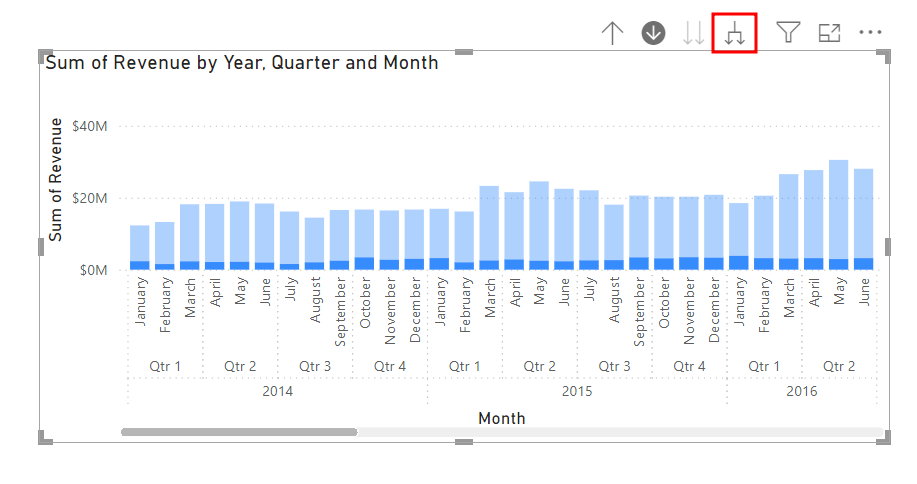
Rozwiń jeszcze raz w dół do poziomu miesiąca, aby zbadać. Ponownie wybierz ikonę strzałki podziału dla wizualizacji Suma przychodów według roku i kwartału . Ta akcja powoduje przejście do następnego poziomu hierarchii i wyświetlenie przychodu przez miesiące dla wszystkich lat.
Sekcja 3: Używanie fragmentatorów
Teraz chcesz dodać fragmentator, aby filtrować dane według producentów.
Upewnij się, że nie ma filtrowanych ani wyróżnionych wartości.
Jeśli wybrano wartości, zaznacz puste miejsce w wizualizacji Suma przychodów według kraju. Ta akcja powoduje wyczyszczenie wszystkich wybranych wartości.
Zaznacz biały znak w polu kanwa, aby usunąć zaznaczenie wszystkich aktualnie wybranych wizualizacji.
W okienku Dane zaznacz pole wyboru obok pola Producent w tabeli Producent .
W okienku Wizualizacje wybierz wizualizację Fragmentator .
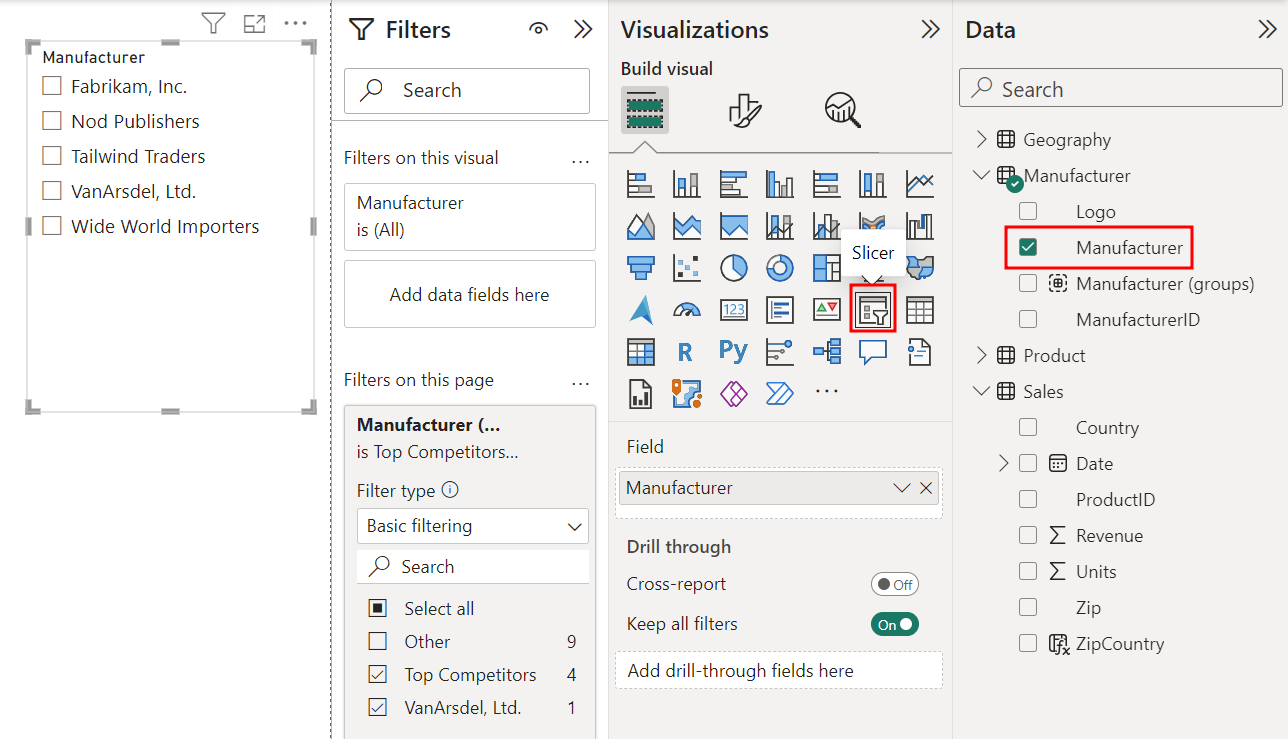
Wybierz VanArsdel, Ltd. z listy Producentów. Zobaczysz, że wszystkie wizualizacje są filtrowane na podstawie dokonanego wyboru. Ponadto wybierz pozycję Australia w wizualizacji Suma przychodów według kraju .
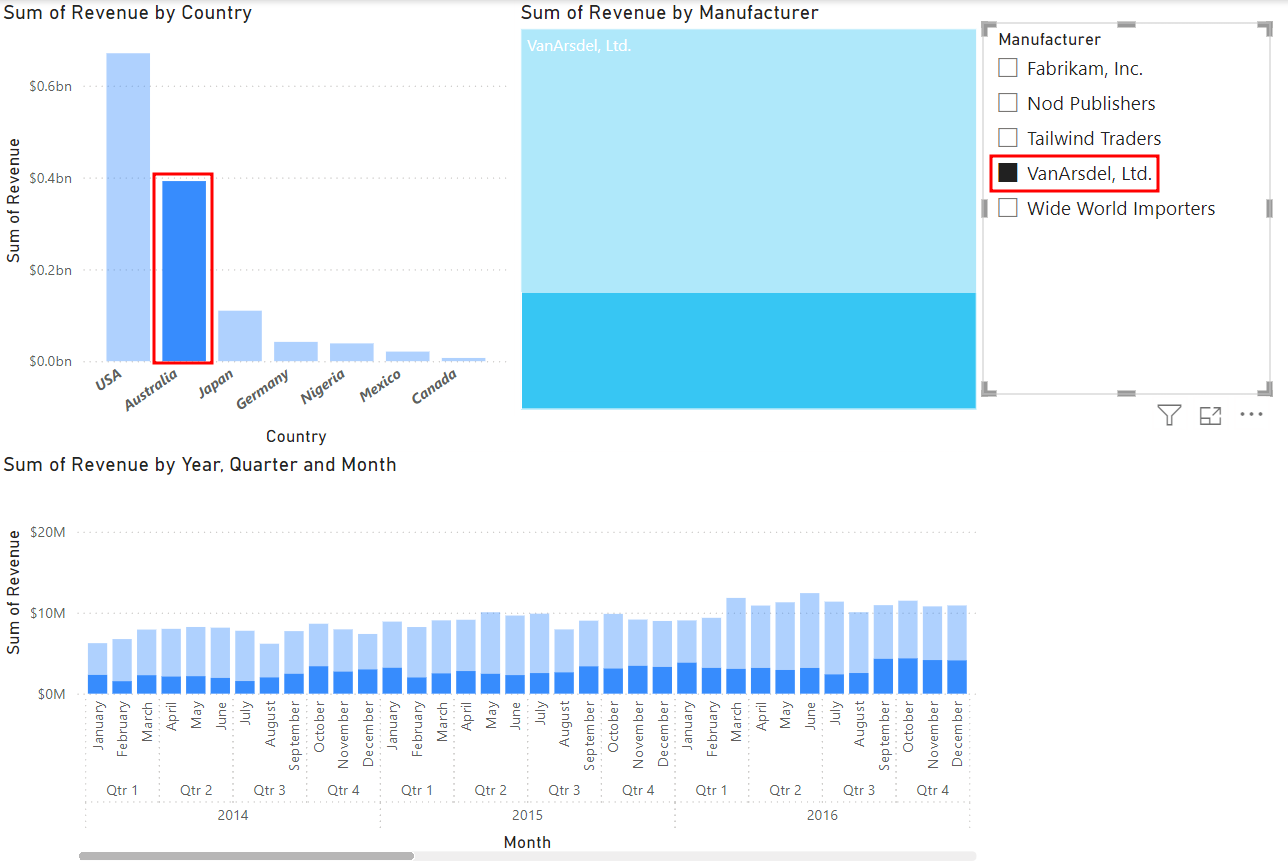
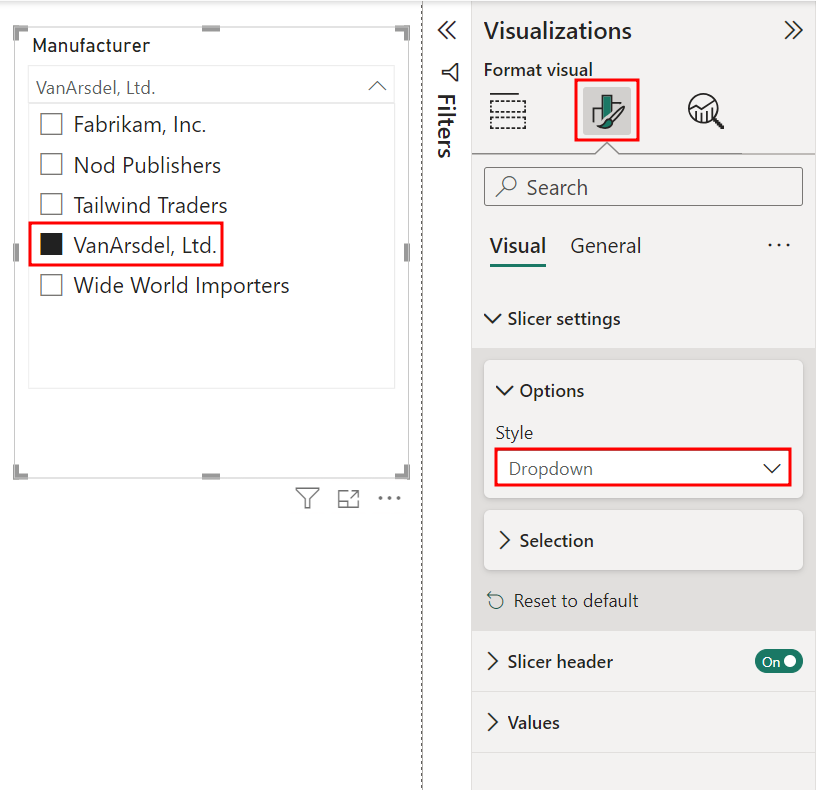
Po wybraniu wizualizacji fragmentatora przejdź do karty Formatowanie wizualizacji w okienku Wizualizacje .
Rozwiń menu Ustawienia fragmentatora . Następnie rozwiń menu Opcje w ustawieniach fragmentatora.
Z listy rozwijanej Opcje w obszarze Styl wybierz pozycję Lista rozwijana.
Następnie w wizualizacji Fragmentator wybierz pozycję VanArsdel, Ltd. z listy rozwijanej Producent .
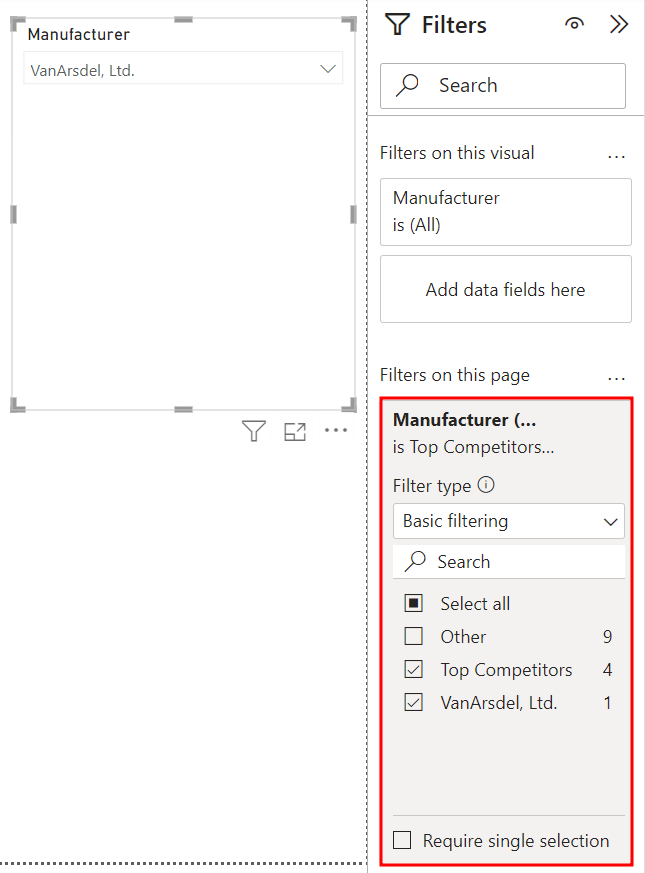
Upewnij się, że nadal masz najlepszych konkurentów i VanArsdel, Ltd. wybrane w filtrze Producent (grupy) w okienku Filtry .
Nuta
Na wszystkich stronach w okienku Filtry znajduje się pole Filtry. Jeśli masz więcej niż jedną stronę raportu, w ten sposób synchronizujesz filtr dla całego pliku.
Teraz możesz użyć fragmentatora Producent , aby analizować jednego producenta naraz. Najpierw usuń zaznaczenie kolumny Australia w wizualizacji Suma przychodów według kraju , aby usunąć filtr według kraju.
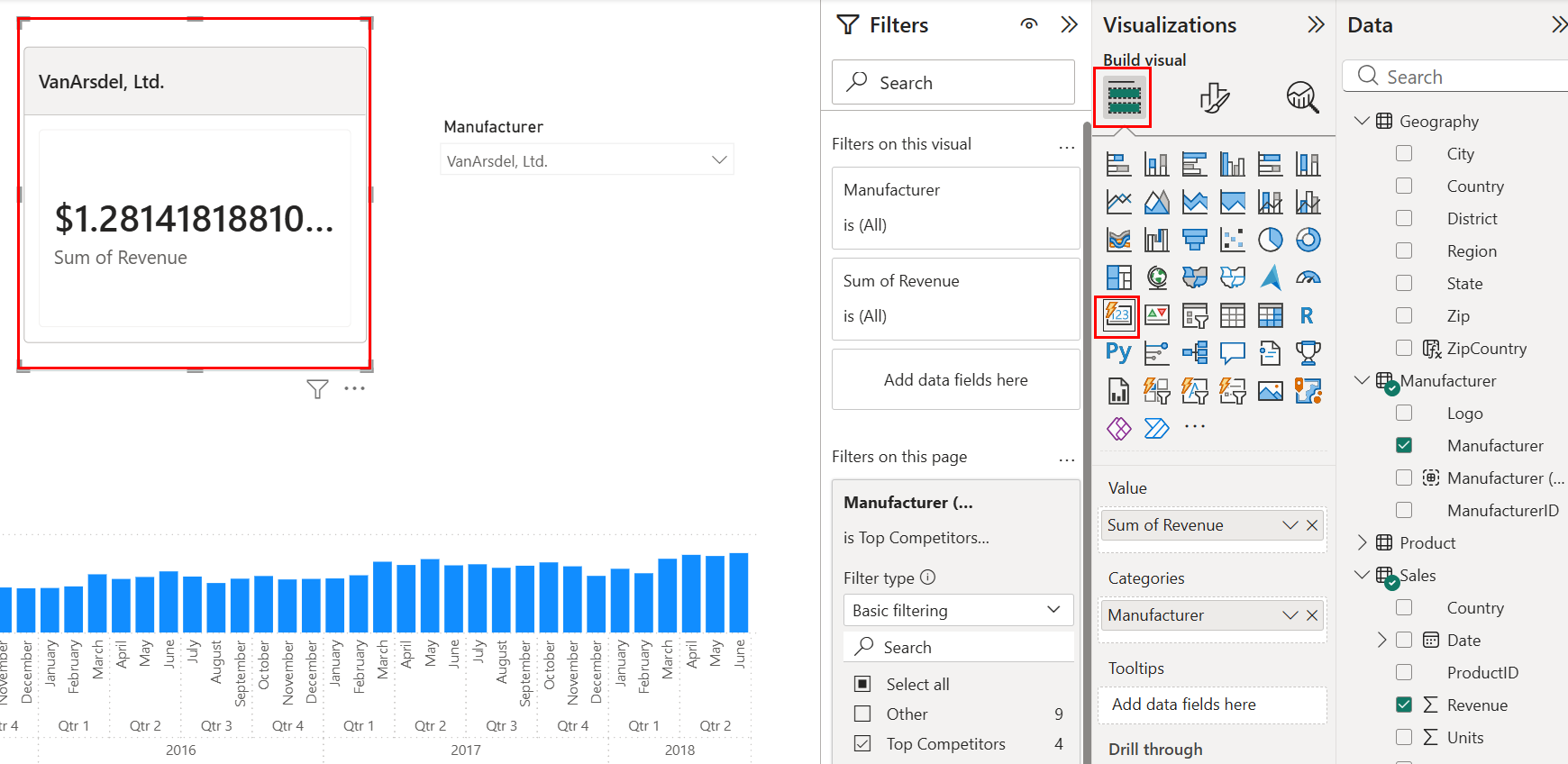
Następnie wybierz wizualizację Suma przychodów według producenta (mapa drzewa).
W okienku Wizualizacje przejdź do karty Wizualizacja kompilacji i wybierzWizualizacja karty . Wizualizacja Karta daje nam sumę przychodów podczas filtrowania i filtrowania krzyżowego wizualizacji.
Zobaczysz, że wszystkie wymiary kluczowe znajdują się w tabelach z powiązanymi atrybutami, z wyjątkiem daty. Na przykład atrybuty produktu znajdują się w tabeli Produkt . Atrybuty producenta znajdują się w tabeli Producent . W następnej części utworzysz tabelę Data .