Utwórz obszar roboczy Security Copilot
Utworzenie obszaru roboczego Security Copilot ustanawia podstawę dla operacji specyficznych dla zespołu. Proces tworzenia konfiguruje zasoby pojemności, ustawia lokalizację geograficzną magazynu danych i definiuje preferencje udostępniania. Decyzje podejmowane podczas tworzenia — szczególnie lokalizacji przechowywania danych — są niezmienne, co ma zasadnicze znaczenie dla starannej konfiguracji.
Obszar roboczy można utworzyć z dwóch punktów wejścia: wybierz bieżącą nazwę obszaru roboczego w ścieżce nawigacji w portalu i wybierz pozycję Nowy obszar roboczy, lub przejdź do Ustawienia właściciela>Zarządzaj obszarami roboczymi i wybierz pozycję Nowy obszar roboczy. Obie ścieżki prowadzą do tego samego procesu tworzenia.
W przypadku firmy Contoso tworzysz trzy obszary robocze: jeden dla zespołu SOC z magazynem danych w STANACH Zjednoczonych i wysoką pojemnością. Drugi element dla zespołu ds. zgodności w kontekście przechowywania danych w UE, aby zapewnić zgodność regulacyjną. Trzeci dla zespołu ds. architektury w formie piaskownicy o ograniczonej pojemności do bezpiecznych eksperymentów.
Konfigurowanie podstaw obszaru roboczego
Proces tworzenia obszaru roboczego wymaga czterech podstawowych decyzji dotyczących konfiguracji: nazwy obszaru roboczego, skojarzenia pojemności, lokalizacji przechowywania danych i preferencji udostępniania danych.
Nazwa obszaru pracy musi być unikatowa w ramach Twojego dzierżawcy i zgodna z konwencjami nazewnictwa zasobów Azure. Nazwy mogą zawierać znaki alfanumeryczne, łączniki i podkreślenia, ale nie mogą zawierać spacji ani znaków specjalnych. Nazwy opisowe ułatwiają nawigację — "Contoso-SOC-Workspace" wyraźnie identyfikuje własność i cel.
Powiązanie pojemności łączy obszar roboczy z jednostkami obliczeniowymi zabezpieczeń. Wybierz spośród dostępnych zasobów przestrzeni w ramach subskrypcji lub wybierz opcję Utwórz nową przestrzeń bezpośrednio. Utworzenie nowej pojemności wymaga wybrania Azure subskrypcji, a następnie skojarzenia pojemności z grupą zasobów. Następnie nazwij zasób wydajności i określ liczbę dostępnych oraz nadmiarowych jednostek obliczeniowych zabezpieczeń (SCU).
Note
Zasoby pojemności mogą być używane tylko w jednym obszarze roboczym jednocześnie. Jeśli wszystkie istniejące pojemności są już przydzielone, musisz utworzyć nową pojemność.
Lokalizacja przechowywania danych określa, gdzie Security Copilot przechowuje dane sesji obszaru roboczego w stanie spoczynku. Dostępne opcje to Australia (ANZ), Europa (UE), Szwajcaria (CH), Wielka Brytania (Wielka Brytania) i Stany Zjednoczone (USA). To ustawienie jest niezmienne po utworzeniu obszaru roboczego — przed kontynuowaniem sprawdź je dokładnie.
Lokalizacja oceny monitu określa, gdzie są wyświetlane monity dotyczące zasobów procesora GPU. Możesz dopasować lub zsynchronizować lokalizację przechowywania danych lub wybrać pozycję Ocena w dowolnym miejscu, gdzie dostępna jest pojemność, aby kierować zapytania do najmniej zajętego centrum danych na skalę globalną, co zwiększa responsywność kosztem ścisłej kontroli geograficznej.
Preferencje udostępniania danych kontrolują, czy Microsoft może używać monitów i odpowiedzi w celu ulepszenia usługi. Organizacje z rygorystycznymi zasadami zapewniania ładu w zakresie danych zwykle rezygnują z obszarów roboczych produkcyjnych i decydują się na środowiska piaskownicy.
Utwórz przestrzeń roboczą
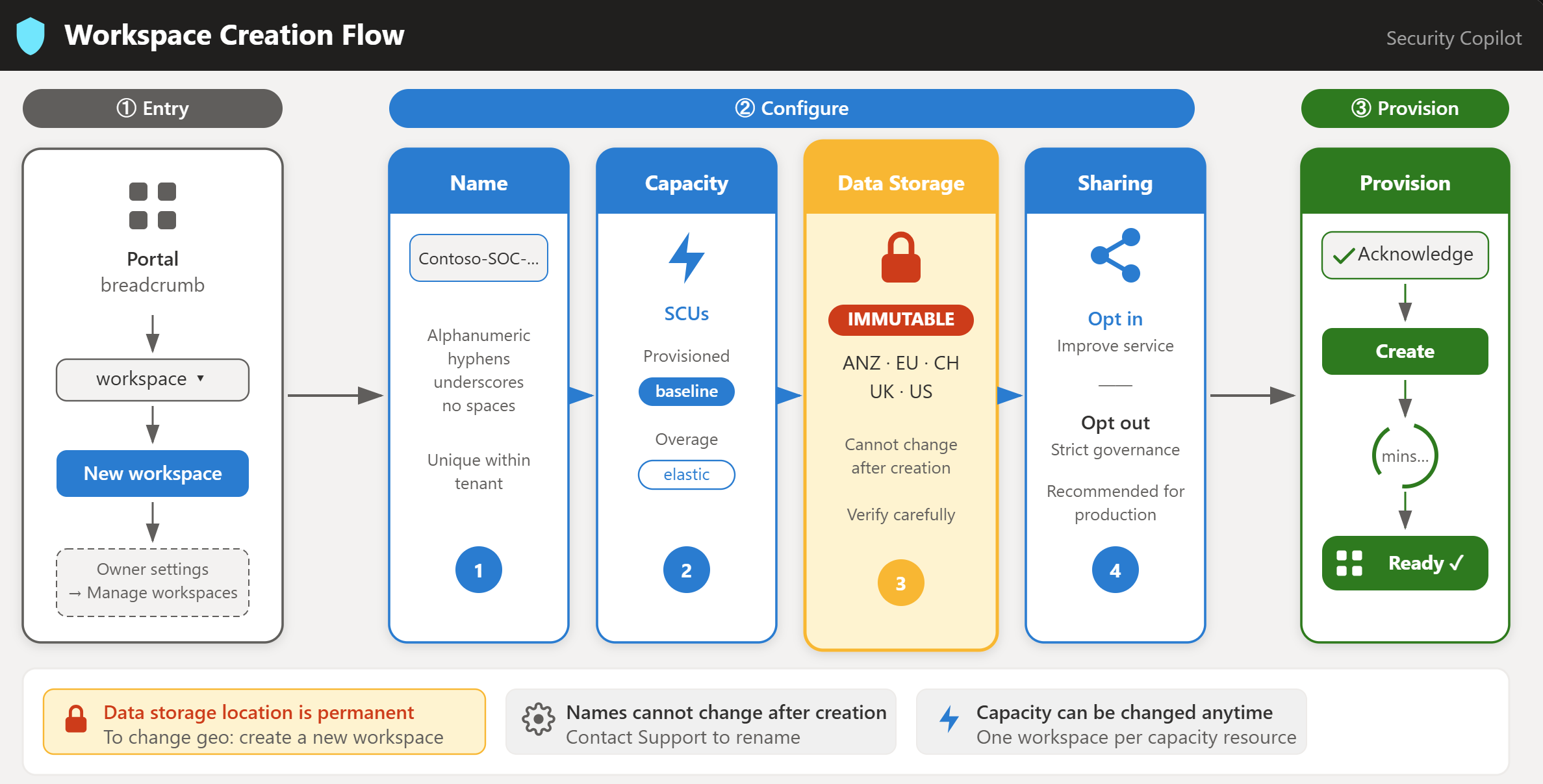
Kroki są takie same dla każdego obszaru roboczego — różnią się tylko wartości konfiguracji. Użyj tej procedury i tabeli wartości Contoso, aby utworzyć wszystkie trzy obszary robocze.
- Zaloguj się do Security Copilot pod adresem
https://securitycopilot.microsoft.com. - Wybierz nazwę obszaru roboczego w ścieżce nawigacyjnej, a następnie wybierz Nowy obszar roboczy.
- Wprowadź nazwę obszaru roboczego.
- Wybierz Utwórz nową pojemność i skonfiguruj ustawienia pojemności (subskrypcja, grupa zasobów, nazwa pojemności, lokalizacja oceny monitu, aprowizowane jednostki SCU, nadwyżkowe jednostki SCU).
- Przejrzyj szacowany miesięczny koszt, a następnie wróć do tworzenia obszaru roboczego.
- Wybierz lokalizację przechowywania danych.
- Ustaw lokalizację oceny monitu.
- Ustaw preferencję udostępniania danych.
- Potwierdź warunki i postanowienia, a następnie wybierz pozycję Utwórz.
Tworzenie obszaru roboczego trwa kilka minut, ponieważ Security Copilot konfiguruje zasoby.
| Setting | Obszar roboczy SOC | Obszar zgodności roboczej | Obszar roboczy piaskownicy |
|---|---|---|---|
| Nazwa obszaru roboczego | Contoso —SOC-Workspace | Contoso —Compliance-EU | Contoso-Sandbox |
| Grupa zasobów | RG-SecurityCopilot-Prod | RG —SecurityCopilot-Compliance | RG-SecurityCopilot-Dev |
| Nazwa pojemności | Capacity-SOC | Zgodność z Pojemnością-UE | Capacity-Sandbox |
| Aprowidowane jednostki SCU | 10 | 5 | 2 |
| Nadwyżkowe jednostki SCU | 5 | 3 | 1 |
| Lokalizacja przechowywania danych | Stany Zjednoczone | Europa (UE) | Stany Zjednoczone |
| Ocena natychmiastowa | Oceniaj wszędzie | Europa (UE) | Ocena w dowolnym miejscu |
| Udostępnianie danych | Zrezygnować z subskrypcji | Zrezygnować z subskrypcji | Wyraź zgodę |
Ustawienie zarówno magazynowania danych, jak i oceny dla obszaru roboczego zgodności zapewnia, że wszystkie dane — w stanie spoczynku i podczas przetwarzania — pozostają w granicach europejskich.
Zweryfikuj tworzenie obszaru roboczego
Po zakończeniu tworzenia sprawdź, czy każdy obszar roboczy pojawia się w menu okruszków. Wybranie obszaru roboczego przełącza aktywny kontekst — okruszek nawigacyjny zawsze odzwierciedla bieżący obszar roboczy.
Lokalizacja przechowywania danych jest trwała. Aby zmienić magazyn geograficzny, musisz utworzyć nowy obszar roboczy. Skojarzenie pojemności można zmienić w dowolnym momencie, ale obszar roboczy musi mieć przypisaną pojemność, aby działać. Nie można zmienić nazw obszarów roboczych po utworzeniu. Aby zmienić nazwę obszaru roboczego, skontaktuj się z pomoc techniczna firmy Microsoft w celu uzyskania pomocy.
Teraz, po utworzeniu obszarów roboczych, możesz przystąpić do konfigurowania dostępu, przypisując role i konfigurując ustawienia właściciela na poziomie obszaru roboczego i wtyczki.