Tworzenie obrazów z ułatwieniami dostępu
Obrazy to doskonały sposób na dodanie wizualnego zainteresowania lub włączenie grafiki do twoich projektów. Tekst alternatywny to krótki opis obrazu, który pomaga osobom, które nie widzą obrazu, zrozumieć jego zawartość i przeznaczenie. Czytniki zawartości ekranu i inne technologie pomocnicze odczytują tekst alternatywny. Tekst alternatywny, który piszesz, powinien przekazać "dlaczego" obrazu w odniesieniu do zawartości dokumentu lub strony internetowej.
Najlepszym rozwiązaniem jest to, że tekst alternatywny jest celowy i zrozumiały dla tego, co znajduje się na obrazie. Zaleca się napisanie tekstu alternatywnego o długości mniejszej niż 150 znaków, ponieważ technologie pomocnicze będą odczytywać cały opis bez możliwości nawigowania po nim ani pomijania.
Uwzględnianie tekstu alternatywnego dla każdego obrazu jest ważne, ponieważ sprawia, że zawartość internetowa jest bardziej dostępna i integracyjna dla osób niepełnosprawnych wzroku, a także osób korzystających z połączeń o niskiej przepustowości lub przeglądarek z wyłączonymi obrazami. Obrazy dekoracyjne (takie jak obramowania) powinny być oznaczone jako dekoracyjne , jeśli nie zapewniają kontekstu ani znaczenia zawartości. Poniżej przedstawiono sposób dodawania tekstu alternatywnego w programach Word, PowerPoint i Outlook.
Ćwiczenie — dodawanie tekstu alternatywnego do obrazu w programie Word
Jeśli chcesz dodać tekst alternatywny do obrazu w programie Word:
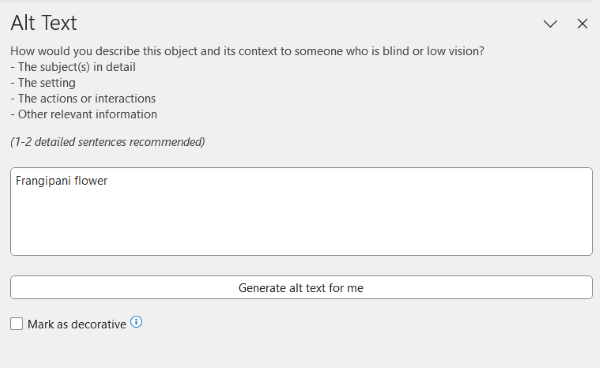
Kliknij prawym przyciskiem myszy obraz lub naciśnij klawisz aplikacji i wybierz pozycję Wyświetl tekst alternatywny. Zostanie otwarte okienko z opcjami.
Wprowadź opis obrazu w polu Tekstu alternatywnego lub wybierz pozycję Wygeneruj opis dla mnie i zatwierdź opis utworzony przez AI.
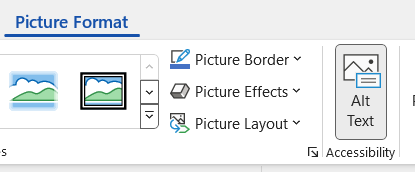
Alternatywnie możesz wybrać obraz, a następnie na wstążce w obszarze Format obrazu wybierz tekst alternatywny, a następnie wprowadź tekst alternatywny.
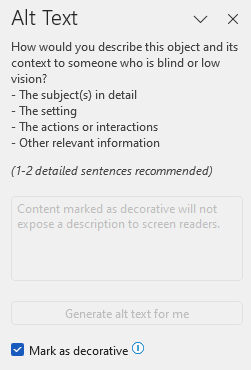
Jeśli obraz nie przekazuje żadnych podstawowych informacji i jest po prostu częścią projektu strony, zaznacz pole, aby oznaczyć obraz jako dekoracyjny.
Ćwiczenie — dodawanie tekstu alternatywnego do obrazów w programie PowerPoint
Wykonaj następujące kroki, aby dodać tekst alternatywny do obrazów w prezentacjach programu PowerPoint:
Kliknij prawym przyciskiem myszy lub naciśnij klawisz aplikacji na obrazie i wybierz Edytuj tekst alternatywny z menu. (Lub wybierz obraz, a następnie na karcie Format wstążki wybierz pozycję Tekst alternatywny).
Zostanie otwarte okienko, w którym wprowadzisz tytuł i opis obrazu. Bądź zwięzły, opisowy i zawiera odpowiednie informacje dla odbiorców. W razie potrzeby możesz również poprosić program PowerPoint o wygenerowanie sugestii tekstu alternatywnego i edycję.
Jeśli obraz jest po prostu częścią projektu strony, zaznacz pole, aby oznaczyć obraz jako dekoracyjny.
Ćwiczenie — dodawanie tekstu alternatywnego do obrazu w programie Outlook
Podczas tworzenia wiadomości e-mail w programie Outlook wykonaj następujące kroki, aby dodać tekst alternatywny do obrazu:
Kliknij obraz prawym przyciskiem myszy i wybierz polecenie Wyświetl tekst alternatywny.
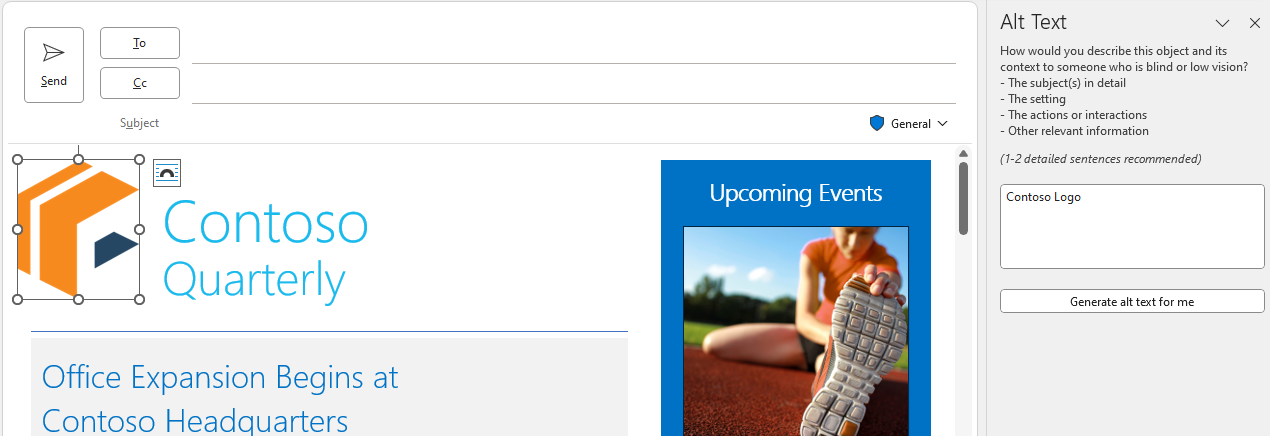
Możesz też wybrać obraz i z menu Format obrazu wybrać pozycję Tekst alternatywny.
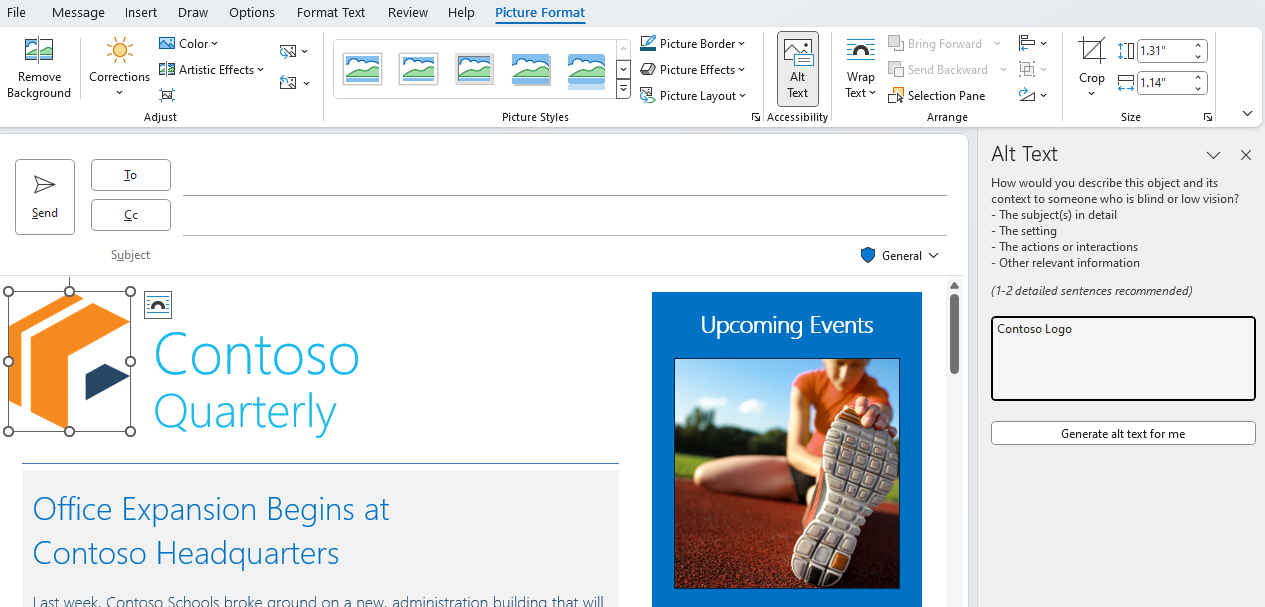
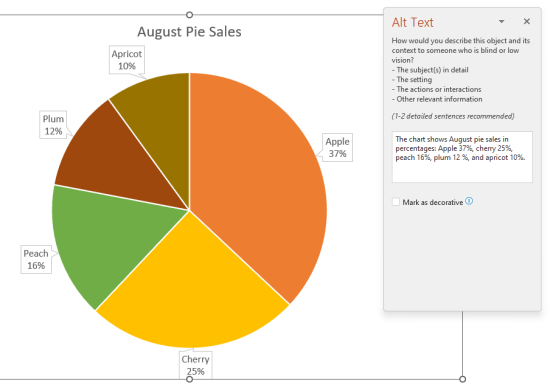
Wprowadź krótki opis obrazu w polu tekstowym. Możesz też poprosić program Outlook o wygenerowanie tekstu alternatywnego, edytowanie w razie potrzeby i zaznaczenie pola wyboru Zatwierdź tekst alternatywny.