Multimedia z ułatwieniami dostępu
Ważnym sposobem zapewnienia dostępności multimediów dla osób niepełnosprawnych jest podanie podpisów i opisów audio dla plików wideo i audio. Dzięki temu twoje dokumenty są bardziej inkluzywne i angażujące dla wszystkich. Zarówno podpisy, jak i opisy audio korzystają z osób uczących się nowego języka, są neurodiverse lub mają trudności ze słuchem lub widząc zawartość ze względu na czynniki środowiskowe.
Transkrypcje
Podpisy to tekst mówionej zawartości i efektów dźwiękowych w pliku wideo lub audio. Podpisy mogą być otwarte lub zamknięte. Podczas podejmowania decyzji, czy używać otwartych, czy zamkniętych napisów dla multimediów, weź pod uwagę odbiorców i cel.
Otwarte podpisy są zawsze widoczne na ekranie i nie można ich wyłączyć. Są one przydatne, gdy chcesz mieć pewność, że każdy może odczytać podpisy niezależnie od ich urządzenia lub ustawień, takich jak w przypadku wyświetlania publicznego lub wpisu w mediach społecznościowych.
Podpisy zamknięte można włączać lub wyłączać przez użytkownika. Są one przydatne, gdy chcesz nadać użytkownikowi opcję wyboru, czy potrzebują podpisów, czy nie, takich jak w kursie online lub odtwarzaczu wideo.
Opisy audio
Opis audio to narracja elementów wizualizacji w pliku wideo lub audio. Ten opis ma na celu malowanie żywego obrazu sceny dla osób z niską lub bez widzenia.
Ćwiczenie — jak dodawać napisy do klipów wideo w programie PowerPoint
Wykonaj następujące kroki, aby zwiększyć dostępność multimediów w programie PowerPoint, dodając napisy:
Wstaw wideo do slajdu, wybierając pozycję Wstaw > wideo > to urządzenie lub Wideo online.
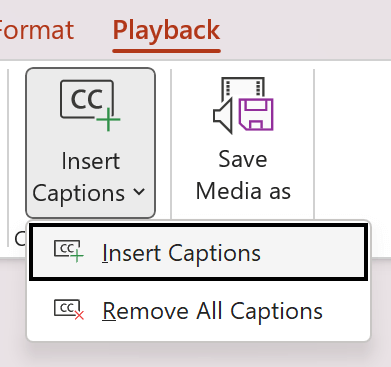
Wybierz film wideo na slajdzie, a następnie wybierz pozycję Odtwarzanie > opcji > wideo Wstaw podpisy.
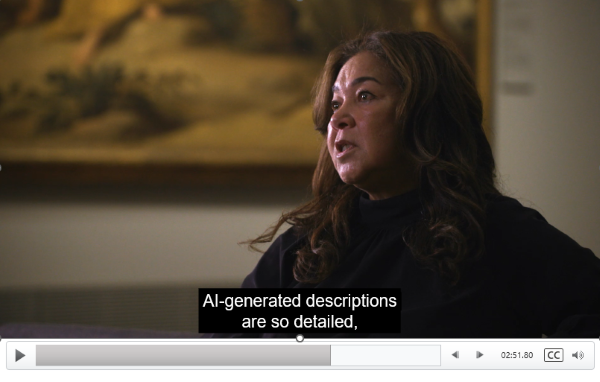
Po wybraniu pliku podpisów podpisy będą wyświetlane poniżej filmu wideo podczas odtwarzania.