Zarządzanie obiektami i ich właściwościami w usłudze Active Directory
Zarządzanie środowiskiem usług AD DS jest jednym z najczęstszych zadań wykonywanych przez informatyka. Istnieje kilka narzędzi, których można użyć do zarządzania usługami AD DS.
Centrum administracyjne usługi Active Directory
Centrum administracyjne usługi Active Directory udostępnia graficzny interfejs użytkownika oparty na programie Windows PowerShell. Ten rozszerzony interfejs umożliwia zarządzanie obiektami usługi Active Directory Domain Services przy użyciu nawigacji zadaniowej i zastępuje funkcjonalność narzędzia Użytkownicy i komputery usługi Active Directory.
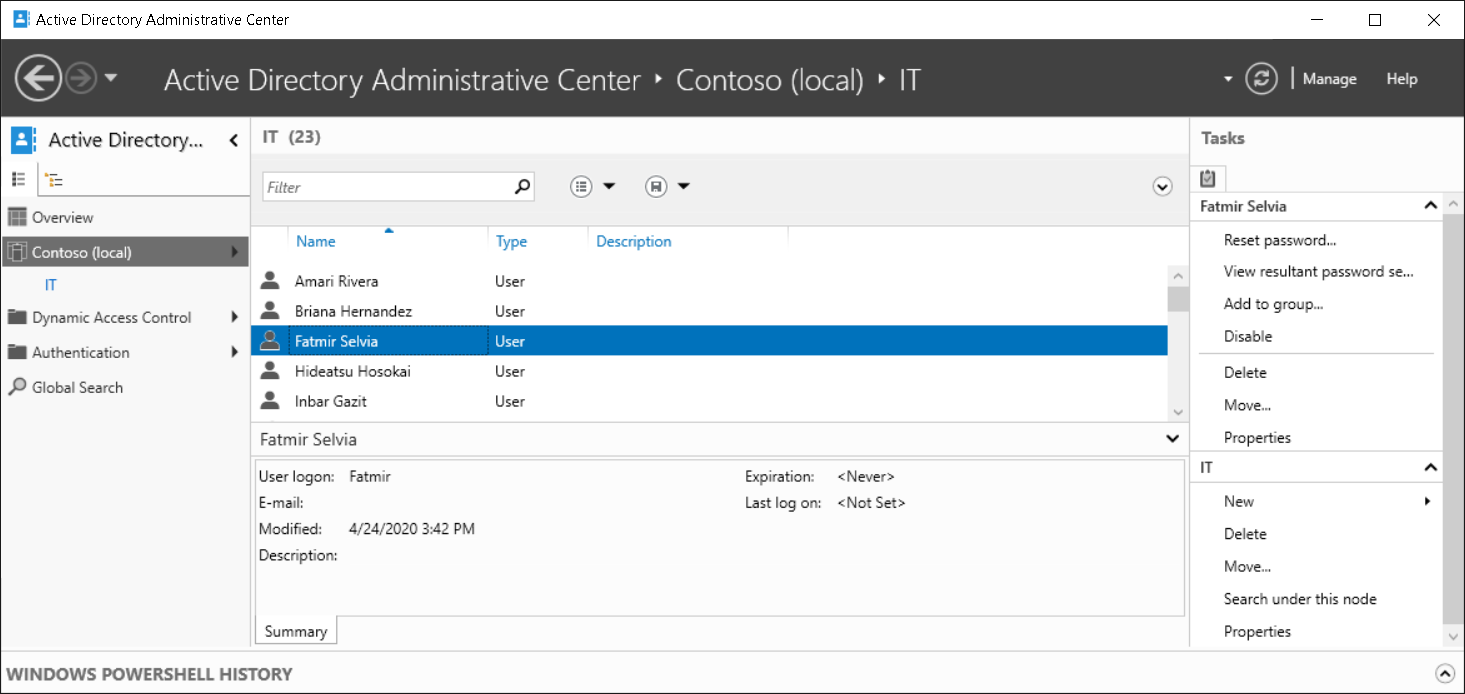
Zadania, które można wykonać za pomocą Centrum administracyjnego usługi Active Directory, obejmują:
- Tworzenie kont użytkowników, komputerów i grup oraz zarządzanie nimi.
- Tworzenie jednostek organizacyjnych i zarządzanie nimi.
- Nawiązywanie połączenia z wieloma domenami i zarządzanie nimi w jednym wystąpieniu Centrum administracyjnego usługi Active Directory.
- Wyszukiwanie i filtrowanie danych usług AD DS przez tworzenie zapytań.
- Tworzenie precyzyjnych zasad haseł i zarządzanie nimi.
- Odzyskiwanie obiektów z Kosza usługi Active Directory.
- Zarządzanie obiektami wymaganymi przez funkcję dynamicznej kontroli dostępu.
Windows Admin Center
Windows Admin Center to konsola internetowa, której można użyć do zarządzania serwerami i komputerami z systemem Windows 10. Zazwyczaj program Windows Admin Center służy do zarządzania serwerami zamiast przy użyciu narzędzi administracji zdalnej serwera (RSAT).
Program Windows Admin Center współpracuje z dowolną przeglądarką zgodną z nowoczesnymi standardami i można ją zainstalować na komputerach z systemem Windows 10 i Windows Server ze środowiskiem pulpitu.
Uwaga
Nie można zainstalować programu Windows Admin Center na komputerze serwera skonfigurowanym jako kontroler domeny usług AD DS.
Przy mniejszej liczbie wyjątków program Windows Admin Center obsługuje większość bieżących funkcji administracyjnych systemu Windows Server i Windows 10. Jednak firma Microsoft zamierza, aby centrum administracyjne systemu Windows ostatecznie obsługiwało wszystkie funkcje administracyjne, które są obecnie dostępne za pośrednictwem narzędzia RSAT.
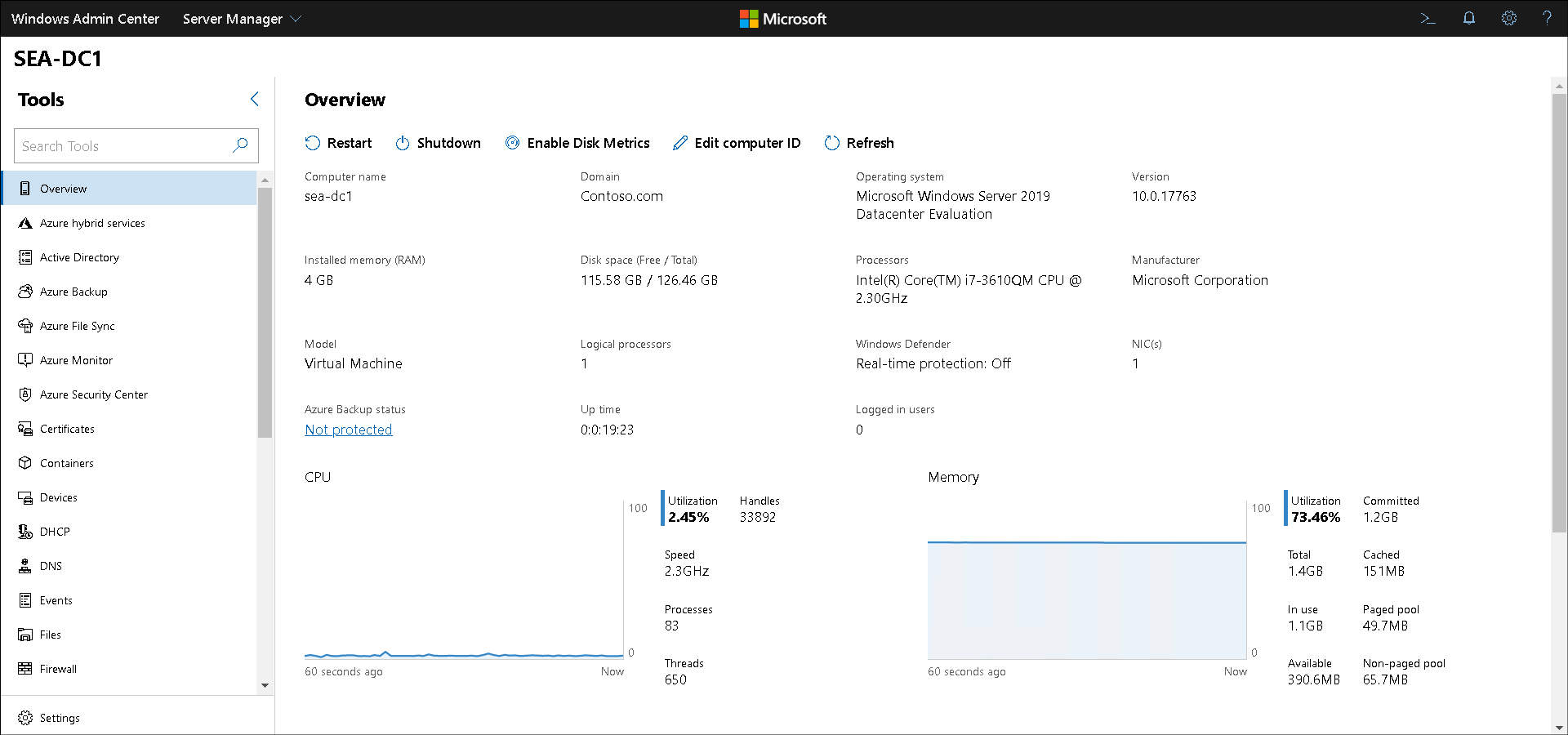
Aby korzystać z Centrum administracyjnego systemu Windows, należy najpierw pobrać i zainstalować go. Centrum administracyjne systemu Windows można pobrać z witryny internetowej pobierania firmy Microsoft. Po pobraniu i zainstalowaniu centrum administracyjnego systemu Windows należy włączyć odpowiedni port TCP w zaporze lokalnej. Na komputerze z systemem Windows 10 (w trybie autonomicznym) wartość domyślna to 6516. W systemie Windows Server (w trybie bramy) wartość domyślna to TCP 443. W obu przypadkach można go zmienić podczas instalacji.
Uwaga
Jeśli nie używasz certyfikatu z zaufanego urzędu certyfikacji, przy pierwszym uruchomieniu Centrum administracyjnego systemu Windows zostanie wyświetlony monit o wybranie certyfikatu klienta. Upewnij się, że wybrano certyfikat z etykietą Klient centrum administracyjnego systemu Windows.
Narzędzia administracji zdalnej serwera
RSAT to zbiór narzędzi, które umożliwiają zdalne zarządzanie rolami i funkcjami systemu Windows Server.
Uwaga
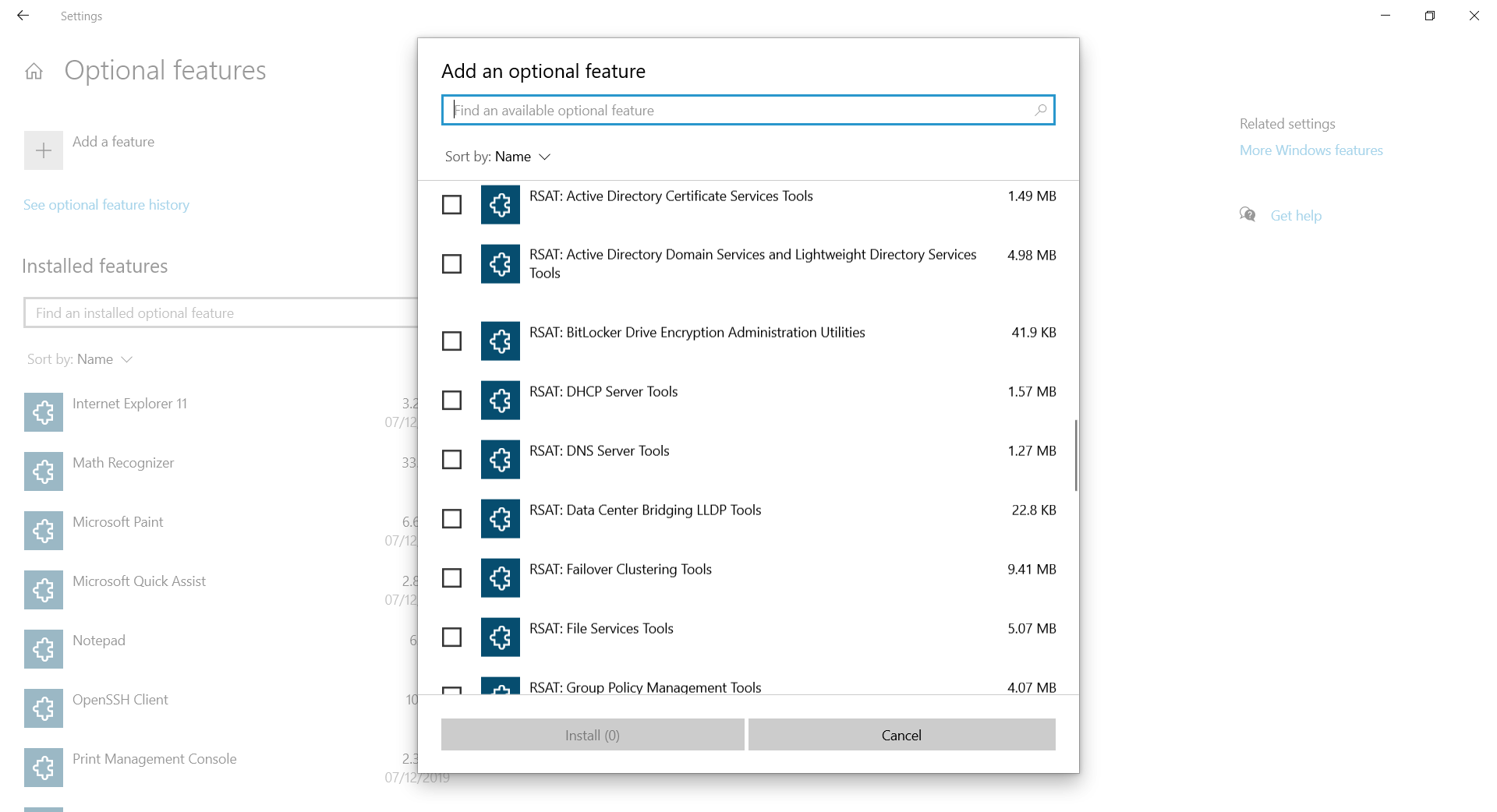
Nie trzeba już pobierać narzędzia RSAT. Zamiast tego włączysz ją z poziomu aplikacji Ustawienia. W obszarze Ustawienia wyszukaj pozycję Zarządzaj funkcjami opcjonalnymi, wybierz pozycję Dodaj funkcję, a następnie wybierz odpowiednie narzędzia RSAT z zwracanej listy. Wybierz pozycję Zainstaluj, aby dodać funkcję.
Konsole dostępne w narzędziu RSAT można zainstalować na komputerach z systemem Windows 10 lub na serwerach z zainstalowanym systemem Windows Server z opcją Środowisko pulpitu. Do momentu wprowadzenia programu Windows Admin Center konsole RSAT były podstawowymi narzędziami graficznymi do administrowania systemem operacyjnym Windows Server.
Inne narzędzia do zarządzania usługami AD DS
Inne narzędzia do zarządzania, których będziesz używać do wykonywania administracji usług AD DS, zostały opisane w poniższej tabeli.
| Narzędzie do zarządzania |
Opis |
|---|---|
| Moduł usługi Active Directory dla środowiska Windows PowerShell | Moduł usługi Active Directory dla programu Windows PowerShell obsługuje administrowanie usługami AD DS i jest jednym z najważniejszych składników zarządzania. Menedżer serwera i Centrum administracyjne usługi Active Directory są oparte na programie Windows PowerShell i używają poleceń cmdlet do wykonywania swoich zadań. |
| Użytkownicy i komputery usługi Active Directory | Użytkownicy i komputery usługi Active Directory to przystawka programu Microsoft Management Console (MMC), która zarządza najczęściej używanymi zasobami, w tym użytkownikami, grupami i komputerami. Mimo że wielu administratorów zna tę przystawkę, Centrum administracyjne Active Directory zastępuje ją i zapewnia więcej możliwości. |
| Witryny i usługi dla usługi Active Directory |
Przystawka MMC do zarządzania lokacjami i usługami Active Directory zarządza replikacją, topologią sieci i powiązanymi usługami. |
| Domeny i relacje zaufania usługi Active Directory | Przystawka MMC domeny i zaufania Active Directory konfiguruje i utrzymuje relacje zaufania na funkcjonalnych poziomach domeny i lasu. |
| Przystawka do schematu Active Directory | Przystawka MMC schematu usługi Active Directory analizuje i modyfikuje definicje atrybutów usługi AD DS (Active Directory Domain Services) i klas obiektów. Nie trzeba ich często przeglądać ani zmieniać. W związku z tym domyślnie przystawka Schemat usługi Active Directory nie jest zarejestrowana. |
W poniższym wideo pokazano, jak zarządzać obiektami w usługach AD DS przy użyciu Centrum administracyjnego usługi Active Directory. Główne kroki procesu to:
- W Menedżerze Serwera otwórz Centrum Administracyjne usługi Active Directory.
- Wybierz pozycję Dynamiczna kontrola dostępu w domenie Contoso.
- Przeprowadź wyszukiwanie globalne i przejrzyj wyniki.
- Zresetuj hasło użytkownika w domenie Contoso.
- Utwórz nowy obiekt komputera o nazwie SEA-CL4.
- Otwórz nowy obiekt komputera i przejrzyj jego właściwości, w tym jego rozszerzenia.
- Przejrzyj historię programu Windows PowerShell i sprawdź polecenie New-ADComputer.