Ćwiczenie: Zaimplementuj nawigację za pomocą kart
W aplikacji astronomicznej poproszono Cię o połączenie kart z menu wysuwanym, aby ułatwić nawigację między różnymi ekranami.
Pierwszą rzeczą, jaką postanawiasz zrobić, jest usunięcie wszystkich stron z menu wysuwanego i dodanie ich do TabBar, aby zobaczyć, jakie sprawia wrażenie aplikacja.
Dodawanie paska tabulatora
W oknie Eksplorator rozwiązań otwórz stronę AppShell.xaml.
Na stronie znaczników XAML usuń wszystkie elementy wewnątrz elementu
<Shell>.Utwórz element
<TabBar>i pusty element<Tab>.<?xml version="1.0" encoding="UTF-8" ?> <Shell x:Class="Astronomy.AppShell" xmlns="http://schemas.microsoft.com/dotnet/2021/maui" xmlns:x="http://schemas.microsoft.com/winfx/2009/xaml" xmlns:local="clr-namespace:Astronomy.Pages" FlyoutIcon="moon.png"> <TabBar> <Tab> </Tab> </TabBar> </Shell>Następnie dodaj element
ShellContentdo elementuTabi ustaw jego zawartość naMoonPhasePage.<TabBar> <Tab> <ShellContent ContentTemplate="{DataTemplate local:MoonPhasePage}" /> </Tab> </TabBar>Teraz nadaj karcie tytuł, który będzie wyświetlany, oraz ikonę za pomocą właściwości
TitleiIcon.<Tab Title="Moon Phase" Icon="moon.png">Dodaj kolejny
TabdlaSunrisePage. UstawTitlena wschód słońca, aIconna sun.png. Gotowy kod XAML wygląda następująco:<?xml version="1.0" encoding="UTF-8" ?> <Shell x:Class="Astronomy.AppShell" xmlns="http://schemas.microsoft.com/dotnet/2021/maui" xmlns:x="http://schemas.microsoft.com/winfx/2009/xaml" xmlns:local="clr-namespace:Astronomy.Pages" FlyoutIcon="moon.png"> <TabBar> <Tab Title="Moon Phase" Icon="moon.png"> <ShellContent ContentTemplate="{DataTemplate local:MoonPhasePage}" /> </Tab> <Tab Title="Sunrise" Icon="sun.png"> <ShellContent ContentTemplate="{DataTemplate local:SunrisePage}"/> </Tab> </TabBar> </Shell>Uruchom aplikację, aby zobaczyć, jak wygląda.
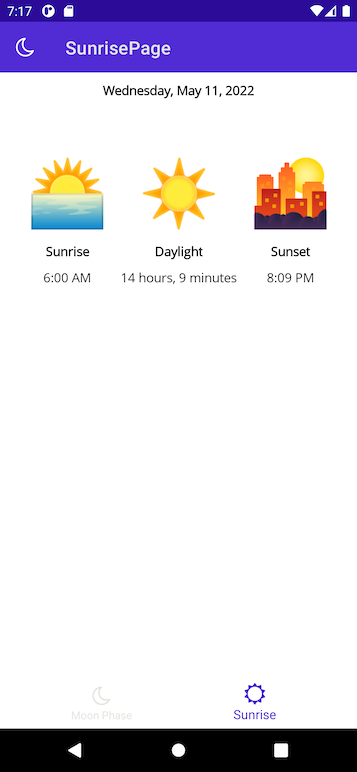
Połącz karty z menu wysuwanym
Decydujesz, że sensowne jest umieszczenie stron faz księżyca i wschodu słońca na tej samej karcie. Warto również zachować oddzielną stronę O nas. Postanawiasz więc ponownie dodać wysuwane menu. Pierwszy element wysuwany wyświetla stronę karty, a drugą stronę z informacjami.
Usuń element
TabBaroraz wszystkie zawarte w nim elementy podrzędne.W jego miejsce dodaj
<FlyoutItem>. Ustaw jejTitlewłaściwość na Astronomia, a jej ikonę na moon.png.<FlyoutItem Title="Astronomy" Icon="moon.png"> </FlyoutItem>W elemencie
<FlyoutItem>dodaj element<ShellContent>, który wskazuje naMoonPhasePage. Ustaw jejTitlewłaściwość na Moon Phase iIconwłaściwość na moon.png.<FlyoutItem Title="Astronomy" Icon="moon.png"> <ShellContent Title="Moon Phase" Icon="moon.png" ContentTemplate="{DataTemplate local:MoonPhasePage}"/> </FlyoutItem>W tym samym pliku
<FlyoutItem>dodaj kolejny<ShellContent>, aby wskazywał naSunrisePage. Ustaw jejTitlewłaściwość na Sunrise iIconwłaściwość na sun.png.<FlyoutItem Title="Astronomy" Icon="moon.png"> <ShellContent Title="Moon Phase" Icon="moon.png" ContentTemplate="{DataTemplate local:MoonPhasePage}"/> <ShellContent Title="Sunrise" Icon="sun.png" ContentTemplate="{DataTemplate local:SunrisePage}"/> </FlyoutItem>Teraz dotknięcie tego elementu menu wysuwanego wyświetla stronę z dwiema kartami.
Aby utworzyć nowy element menu wysuwanego wskazujący na
AboutPage, dodaj nowy<FlyoutItem>. Ustaw jejTitlewłaściwość na About, aIconwłaściwość na question.png.W obrębie
<FlyoutItem>dodaj<ShellContent>, który wskazuje naAboutPage.<FlyoutItem Title="About" Icon="question.png"> <ShellContent ContentTemplate="{DataTemplate local:AboutPage}"/> </FlyoutItem>Ponownie uruchom aplikację. Powinny być widoczne dwa elementy w menu wysuwanym. Pierwsza otwiera kartę zawierającą elementy
MoonPhasePageiSunrisePage. Drugi wyświetla tylkoAboutPage.
Potrzebujesz pomocy?
Końcowy kod XAML dla pliku AppShell.xaml powinien wyglądać następująco:
<?xml version="1.0" encoding="UTF-8" ?>
<Shell
x:Class="Astronomy.AppShell"
xmlns="http://schemas.microsoft.com/dotnet/2021/maui"
xmlns:x="http://schemas.microsoft.com/winfx/2009/xaml"
xmlns:local="clr-namespace:Astronomy.Pages"
FlyoutIcon="moon.png">
<!-- You can add this back in for the header -->
<!--<Shell.FlyoutHeader>
<Grid HeightRequest="100" BackgroundColor="DarkSlateBlue">
<Image Source="moon.png"/>
</Grid>
</Shell.FlyoutHeader>-->
<FlyoutItem Title="Astronomy" Icon="moon.png">
    <ShellContent Title="Moon Phase" Icon="moon.png"
        ContentTemplate="{DataTemplate local:MoonPhasePage}"/>

    <ShellContent Title="Sunrise" Icon="sun.png"
        ContentTemplate="{DataTemplate local:SunrisePage}"/>
</FlyoutItem>
<FlyoutItem Title="About" Icon="question.png">
    <ShellContent
        ContentTemplate="{DataTemplate local:AboutPage}"/>
</FlyoutItem>
</Shell>