Ćwiczenie — włączanie zdalnego — tunele w interfejsie wiersza polecenia kodu
W tym ćwiczeniu dowiesz się, jak wykonywać następujące czynności:
- Tworzenie i używanie tunelu za pośrednictwem interfejsu wiersza polecenia kodu.
- Zainstaluj interfejs wiersza polecenia kodu na maszynie zdalnej, nad którą chcesz pracować.
- Ustanów tunel między klientem programu Visual Studio Code i maszyną zdalną przy użyciu interfejsu wiersza polecenia kodu.
Interfejs wiersza polecenia kodu można pobrać z okienka pobierania programu Visual Studio Code lub za pośrednictwem wiersza polecenia.
Pobieranie interfejsu wiersza polecenia kodu z okienka pobierania programu Visual Studio Code
Przejdź do okienka pobierania programu Visual Studio Code.
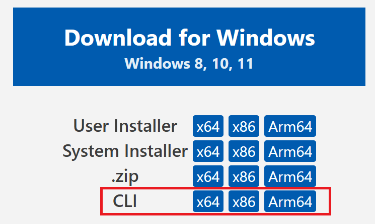
Pobierz i wyodrębnij interfejs wiersza polecenia kodu dla systemu operacyjnego do katalogu TestCLI .
- Po pobraniu pliku zobaczysz, że masz skompresowany plik.
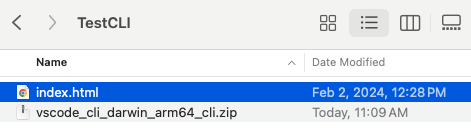
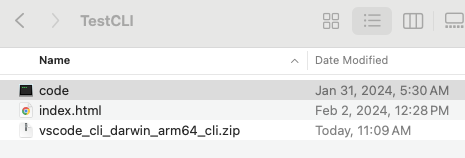
- Kliknij dwukrotnie plik, aby wyodrębnić go do katalogu TestCLI i zobaczysz plik kodu.
W terminalu przejdź do katalogu TestCLI .
Instalowanie i rozpakowywanie interfejsu wiersza polecenia kodu za pośrednictwem terminalu
Jeśli nie masz dostępu do interfejsu użytkownika lub okienka pobierania programu Visual Studio Code, możesz użyć terminalu, aby zainstalować interfejs wiersza polecenia kodu. Po utworzeniu folderu TestCLI użyj następujących poleceń, aby zainstalować interfejs wiersza polecenia kodu z poziomu katalogu TestCLI w terminalu:
curl -Lk 'https://code.visualstudio.com/sha/download?build=stable&os=cli-alpine-x64' --output vscode_cli.tar.gz
tar -xf vscode_cli.tar.gz
Tworzenie bezpiecznego tunelu
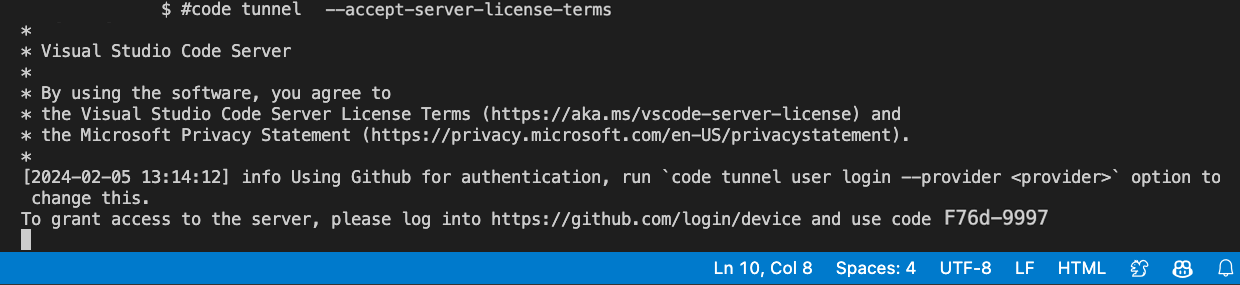
Uruchom następujące polecenie, aby pobrać i uruchomić program Visual Studio Code Server na tym komputerze, a następnie utworzyć do niego tunel:
code tunnel --accept-server-license-termsSkopiuj i zapisz podany link i kod.
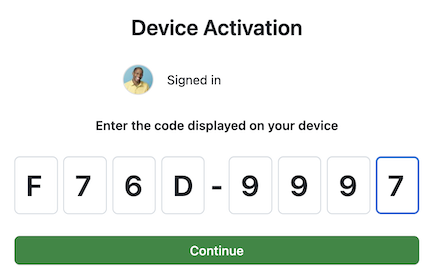
Na kliencie otwórz wcześniej zapisany link w przeglądarce internetowej i wprowadź kod podany w terminalu. Wybierz pozycję Kontynuuj , aby aktywować.
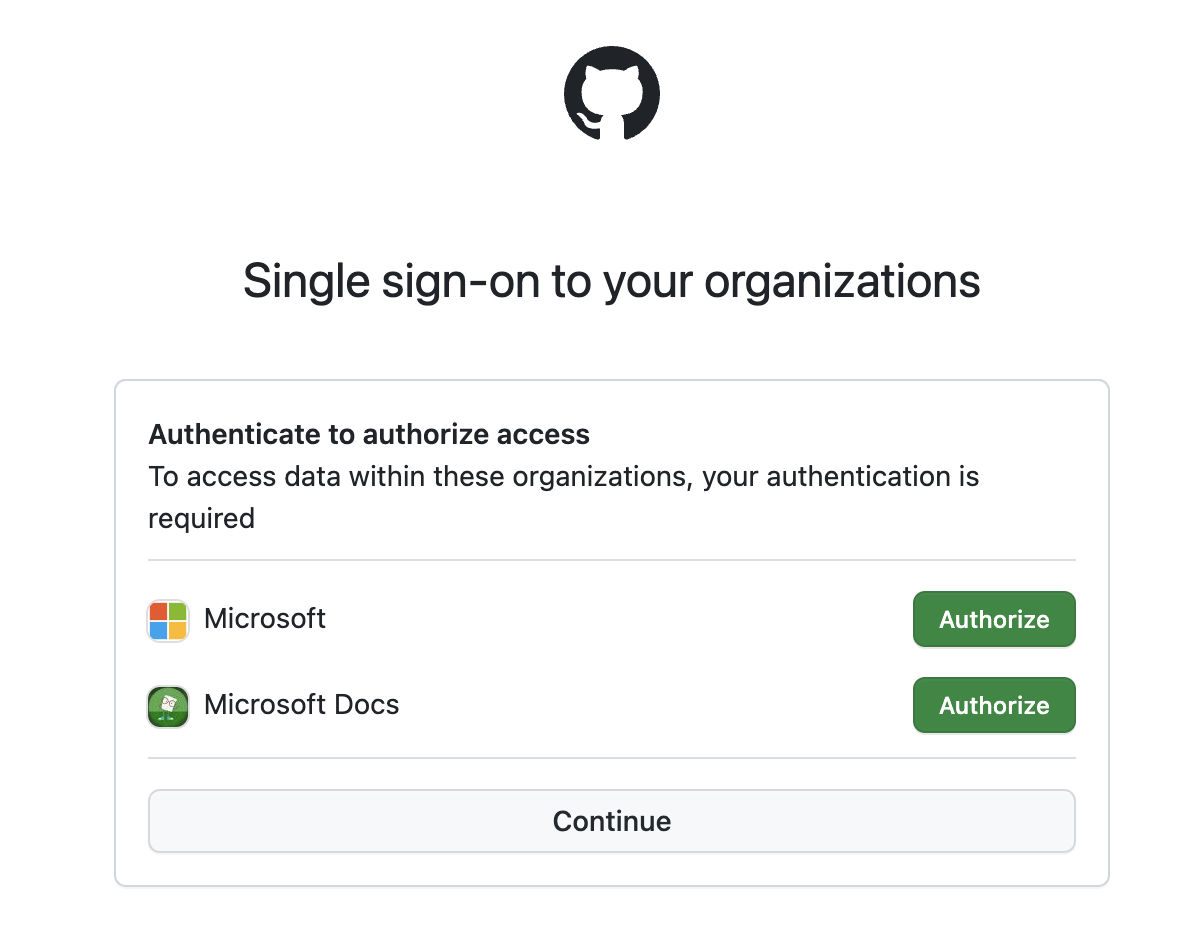
Wybierz pozycję Kontynuuj , aby się uwierzytelnić.
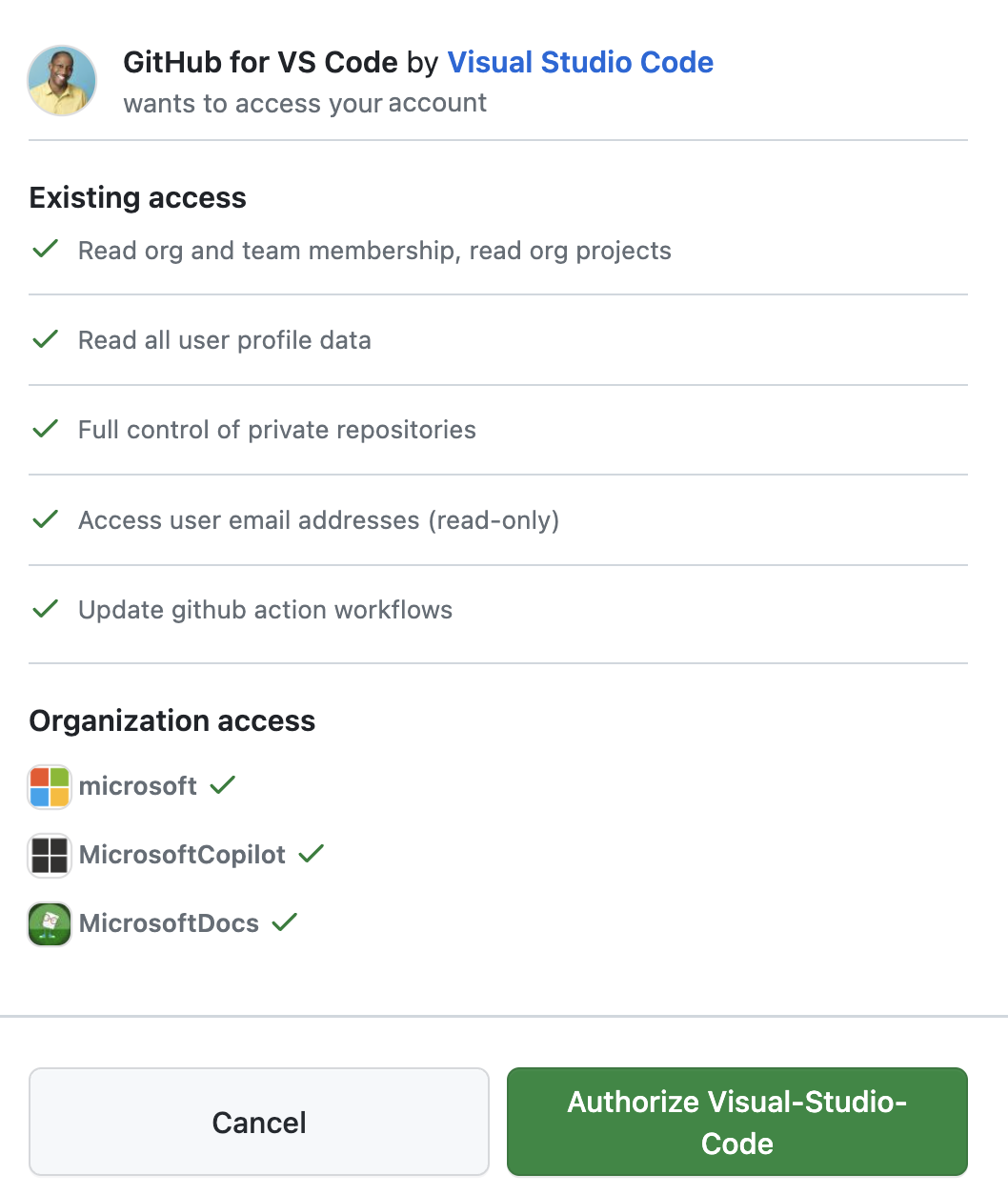
Wybierz pozycję Autoryzuj.
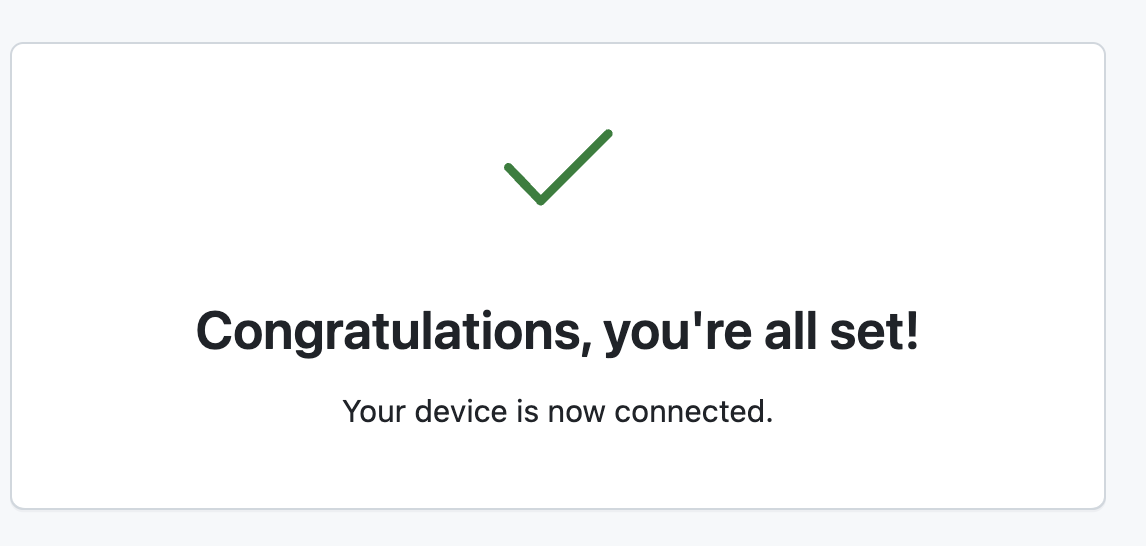
Zostanie wyświetlona gratulacyjna wiadomość wskazująca powodzenie.
Interfejs wiersza polecenia kodu zwraca
vscode.devadres URL specyficzny dla tej maszyny zdalnej, na przykładhttps://vscode.dev/tunnel/<machine_name>/<folder_name>.
Ten proces uwierzytelnia Cię w usłudze tunelowania i gwarantuje, że masz dostęp do wyznaczonych maszyn zdalnych.
Otwórz adres URL wybranego klienta.
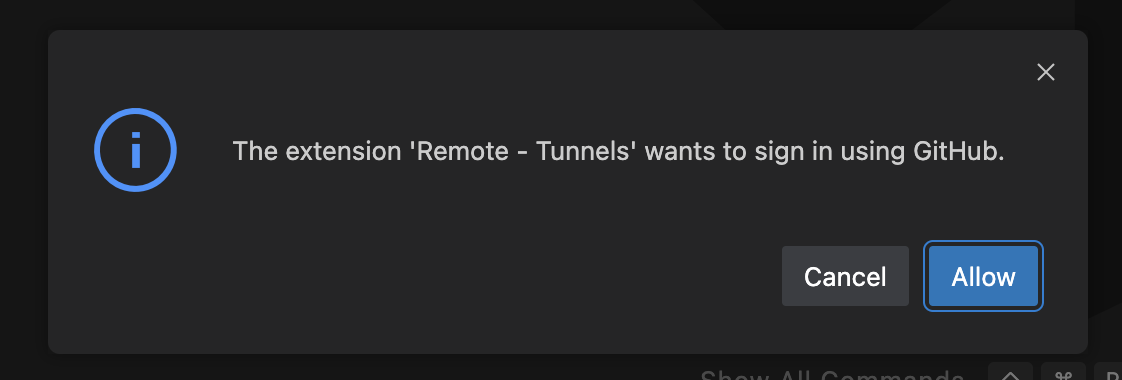
Wybierz pozycję Zezwalaj , aby nadać rozszerzeniu Remote — Tunnels uprawnienie do logowania.
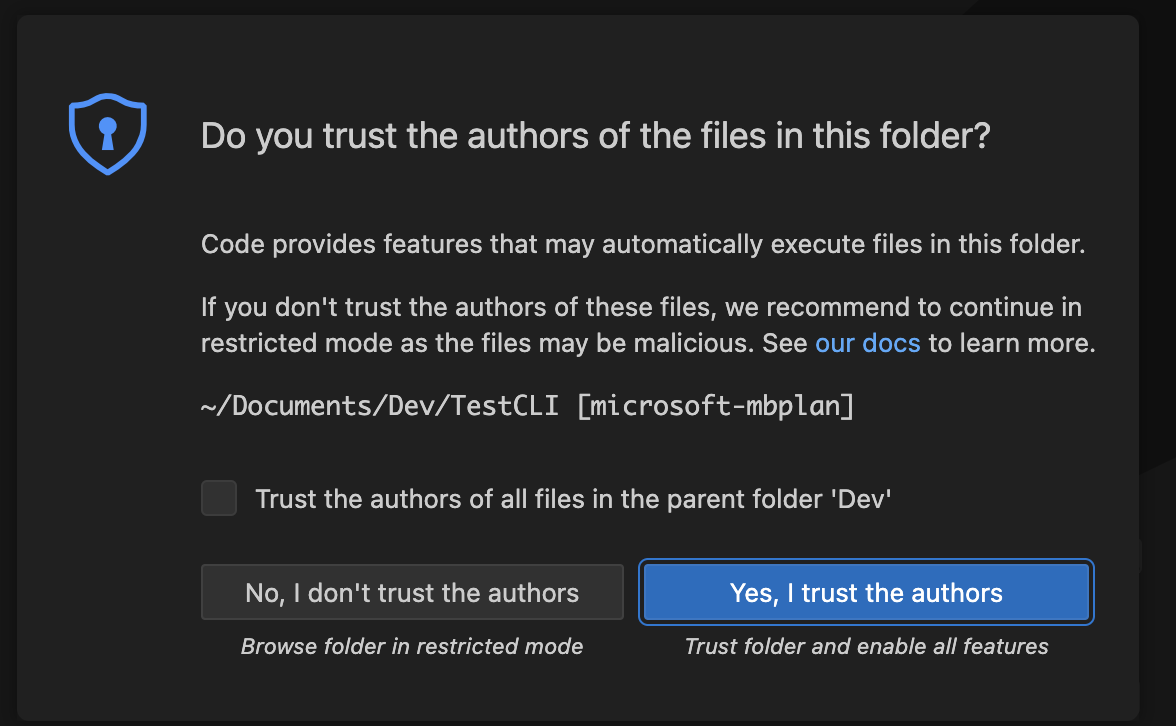
Wybierz pozycję Tak. Ufam autorom , aby przyznać dostęp do folderu.
Rozpocznij kodowanie!