Stosowanie formatowania warunkowego
Formatowanie warunkowe
Teraz, gdy utworzyliśmy model danych i dodaliśmy wizualizacje, możesz teraz utworzyć pełny raport.
Zacznijmy. Zaczynamy od miejsca, w którym skończyliśmy, na końcu modułu 4 w zapisanym raporcie zatytułowanym MyFirstPowerBIModel. Jeśli uruchamiasz laboratorium z tego modułu lub pominięto ostatnie moduły, zacznij od pliku solution.pbix laboratorium 3 znajdującego się w folderze Raporty plików uczniów.
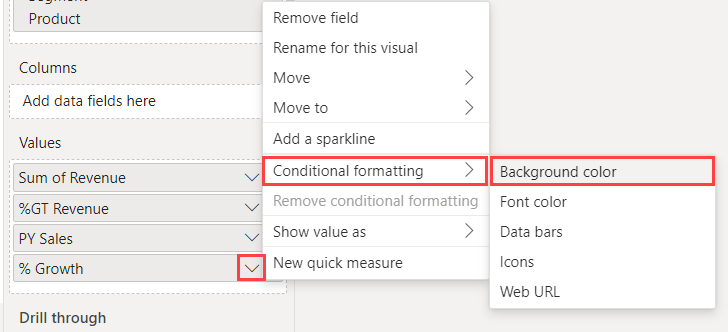
Po wybraniu wizualizacji Macierz przejdź do sekcji Wartości w okienku Wizualizacje .
Wybierz strzałkę po prawej stronie % wzrostu.
Wybierz pozycję Formatowanie warunkowe , a następnie wybierz pozycję Kolor tła. Otworzy się okno dialogowe Kolor tła. To okno dialogowe zawiera opcje formatowania koloru tła raportu przy użyciu reguł lub kolorów rozbieżnych.
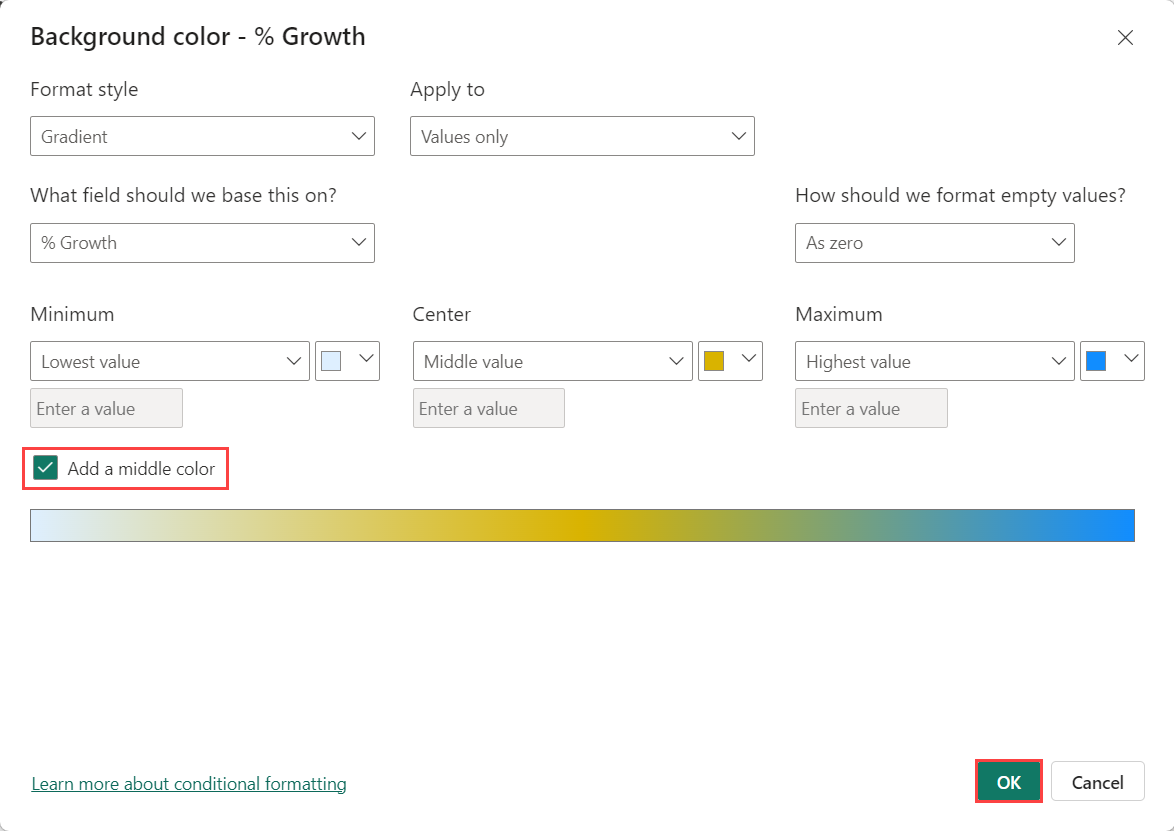
W oknie dialogowym Kolor tła — wzrost % zaznacz pole wyboru Dodaj kolor środkowy.
Następnie wybierz przycisk OK.
Nuta
Formatowanie warunkowe może być również oparte na innej kolumnie za pomocą opcji Kolor na podstawie z menu rozwijanego.
Nuta
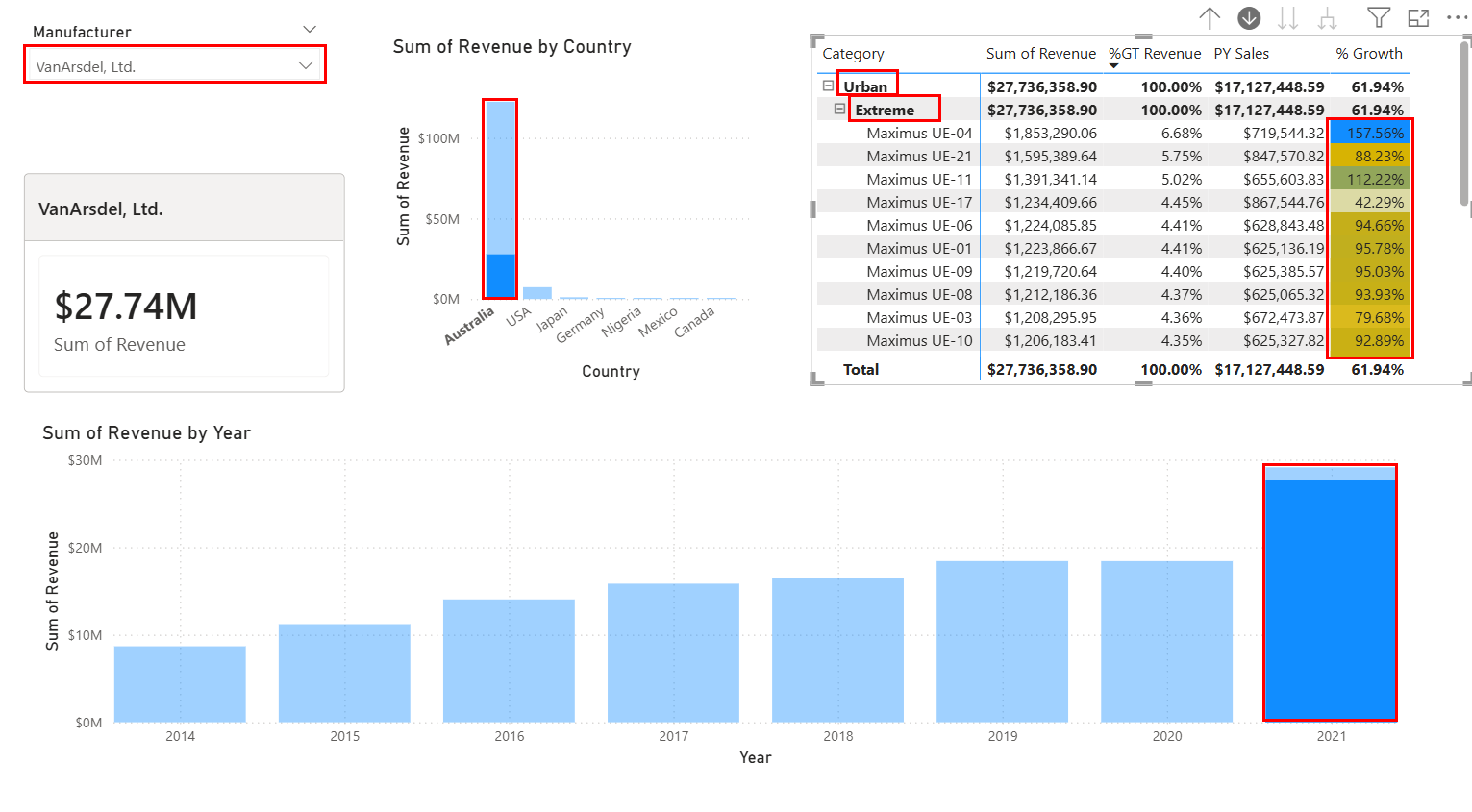
Przypominamy, że jeśli widzisz 0,00% dla każdej wartości w kolumnie % wzrostu w macierzy, prawdopodobnie musisz wybrać wiele Australia i 2021, a następnie przejść do kategorii Extreme w wizualizacji Matrix , tak jak w module 4.
Upewnij się, że raport jest filtrowany przez firmę VanArsdel, Ltd. za pomocą fragmentatora Producent .
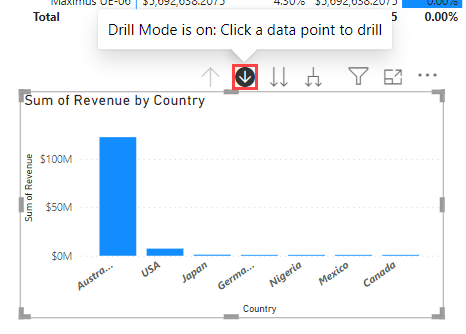
Wybierz strzałkę w dół w nagłówku wizualizacji Suma przychodów według kraju , aby włączyć tryb przechodzenia do szczegółów (może on również znajdować się w dolnej części wizualizacji w zależności od tego, jak wizualizacja została umieszczona w kanwa) .
W wizualizacji wybierz kolumnę Australia , aby przejść do szczegółów na poziomie Stan .
Wyłącz tryb przechodzenia do szczegółów na wizualizacji Przychódwedługkraju i stanu .
Upewnij się, że nadal masz wybrany rok 2021 w wizualizacji Suma przychodów według roku . Jeśli nie, przytrzymaj Ctrl na klawiaturze i wybierz kolumnę 2021 .
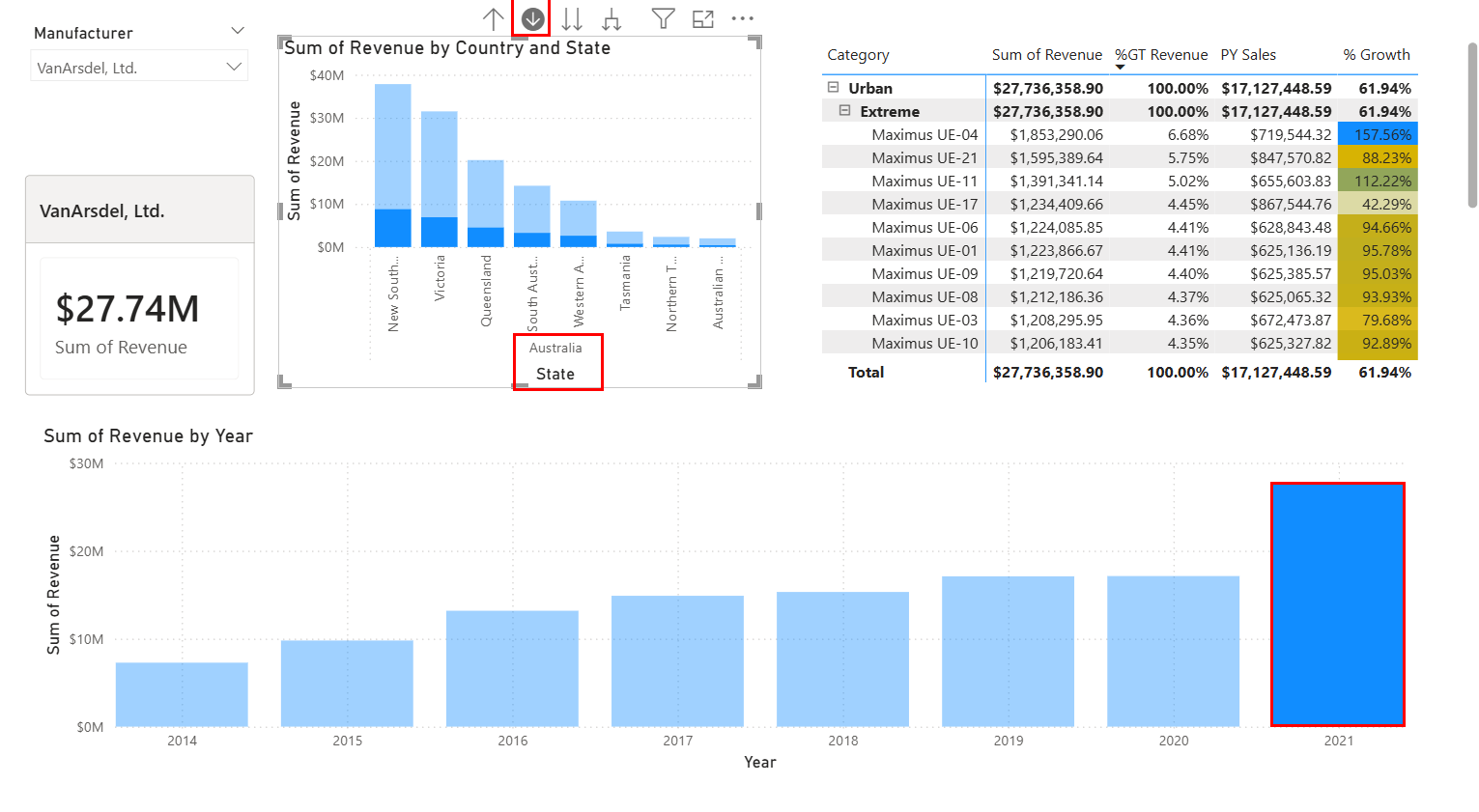
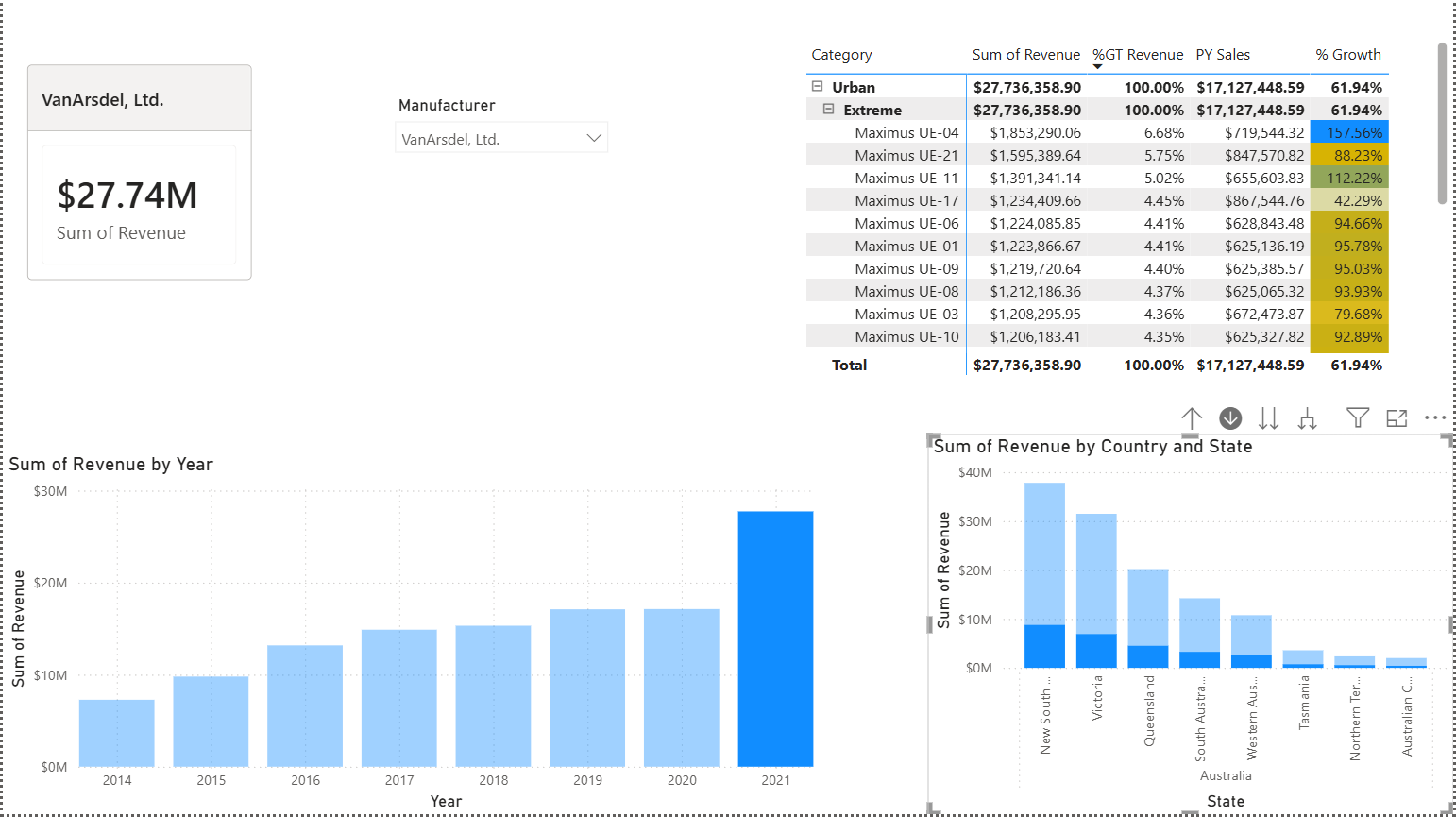
W tym momencie kanwa i wizualizacje powinny wyglądać jak na rysunku tutaj. W razie potrzeby możesz zmieniać rozmiar i przenosić wizualizacje.
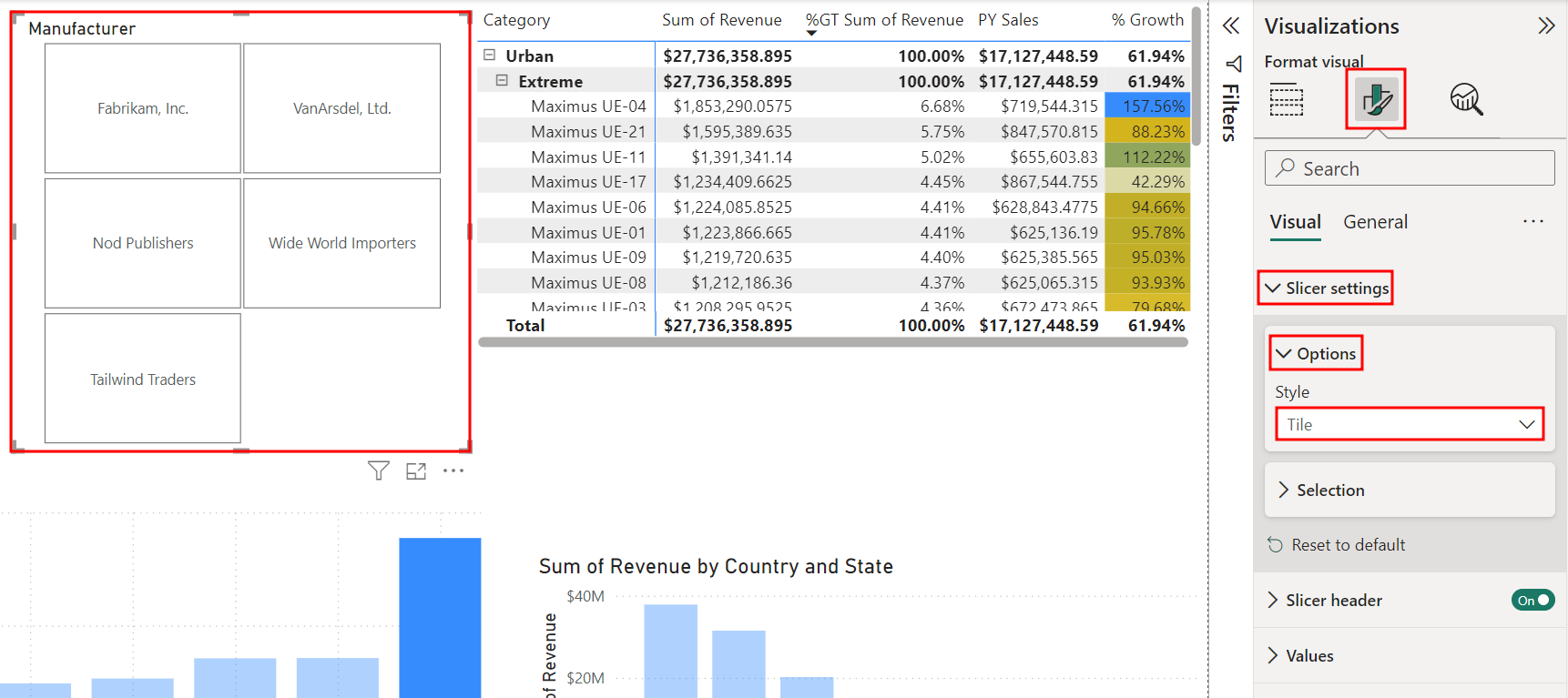
Wybierz wizualizację Fragmentator producenta w obszarze kanwa.
W okienku Wizualizacje przejdź do karty Wizualizacja formatowania .
Rozwiń sekcję Ustawienia fragmentatora , a następnie rozwiń sekcję Opcje .
Z listy rozwijanej Styl wybierz pozycję Kafelek. Zwróć uwagę, że wizualizacja fragmentatora Producent zmieni się na styl kafelka. Może być konieczna zmiana rozmiaru wizualizacji, aby można było wyświetlić wszystkich producentów jednocześnie na liście.
Nuta
Istnieją inne opcje, które można opcjonalnie zmienić tutaj, aby zmodyfikować kolor konturu, grubość i nie tylko. Istnieje możliwość włączenia opcji Zaznacz wszystko w wizualizacji. Istnieje również możliwość wyboru wielokrotnego wyboru fragmentatora . Zachęcamy do zapoznania się z innymi opcjami formatowania.
Wybierz VanArsdel, Ltd. w wizualizacji fragmentatora .
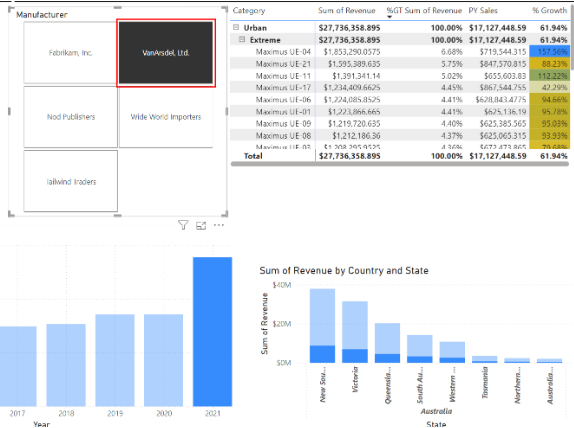
Teraz, gdy zastosowaliśmy formatowanie warunkowe i rozszerzyliśmy wizualizację fragmentatora, aby mieć klikalne kafelki, będziemy pracować nad dalszym uściślaniem raportu w następnej jednostce.