Używanie szablonów Szyfrowanie wiadomości w Microsoft Purview w regułach przepływu poczty
Aby dynamicznie stosować szyfrowanie komunikatów usługi Microsoft Purview, można skonfigurować reguły przepływu poczty w usłudze Exchange Online. Te reguły umożliwiają automatyczne szyfrowanie wiadomości na podstawie warunków, takich jak nadawca, odbiorca, wiersz tematu lub słowa kluczowe w treści.
Stosowanie szyfrowania przy użyciu reguł przepływu poczty
Reguły przepływu poczty można utworzyć w centrum administracyjnym programu Exchange (EAC), aby zastosować szyfrowanie na podstawie określonych kryteriów. Te reguły pomagają zapewnić ochronę poufnych wiadomości e-mail bez konieczności ręcznego stosowania szyfrowania przez użytkowników końcowych.
Aby utworzyć regułę, która stosuje szyfrowanie komunikatów usługi Microsoft Purview:
W centrum administracyjnym platformy Microsoft 365 przejdź do pozycji Wszystkie centra> administracyjneExchange.
W centrum administracyjnym programu Exchange wybierz pozycjęReguły> poczty.
Wybierz Nowa reguła.
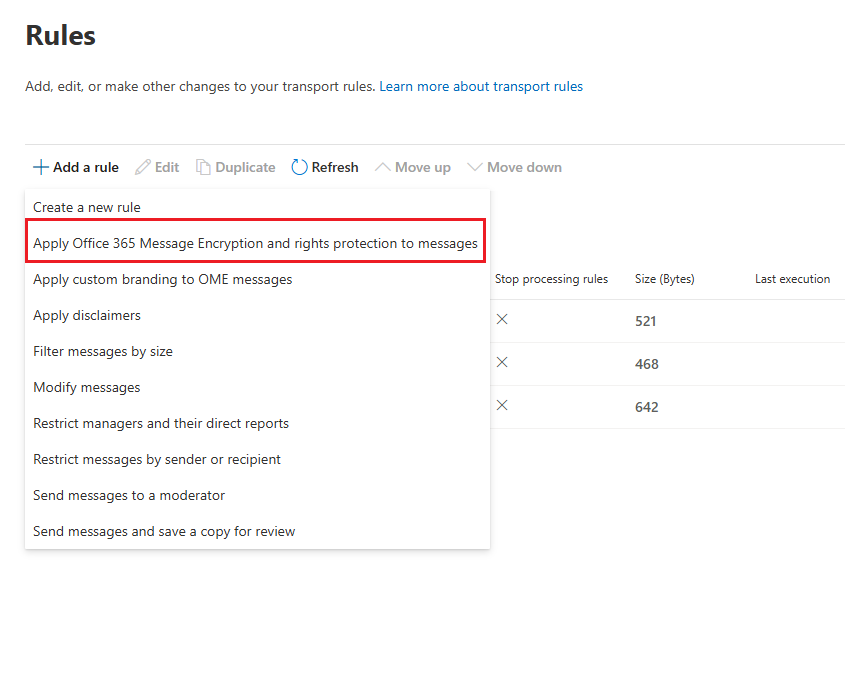
Wybierz pozycję + Dodaj regułę>Zastosuj szyfrowanie wiadomości usługi Office 365 i ochronę praw do wiadomości z listy rozwijanej.
Nadaj regule nazwę, taką jak
Encrypt email to external recipients.W obszarze Zastosuj tę regułę, jeśli wybierz warunki, takie jak:
- Odbiorca jest zewnętrzny/wewnętrzny>Poza organizacją
- Temat lub treść zawiera> określone słowa kluczowe
- Nadawca znajduje się>Wewnątrz organizacji
W obszarze Wykonaj poniższe czynności wybierz pozycję Modyfikuj zabezpieczenia wiadomości>Zastosuj szyfrowanie wiadomości i ochronę praw usługi Office 365.
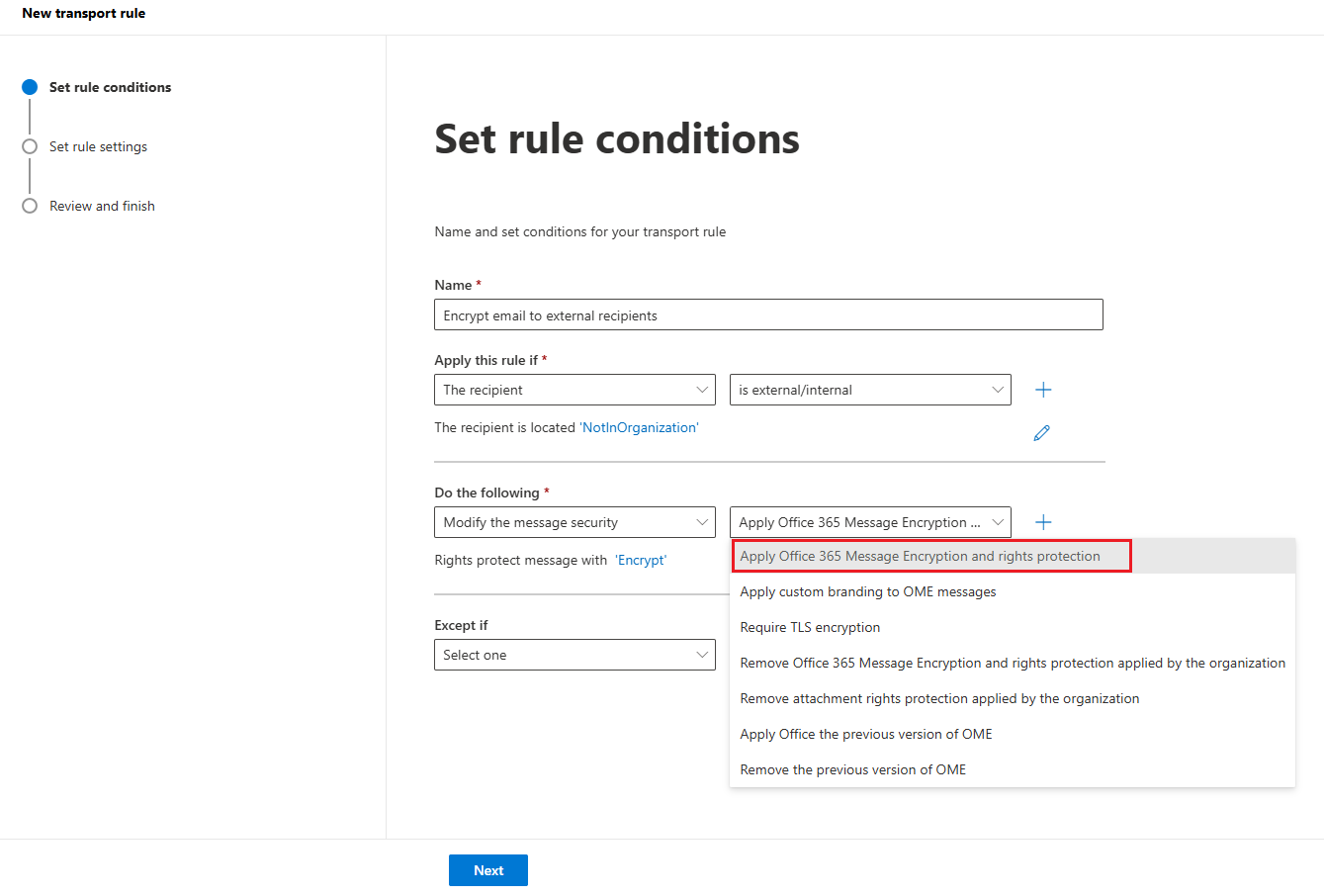
Wybierz szablon, taki jak Szyfruj lub Nie przesyłaj dalej, lub wybierz szablon niestandardowy, jeśli został skonfigurowany.
Skonfiguruj ustawienia reguły:
- W obszarze Tryb reguły wybierz pozycję Wymuszaj , aby natychmiast zastosować regułę po jej zapisaniu.
- Wybierz odpowiednią ważność na podstawie potrzeb organizacji.
- Opcjonalnie wybierz, kiedy aktywować i dezaktywować regułę przepływu poczty.
- W Dopasuj adres nadawcy w wiadomości wybierz opcję, która najlepiej odpowiada potrzebom organizacji w zakresie kierowania i egzekwowania.
Przejrzyj ustawienia i utwórz regułę.
Wskazówka
Reguły przepływu poczty e-mail można przetestować przed zastosowaniem ich szeroko. Rozważ utworzenie reguły testowej, która stosuje szyfrowanie na podstawie unikalnego słowa kluczowego w temacie, następnie wyślij wiadomość testową i zweryfikuj doświadczenie odbiorcy.
Aktualizowanie lub usuwanie szyfrowania
Możesz również zaktualizować istniejące reguły przepływu poczty, aby użyć szyfrowania komunikatów usługi Microsoft Purview lub utworzyć reguły usuwania szyfrowania w razie potrzeby.
Na przykład możesz usunąć szyfrowanie z odpowiedzi wysyłanych przez użytkowników wewnętrznych lub usunąć szyfrowanie na poziomie załącznika z plików udostępnionych w organizacji.
Aby usunąć szyfrowanie przy użyciu reguły przepływu poczty:
W usłudze EAC przejdź do przepływu poczty>Reguły.
Wybierz regułę do zmodyfikowania, a następnie wybierz pozycję Edytuj ustawienia reguły.
Na karcie Warunki usuń lub zmodyfikuj warunek.
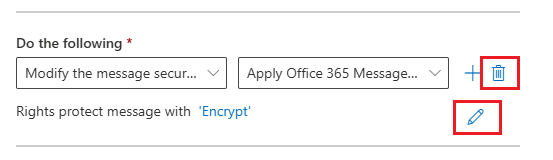
Wybierz Zapisz, aby zapisać zmiany.
W razie potrzeby możesz również usunąć ochronę praw załączników.
Zagadnienia dotyczące środowiska hybrydowego
Jeśli używasz konfiguracji hybrydowej programu Exchange, szyfrowanie jest obsługiwane tylko wtedy, gdy poczta jest kierowana za pośrednictwem usługi Exchange Online. Upewnij się, że zarówno komunikaty przychodzące, jak i wychodzące przechodzą przez usługę Exchange Online, aby spójnie wymuszać reguły szyfrowania.
Reguły przepływu poczty ułatwiają automatyczne stosowanie szyfrowania komunikatów usługi Microsoft Purview na podstawie warunków wiadomości. Możesz stosować domyślne lub niestandardowe szablony do zabezpieczania poufnych wiadomości i usuwać szyfrowanie, gdy nie jest już potrzebne. Testowanie i udoskonalanie reguł pomaga zapewnić najlepsze środowisko użytkownika podczas utrzymywania zasad ochrony danych organizacji.