Konfigurowanie Visual Studio Code na potrzeby tworzenia agentów
Wskazówka
Aby uzyskać więcej szczegółów, zobacz kartę Tekst i obrazy .
Skonfigurowanie Visual Studio Code na potrzeby opracowywania agentów sztucznej inteligencji zapewnia możliwości klasy korporacyjnej bezpośrednio w znanym środowisku programistycznym. Rozszerzenie Microsoft Foundry przekształca program VS Code w kompleksową platformę do tworzenia, testowania i wdrażania agentów bez opuszczania edytora.
Opis rozszerzenia Microsoft Foundry
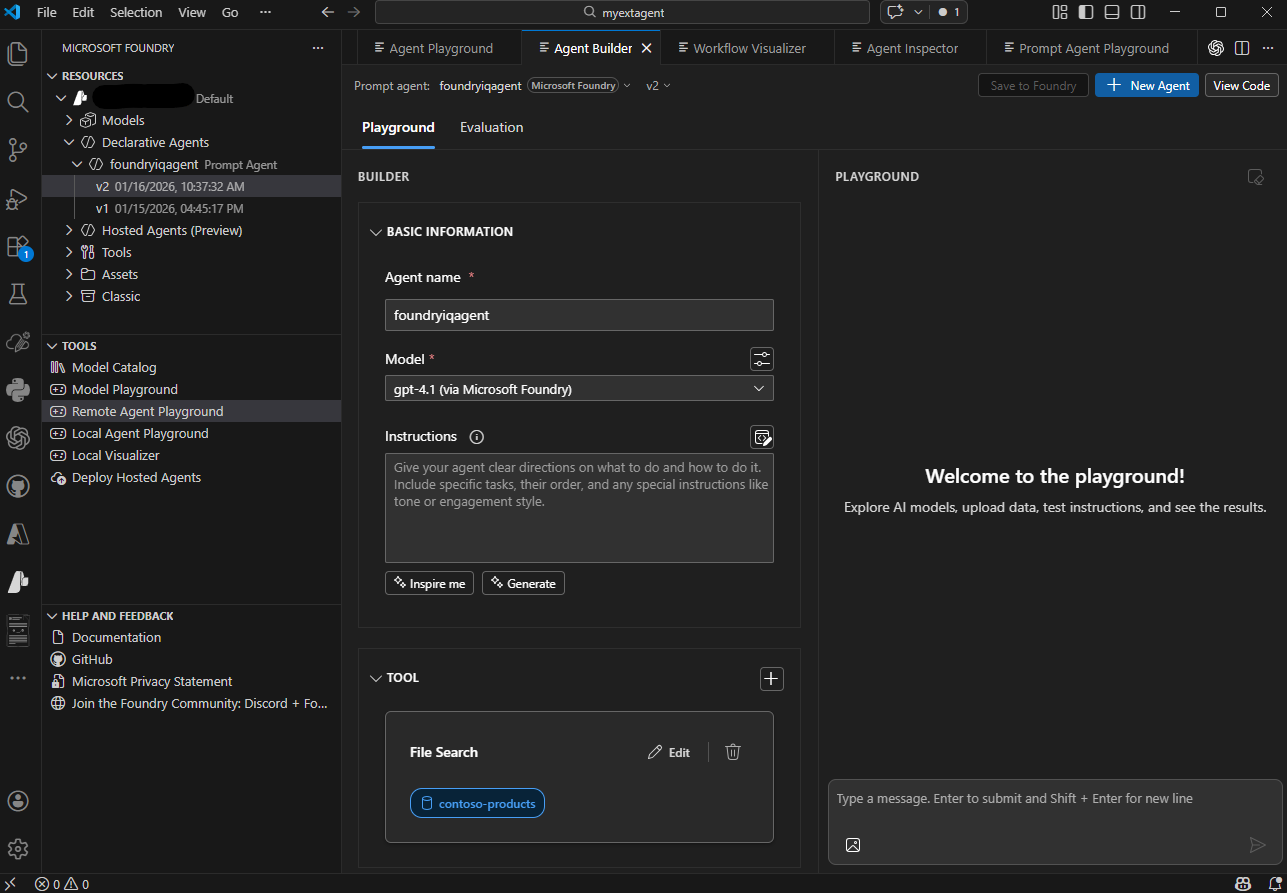
Rozszerzenie Microsoft Foundry for Visual Studio Code zapewnia bezpośredni dostęp do funkcji usługi Microsoft Foundry Agent. To rozszerzenie tworzy zintegrowane środowisko tworzenia agentów, które łączy wizualne narzędzia projektowe z konfiguracją opartą na kodzie.
Rozszerzenie organizuje swoje funkcje w trzech sekcjach: Zasoby (do zarządzania wdrożonymi modelami, agentami deklaratywnymi, hostowanymi agentami, połączeniami i magazynami wektorów), Narzędziami (umożliwiającymi dostęp do katalogu modeli, placami zabaw i funkcjami wdrażania) oraz Pomoc i opinie.
Instalowanie i konfigurowanie rozszerzenia
Skonfigurowanie rozszerzenia Microsoft Foundry trwa zaledwie kilka minut i wymaga minimalnej konfiguracji.
Kroki instalacji
- Otwórz Visual Studio Code na swoim komputerze
- Wybierz pozycję Extensions w okienku po lewej stronie lub naciśnij Ctrl+Shift+X (Windows/Linux)) lub Cmd+Shift+X (Mac)
- Wyszukaj pozycję Foundry w polu wyszukiwania marketplace
- Wybierz rozszerzenie Microsoft Foundry z wyników
- Wybierz pozycję Zainstaluj , aby dodać rozszerzenie do programu VS Code
- Poczekaj na zakończenie instalacji (stan jest wyświetlany w panelu Rozszerzenia)
Po zakończeniu instalacji ikona Microsoft Foundry zostanie wyświetlona na pasku działań programu VS Code po lewej stronie okna.
Nawiązywanie połączenia z usługą Azure
Przed rozpoczęciem pracy z agentami połącz rozszerzenie z kontem i projektem Azure:
- Wybierz ikonę Azure na pasku działań programu VS Code
- W okienku Azure Resources zaloguj się do konta Azure, jeśli zostanie wyświetlony monit
- Rozwiń subskrypcję Azure w drzewie zasobów
- Rozwiń sekcję Foundry, aby zobaczyć swoje projekty.
- Kliknij prawym przyciskiem myszy projekt Microsoft Foundry
- Wybierz Otwórz w rozszerzeniu Foundry
Rozszerzenie wyświetla teraz zasoby projektu w panelu Microsoft Foundry, w tym istniejących agentów, wdrożenia modelu, połączenia i magazyny wektorów.
Przygotowanie do tworzenia agentów
Przed rozpoczęciem pracy z agentami w programie VS Code upewnij się, że masz wdrożone niezbędne zasoby.
Wdrażanie modelu
Agenci wymagają wdrożenia modeli sztucznej inteligencji do działania. Jeśli nie masz jeszcze wdrożenia modelu:
- W rozszerzeniu Microsoft Foundry przejdź do sekcji Zasoby
- Rozwiń podsekcję Wdrożenia modelu
- Wybierz ikonę + (plus), aby utworzyć nowe wdrożenie
- Wybierz model (np. GPT-4o lub GPT-4) z dostępnych opcji
- Konfigurowanie ustawień wdrażania:
- Nazwa wdrożenia: wprowadź opisową nazwę, której będziesz używać podczas konfigurowania agentów
- Wersja modelu: wybierz określoną wersję modelu
- Ustawienia pojemności: konfigurowanie przepływności na podstawie Twoich potrzeb
- Wybierz pozycję Wdróż i poczekaj na zakończenie wdrożenia
Wdrożony model staje się dostępny w menu rozwijanych podczas konfigurowania agentów.
Praca z agentami w programie VS Code
Agenci są często tworzone w portalu Foundry (zgodnie z opisem w poprzedniej lekcji), a następnie zarządzane i skonfigurowane w programie VS Code za pośrednictwem rozszerzenia. Po utworzeniu agenta w portalu zostanie on automatycznie wyświetlony w sekcji Zasoby rozszerzenia.
Zmiany agentów w programie VS Code można zapisywać bezpośrednio w narzędziu Foundry, dzięki czemu można pracować z agentem na różnych platformach.
Zarządzanie wieloma agentami
W miarę rozwoju projektów będziesz prawdopodobnie zarządzać wieloma agentami w różnych celach. Rozszerzenie Microsoft Foundry sprawia, że jest to proste:
- Przeglądanie agentów w widoku Zasoby uporządkowane według projektu
- Przełączanie między agentami przez wybranie ich z listy
- Porównywanie konfiguracji przez otwarcie wielu plików YAML obok siebie
- Duplikuj agentów do tworzenia odmian bez rozpoczynania od podstaw
- Archiwizowanie nieużywanych agentów w celu organizowania obszaru roboczego
Rozszerzenie zapewnia jasny widok wszystkich agentów, co ułatwia przechodzenie między różnymi projektami automatyzacji.
Konfigurowanie Visual Studio Code na potrzeby tworzenia agentów zapewnia zaawansowane, zintegrowane środowisko przyspieszające cały cykl projektowania. Dzięki rozszerzeniu Microsoft Foundry zyskujesz możliwości tworzenia agentów klasy korporacyjnej bez opuszczania znanego edytora kodu, co umożliwia szybkie iterację i bezproblemowe wdrażanie inteligentnej automatyzacji.